

Linux Mint系统背景图片怎么更换? Linux更换桌面背景的技巧
Linux Mint怎么更改桌面背景图片?一份手把手指南 不少刚接触Linux Mint的朋友,可能会觉得桌面定制这类操作有点神秘。其实完全不必担心,更换一张心仪的壁纸,是系统里最简单、也最能让你的工作环境焕然一新的操作之一。整个过程直观流畅,几乎和在其他主流操作系统中一样方便。咱们这就通过几个简单
Linux Mint怎么更改桌面背景图片?一份手把手指南
不少刚接触Linux Mint的朋友,可能会觉得桌面定制这类操作有点神秘。其实完全不必担心,更换一张心仪的壁纸,是系统里最简单、也最能让你的工作环境焕然一新的操作之一。整个过程直观流畅,几乎和在其他主流操作系统中一样方便。咱们这就通过几个简单的步骤,带你完成设置。
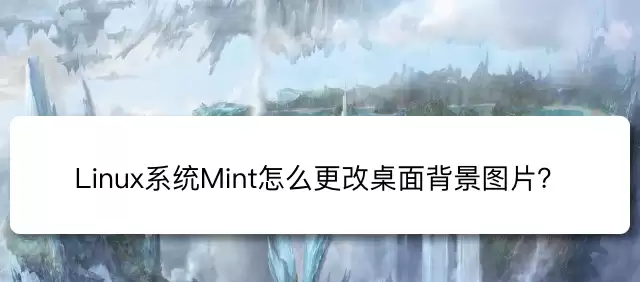
第一步:从桌面右键菜单开始
首先,将鼠标移到桌面任何一个空白区域,点击右键。这个操作会唤出桌面上下文菜单,这里藏着不少个性化设置的入口。
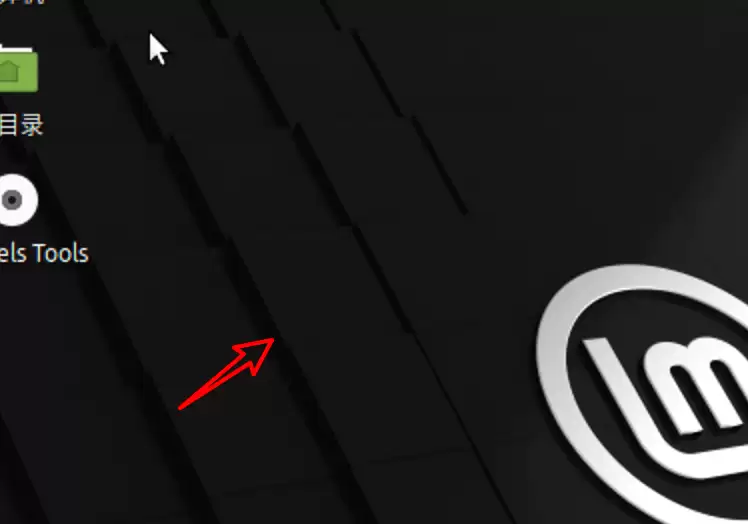
第二步:找到背景设置选项
在弹出的菜单中,找到并点击那个名为 “更改桌面背景” 的选项。这是通往所有壁纸设置的大门。
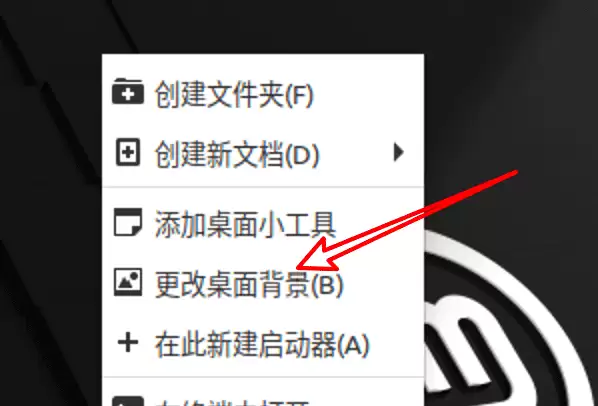
第三步:切换至图片选择界面
点击之后,系统会弹出一个“背景设置”窗口。默认可能显示的是纯色或渐变背景。这时,你需要点击窗口左上方或选项卡中的 “图像” 按钮,将视图切换到图片选择模式。
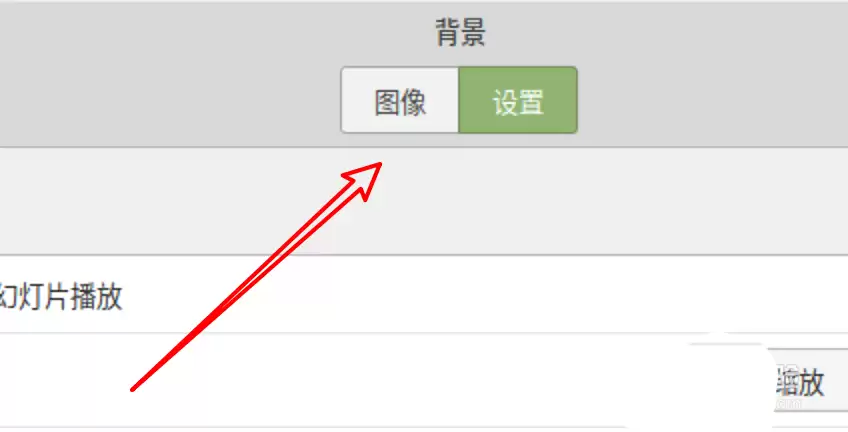
第四步:定位你的图片文件夹
接下来,窗口通常会显示系统自带的壁纸。要使用自己的图片,点击旁边的 “图片目录” 选择框(有时显示为“添加…”或文件夹图标),然后从文件管理器中导航到你存放心仪图片的文件夹。
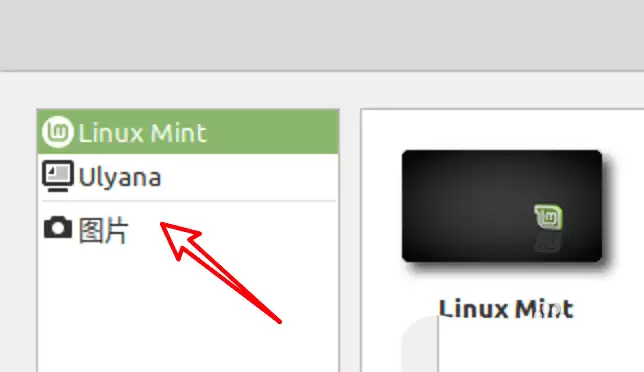
第五步:选定你的新壁纸
成功定位文件夹后,里面所有的图片就会以缩略图形式呈现出来。浏览并 点击选中 你想要的的那一张图片。
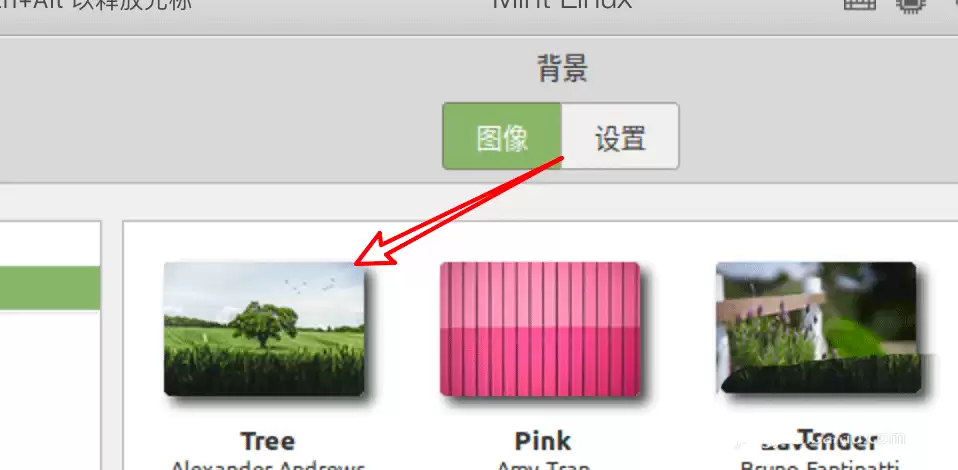
第六步:完成设置,即时生效
选中图片的瞬间,你的桌面背景应该就已经随之更换了。与此同时,设置窗口可能会自动关闭,或者你可以直接关闭它。至此,一张全新的桌面背景就设置成功了。
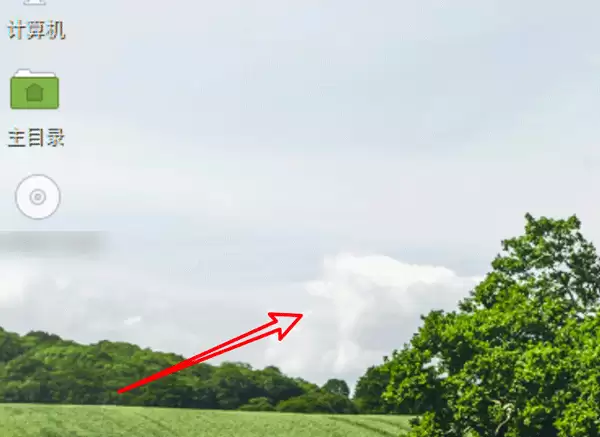
看,整个过程是不是比想象中还要简单?通过这几个步骤,你完全可以随心所欲地更换桌面背景,让Linux Mint的桌面彻底体现你的个人风格。希望这份指南能帮助你轻松上手。更多的使用技巧,我们后续再聊。
相关推荐:
Linux Mint系统桌面Note可以用斜体字吗?
Linux Mint 用久了,系统里总会积攒一些用不上的软件。比如预装的某些应用,或者自己安装后觉得不好用的程序,怎么干净利落地卸载掉?其实操作非常直观,跟着下面的步骤走就行。 第一步,先点击桌面左下角的菜单按钮。这是所有操作的起点。 弹出菜单后,你会看到按类别分好的应用文件夹。找到你要卸载的软件所
更换电脑桌面背景的方法有:右键点击桌面选择“个性化”,设置背景类型为图片、纯色或幻灯片,完成选择后关闭窗口即可。要获取高质量壁纸,可访问Unsplash、Wallhaven等网站下载适配屏幕分辨率的高清图片,或自行拍摄制作。若更换后图片模糊变形,是因分辨率或比例不匹配,应选用合适尺寸并在设置中调整显示方式如“填充”、“适应”。此外,还可使用第三方软件如WallpaperEngine设置动态壁纸,或编写程序实现自动更换,提升个性化体验。
最近有小伙伴反映自己电脑中的桌面背景不见了,这是怎么回事呢,出现这种情况应该怎么解决呢,接下来小编就给大家详细介绍一下Win10桌面背景不见了的解决方法,大家可以来看一看。解决方法:1、"win+i"快捷键进入到"设置"界面中,点击其中的"轻松使用"选项。2、进入到新的界面后,点击左侧栏中的"其他选项",然后找到右侧中的"显示Windows背景",最后将其开关按钮打开即可。
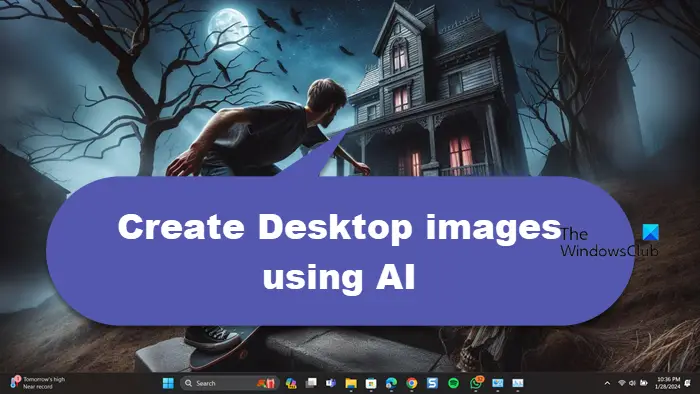
人工智能无处不在,它不会去任何地方。那么,为什么不利用AI的力量,伸展我们的创意肌肉,创造出独特的桌面背景呢?在这篇文章中,我们将了解如何使用人工智能创建桌面背景。如何使用人工智能创建桌面背景要使用AI创建桌面背景,您可以使用BingAI图像生成器。请执行以下步骤:OpenBingAI图像生成器使用人工智能创建您的图像更改纵横比将图像设置为桌面背景1]打开BingAI图像生成器有多种人工智能工具可用于生成图像,但在这篇文章中,我们将专注于必应AI图像创建器。这个免费工具在DallE上运行,让您可以创作自己
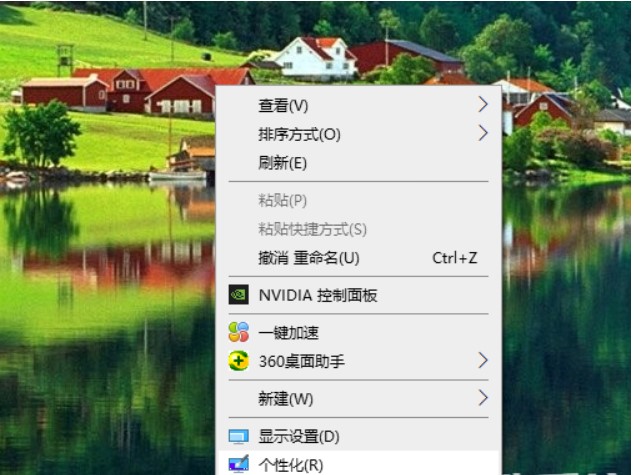
windows10系统软件容许客户开展自定设置,例如你能自定桌面背景,打造出个性化主题。那样windows10桌面背景如何设置呢?设置方式比较简单,你先鼠标右键桌面空白处,开启人性化控制面板,点一下左边的背景,随后在右边页面就可以选择喜欢你的图片去设置背景。假如感觉系统软件内置的图片比较简单,你也可以从在网上下载壁纸来设置。windows10桌面背景设置实例教程:1、到电脑屏幕,随后在空白点一下鼠标点击,随后选择在其中的"个性化";2、随后便会转换至"设置"页面,能够看见在该网页的最上面一个是"背景",也
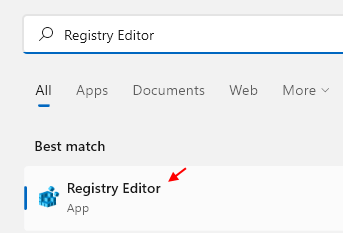
<p>Windows11改进了系统中的个性化功能,这使用户可以查看之前所做的桌面背景更改的近期历史记录。当您进入windows系统设置应用程序中的个性化部分时,您可以看到各种选项,更改背景壁纸也是其中之一。但是现在可以看到您系统上设置的背景壁纸的最新历史。如果您不喜欢看到此内容并想清除或删除此最近的历史记录,请继续阅读这篇文章,它将帮助您详细了解如何使用注册表编辑器进行操作。</p><h2>如何使用注册表编辑器在Windows11中清除桌面背景最近的图像历史记

在AndroMeld的「设备 → 文件管理」里挂载所需的安卓存储,再从访达侧边栏的「位置」打开手机,就能浏览照片和下载文件。找不到手机时,先确认USB调试已授权,再检查对应存储是否已挂载。
在Mac上打开DeskMat,单击桌面底部的按钮即可隐藏桌面文件和文件夹,再点一次就能恢复显示。桌面上找不到按钮时,可检查菜单栏或在设置里恢复显示。多屏时按住Option再点按钮,可同时切换所有屏幕。
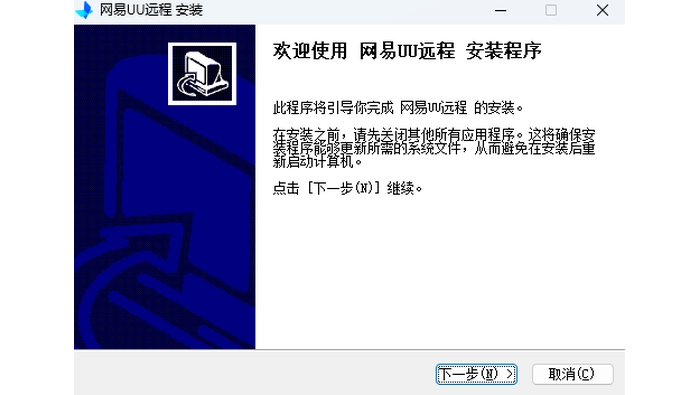
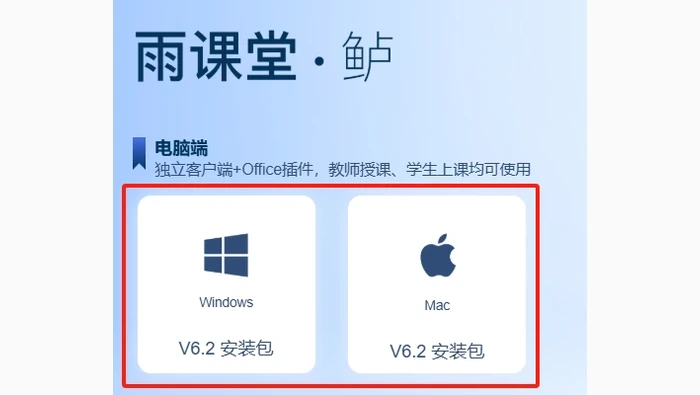
雨课堂教师Windows版应从官网选择对应安装包,在满足系统和办公软件要求后运行安装。安装完成打开PowerPoint或WPS,看到雨课堂插件栏即可核对插件加载结果;本篇说明下载选择、管理员运行、系统要求,以及电脑版与网页版在授课和课程管理中的分工。




Ollama 可在自己的电脑上下载和运行语言模型,并通过聊天界面、命令行或本地 API 使用。支持 macOS、Windows 与 Linux,模型大小、内存和上下文设置会影响运行体验,也提供独立的云模型入口。

GitHub Desktop 把 Git 仓库的改动对比、提交、分支切换和同步放进桌面窗口,适合不想频繁输入命令的开发者。支持 Windows 与 macOS,可连接 GitHub 仓库并配合编辑器完成日常协作。

Antinote 是 Mac 上的轻量草稿板,支持快捷唤出、清单、计算、单位换算和图片文字识别,也能把内容转到其他笔记工具。要求 macOS 14 以上,适合临时记事和桌面工作中的快速整理。
Ollama 可在自己的电脑上下载和运行语言模型,并通过聊天界面、命令行或本地 API 使用。支持 macOS、Windows 与 Linux,模型大小、内存和上下文设置会影响运行体验,也提供独立的云模型入口。
GitHub Desktop 把 Git 仓库的改动对比、提交、分支切换和同步放进桌面窗口,适合不想频繁输入命令的开发者。支持 Windows 与 macOS,可连接 GitHub 仓库并配合编辑器完成日常协作。

Golden 8 是 Benthic Software 的 Windows Oracle 数据库客户端,提供多标签 SQL 编辑、关联查询辅助、结果表格与导出。连接前需要安装与软件位数一致的 Oracle Client,可先使用 30 天试用版。


