

Office安装依赖问题解决方法
安装MicrosoftOffice时遇到依赖组件问题,通常是因为系统缺少关键文件或版本不兼容。解决方法包括:1.在“程序和功能”中选择MicrosoftOffice并点击“修复”;2.手动安装缺失的依赖组件如.NETFramework、VisualC++RedistributablePackages;3.检查并安装WindowsUpdate中的重要更新;4.使用微软卸载工具彻底清除旧版Office后再重新安装;5.运行sfc/scannow命令修复系统文件;6.通过查看安装日志定位问题或使用SaRA工具自
安装Microsoft Office时遇到依赖组件问题,通常是因为系统缺少关键文件或版本不兼容。解决方法包括:1. 在“程序和功能”中选择Microsoft Office并点击“修复”;2. 手动安装缺失的依赖组件如.NET Framework、Visual C++ Redistributable Packages;3. 检查并安装Windows Update中的重要更新;4. 使用微软卸载工具彻底清除旧版Office后再重新安装;5. 运行sfc /scannow命令修复系统文件;6. 通过查看安装日志定位问题或使用SaRA工具自动诊断;7. 针对“Error 1706”需检查安装源文件或网络连接,“Error 1935”则应修复或重装.NET Framework。


Windows安装程序无法识别硬盘驱动器或SSD通常是因为缺少所需的驱动程序,尤其是在较新的硬件上。1.识别存储控制器型号;2.下载对应的最新驱动程序;3.将驱动程序解压至U盘;4.在安装过程中加载驱动程序;5.选择匹配的驱动程序以继续安装。此外,检查BIOS设置如SATA模式为AHCI、启用UEFI模式或禁用安全启动也可能解决问题。其他方法包括尝试不同USB端口、重新创建安装媒体和检查硬件连接。新电脑因配备最新硬件更容易出现该问题,确定所需驱动程序可通过用户手册、主板官网或设备管理器查询硬件ID。使用P
Snipaste安装过程中闪退的原因主要有三种:1)操作系统与Snipaste不兼容;2)与其他软件冲突;3)安装包损坏。解决方法包括:1)更新操作系统;2)重新下载安装包;3)关闭冲突软件;4)联系技术支持。

深度技术win7的安装教程一般来说分为几种,最常见的一般是U盘和硬盘,有小伙伴发现系统安装不了,今天小编教大家如何使用光盘安装,深度技术win7是最具知名度的系统之一,非常适合新手安装使用,具体的安装教程下面一起来看看吧。深度技术win7系统安装教程
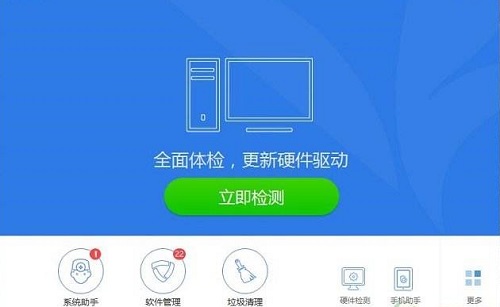
驱动更新是每个电脑用户都会遇到的事情。只有不断更新驱动,才能更好地适配并提供全新的体验。但是,在这个过程中也会遇到许多问题。下面是一些驱动更新安装问题的汇总,希望能帮助大家更好地操作。驱动更新不了:首先,请您使用鼠标右击屏幕左下角的开始按钮。然后,在弹出的菜单中选择“设备管理器”选项。这样,您就可以打开设备管理器了。接下来,我们来讲解一下如何卸载无法更新的驱动。首先,我们需要右击选择该驱动设备。然后,在弹出的菜单中,选择“卸载设备”。这样就可以将无法更新的驱动从系统中移除了。这个操作非常简单,希望能够帮助

文章题目:WordPress安装遇到问题?这些技巧助你解决,需要具体代码示例随着网络技术的发展,WordPress作为一款功能强大的开源内容管理系统,被越来越多的网站管理员和博主选择使用。然而,在安装过程中,可能会遇到各种各样的问题,例如数据库连接失败、白屏、权限错误等等。本文将介绍一些常见的WordPress安装问题,并提供相应的解决技巧以及具体的代码示例
PHPStudy是一个集成了PHP、Apache、MySQL的开发环境工具,为开发者提供了一个便捷的搭建本地服务器环境的方式。然而,安装过程中可能会遇到一些问题,其中之一就是在安装PHP5.5版本时失败的情况。本文将探讨PHPStudy安装PHP5.5版本失败的原因和解决方法,并提供具体的代码示例帮助读者解决这一问题。PHPStudy安装PHP5.5版
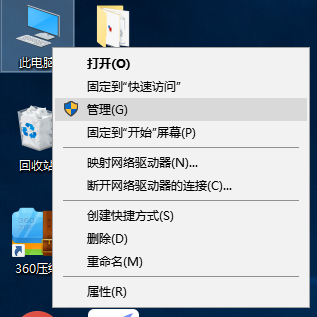
如果我们使用的计算机安装的是win101903版本系统的话,想要对我们的电脑进行应用程序安装的话,对于win101903安装不了应用软件程序的问题,小编觉得可能是因为我们电脑的安全级别设置过高导致的。可以在计算机管理中进行相关的设置修改即可。详细步骤就来看下小编是怎么做的吧~win101903安装不了应用软件程序:方法一:使用的低权限账户,有些软件需要开启管理员权限才能安装。1、右击此电脑,弹出菜单中选择管理。2、展开本地用户和组,点击用户,右击右侧的Administrator账户,选择属性,取消账户已禁
Conda常见问题解答:解答你对conda的疑问,需要具体代码示例一、什么是Conda?Conda是一个开源的软件包管理系统和环境管理器,用于安装、部署和管理多个软件包及其依赖关系。它是为Python编程语言设计的,但也可以用于其他语言。Conda可以帮助开发者创建虚拟环境,控制不同版本的软件包之间的冲突,从而更轻松地进行项目开发。二、如何安装Conda?要

对于老用户来说,安装驱动肯定是非常简单的事情。但是对于新手来说,这可能是一项相对复杂的任务,特别是当遇到各种问题时。为了解决这个问题,我们为大家准备了驱动安装常见问题的汇总。在这里,你可以找到解决方案,无论你遇到什么困惑。驱动安装失败怎么办:首先,右键点击左下角的“开始”按钮,然后选择“设备管理器”。在安装失败的插件上右击,然后选择“更新驱动程序”。最后,我们需要选择“浏览我的电脑以查找驱动程序”来重新安装。这一步将帮助我们解决问题并恢复正常使用。驱动安装在哪个盘:最好将《文字玩出花》安装在系统盘的C盘中
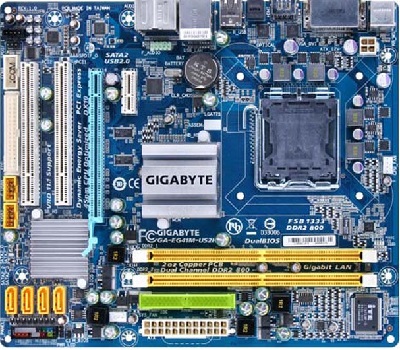
很多朋友在尝试安装Windows11时遇到了一些困难,他们认为是主板的问题。实际上,这与主板没有太大的关系。问题出在我们没有开启TPM(可信平台模块)和安全启动。只要在BIOS设置中打开它们,就能解决这个问题。下面我们一起来看看具体的操作步骤吧。技嘉主板无法安装win11怎么办首先,我们需要打开电脑或重新启动电脑。当电脑的启动画面出现时,我们可以使用键盘上的"DEL"键进入基本输入输出系统(BIOS)设置界面。2、在BIOS设置的顶部定位并点击“Settings”选项卡,然后向下滚动至“Miscellan





火山引擎是字节跳动旗下企业级云与AI服务平台。聚焦大模型核心能力,依托字节自研豆包多模态大模型,凭借火山方舟一站式平台,提供模型精调、推理部署、智能应用搭建等全链路服务,结合高性能AI算力,助力各行业快速落地大模型数字化与智能化应用。



