

Windows 11 驱动更新提升性能指南
Windows11驱动程序更新指南:解决硬件故障的秘诀新安装的Windows11系统出现功能异常(例如指纹识别失效)或硬件突然失灵?问题很可能出在驱动程序上。本文将阐述驱动程序的重要性,并提供两种简单易行的更新方法,助您保持系统最佳状态。驱动程序是硬件与操作系统之间的桥梁,将系统指令“翻译”成硬件可理解的语言,确保两者顺畅交互。如同学习语言一样,硬件需要驱动程序才能与系统“对话”。长期不更新驱动程序会导致硬件与系统间的沟通障碍,甚至“指令失灵”。因此,定期更新关键驱动(例如显卡、声卡和
Windows 11 驱动程序更新指南:解决硬件故障的秘诀
新安装的 Windows 11 系统出现功能异常(例如指纹识别失效)或硬件突然失灵?问题很可能出在驱动程序上。本文将阐述驱动程序的重要性,并提供两种简单易行的更新方法,助您保持系统最佳状态。

驱动程序是硬件与操作系统之间的桥梁,将系统指令“翻译”成硬件可理解的语言,确保两者顺畅交互。如同学习语言一样,硬件需要驱动程序才能与系统“对话”。 长期不更新驱动程序会导致硬件与系统间的沟通障碍,甚至“指令失灵”。因此,定期更新关键驱动(例如显卡、声卡和 Wi-Fi 驱动)至关重要。 以下方法将指导您在 Windows 11 中轻松更新驱动程序。(本文不包含从设备官方网站手动下载和安装驱动程序的方法。)
方法一:使用“Windows 更新”更新驱动
“Windows 更新”不仅提供系统补丁和病毒库更新,还包含可选的驱动程序更新。具体步骤如下:
-
使用
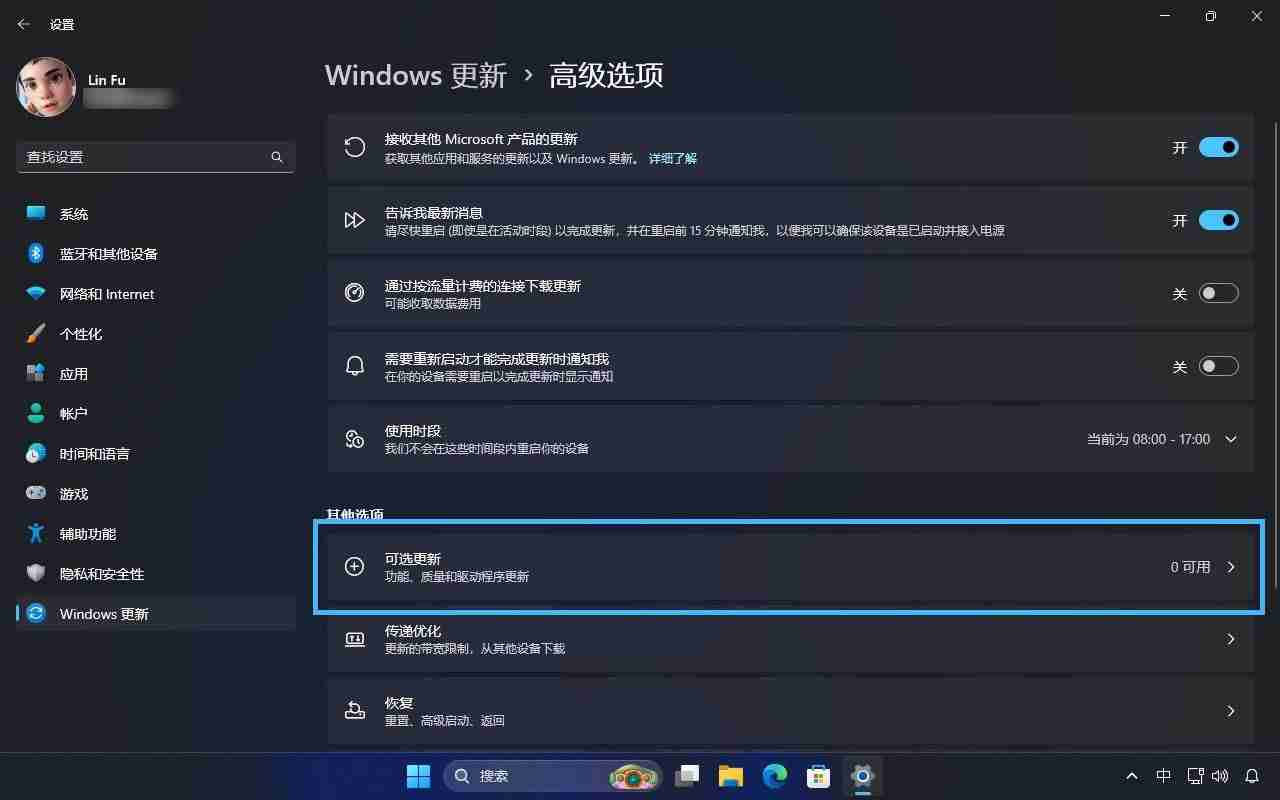
Windows + I快捷键打开“设置”,依次选择“Windows 更新”>“高级选项”。 -
在“附加选项”中,点击“可选更新”。
-
查看“驱动更新”栏目中的可用更新。
-
选择所需更新,点击“下载并安装”。
-
安装完成后,重启电脑以使新驱动生效。
-
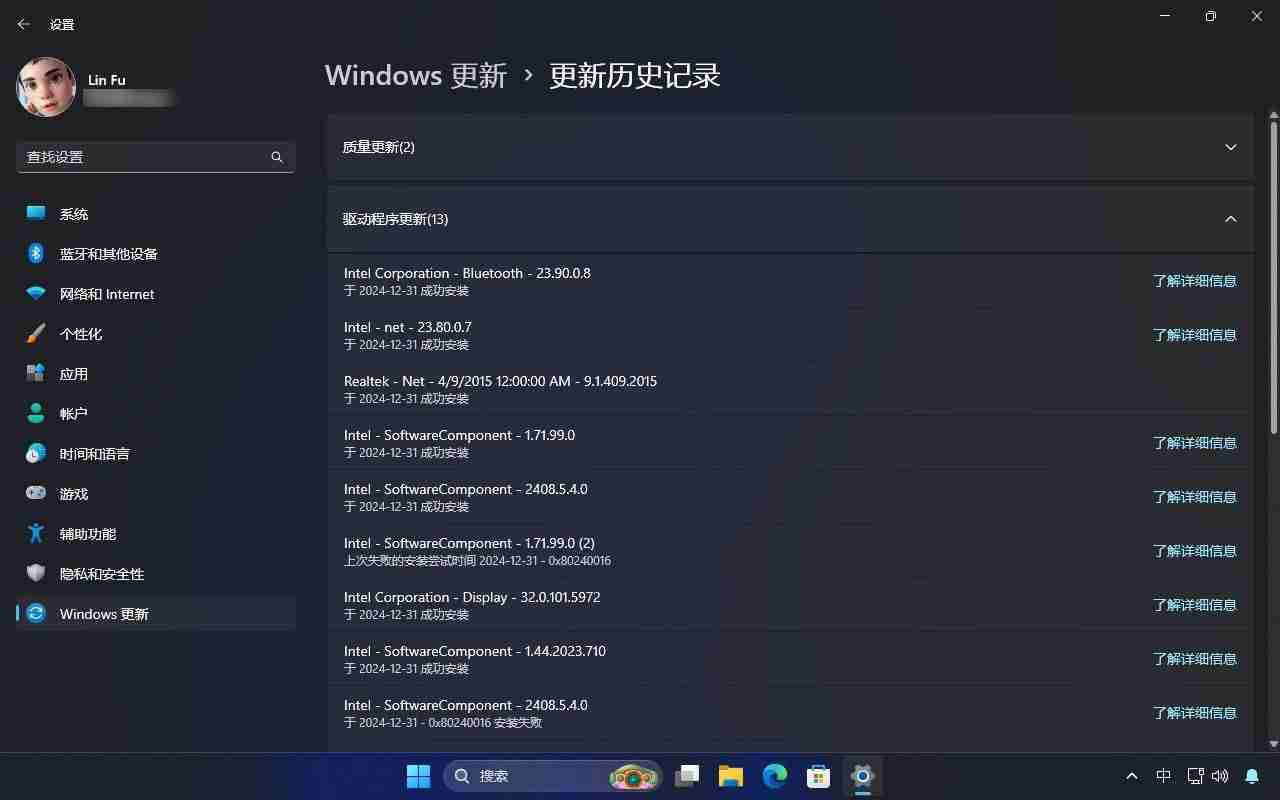
您可以在“Windows 更新”>“更新历史记录”>“驱动程序更新”中查看已安装驱动的版本信息。
方法二:使用“设备管理器”更新驱动
“设备管理器”是 Windows 11 的硬件管理中心,可用于更新任何设备的驱动程序。操作步骤如下:
-
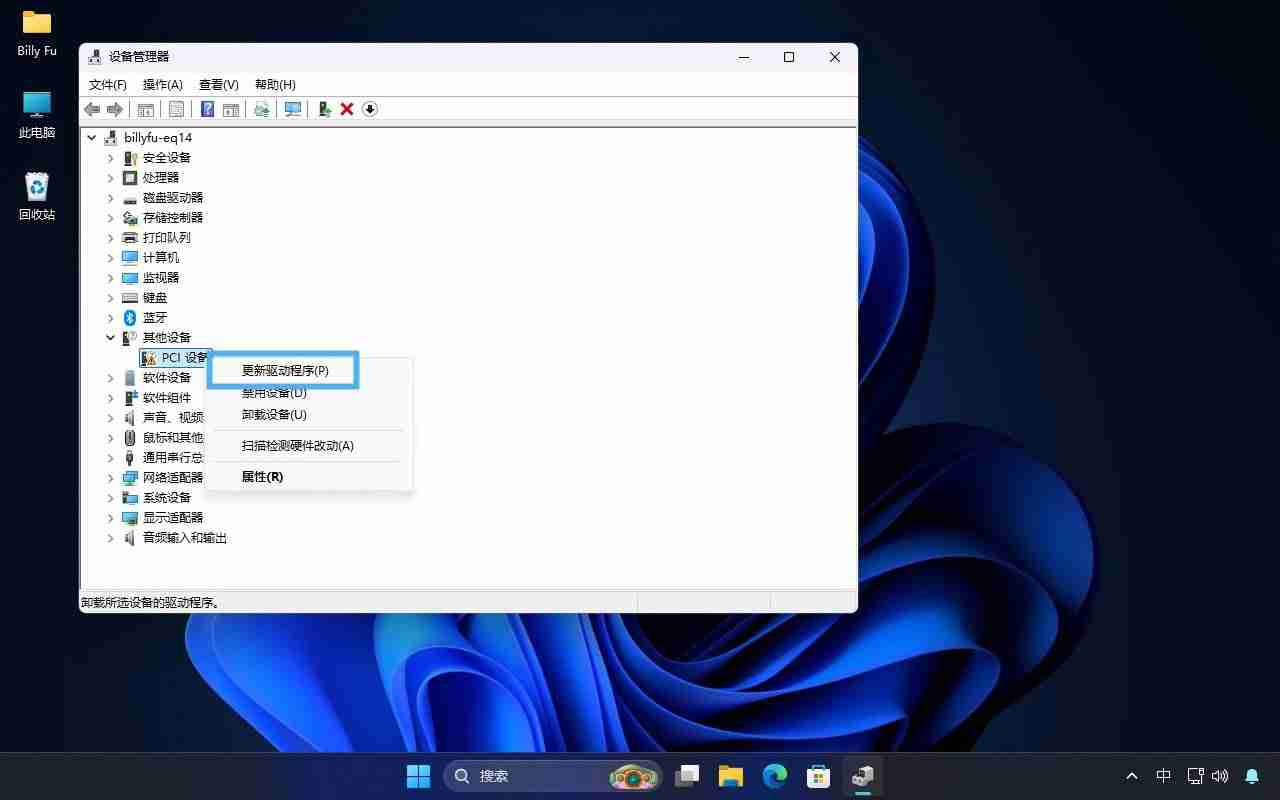
右键点击“开始”按钮,选择“设备管理器”。所有硬件按类别排列。
-
找到需要更新驱动的设备(带有黄色感叹号的设备通常存在驱动问题)。
-
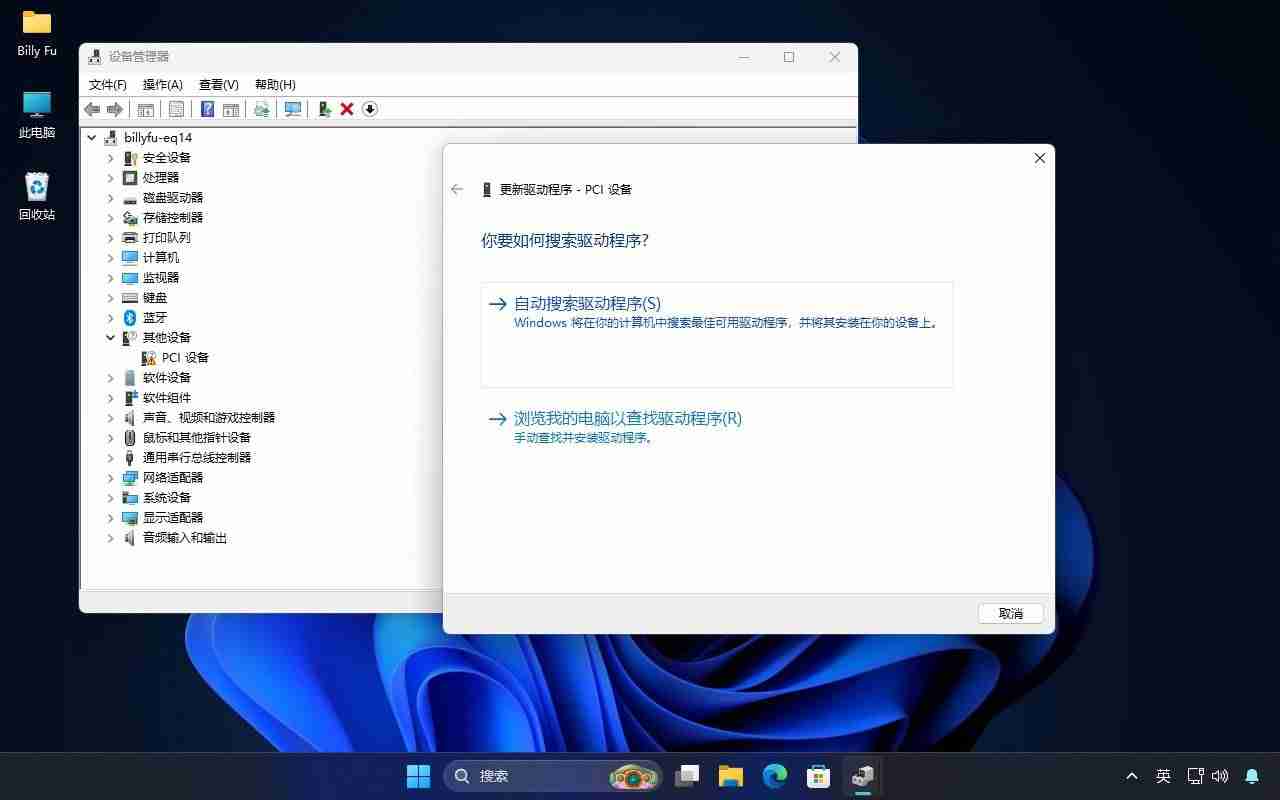
右键点击目标设备,选择“更新驱动程序”。您将看到两个选项:
- 自动搜索驱动程序:Windows 自动搜索并安装合适的驱动。
- 浏览我的计算机以查找驱动程序:手动指定已下载的驱动文件进行安装。
- “手动安装”适用于没有可执行安装程序的驱动。您可以浏览到驱动程序文件夹或从系统已有的驱动列表中选择合适的版本。点击“下一步”开始安装。
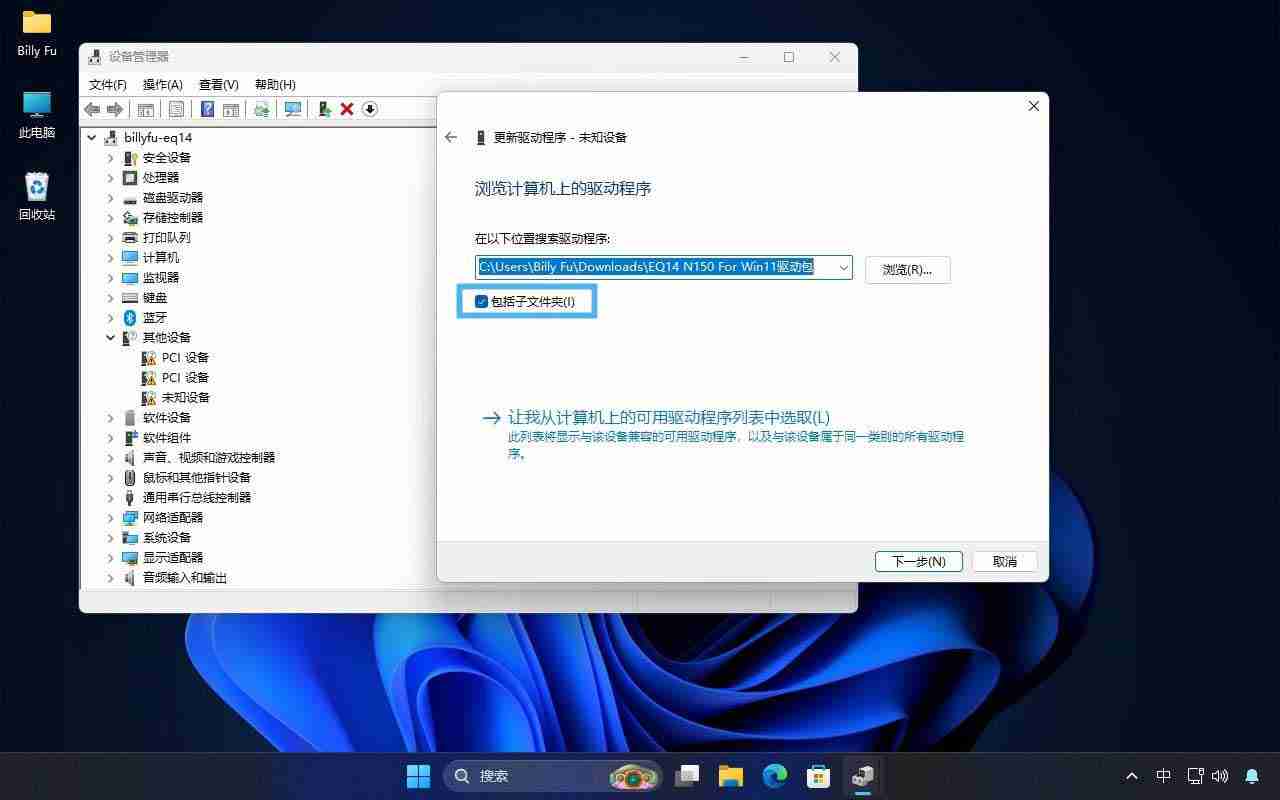
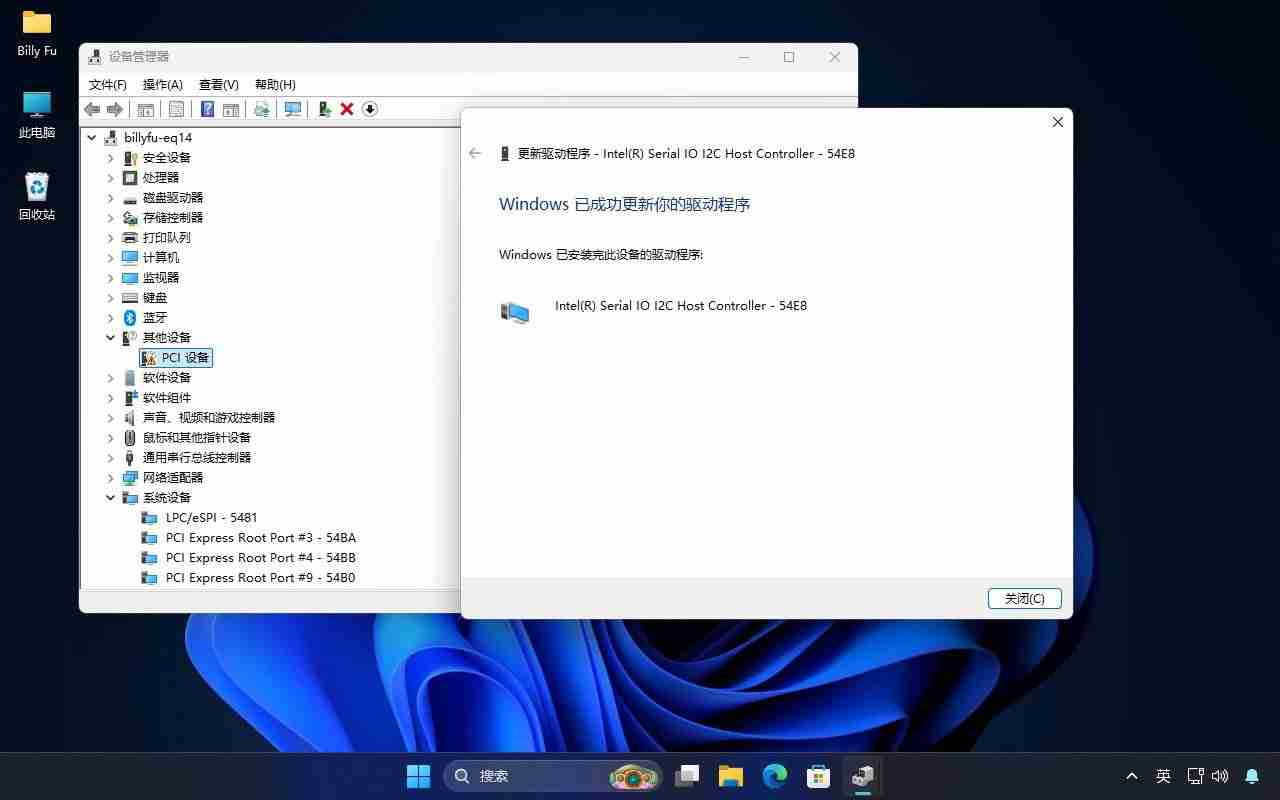
- 安装完成后,重启电脑使新驱动生效。
通过以上方法,您可以轻松更新 Windows 11 系统的驱动程序,解决硬件问题,提升系统性能。
推荐阅读:Win11系统驱动程序更新方法大全

本文详解显示器开机初期闪屏拖影随后恢复的原因,涵盖线材接触不良、刷新率不匹配、显卡驱动冲突及面板电容老化等常见因素,并提供逐步排查与修复方法。
遇到Windows蓝屏不要慌,先记录Stop code。本文提供基于错误代码的通用修复流程:检查驱动冲突、测试内存稳定性及修复受损系统文件,帮助快速定位问题方向。
麦克风声音忽大忽小或频繁断连令人头疼。本文通过检查物理接口、调整系统采样率、更新声卡驱动及排查软件冲突,提供一套通用的麦克风断断续续问题排查方案,帮助用户快速恢复清晰稳定的语音输入。
想知道Win11怎么快速截图?本文详解PrintScreen、Win+Shift+S等常用快捷键的操作步骤与区别,教你一键截取全屏、指定区域或活动窗口,并自动保存到剪贴板或文件夹,提升办公效率。
麦克风说话断断续续让人头疼?本文教你从检查线材接触、调整系统采样率、关闭独占模式到更新声卡驱动,一步步找出原因并修复,让语音通话和录音重新流畅清晰。

遇到蓝牙鼠标无法连接或频繁断开?本文详细讲解从检查电池、重置配对到更新驱动的全流程排查方法,并分析信号干扰和设备兼容性等例外场景,助你快速恢复鼠标正常工作。
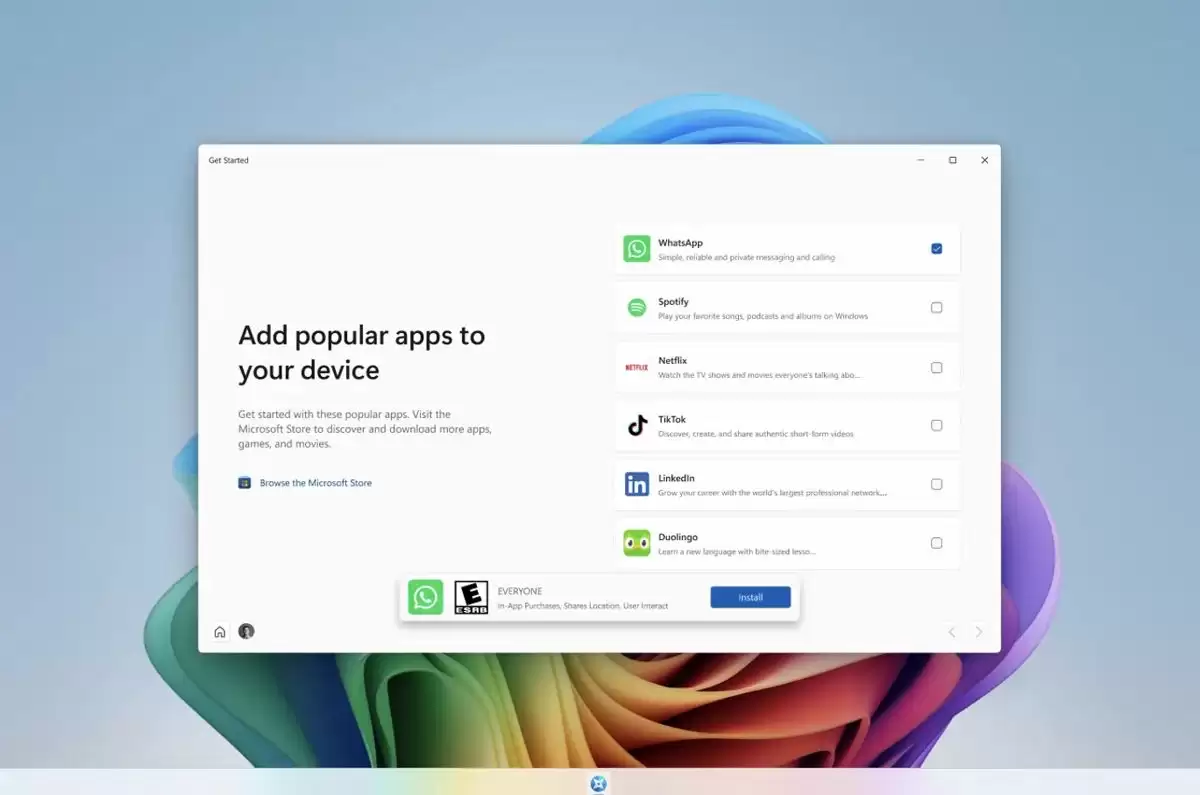
科技媒体NeoWin于今日(8月18日)发布博文称,在当天发布的Windows 11 26H2 Build 26340.9212预览版中,微软对“入门”(Get Started)应用程序进行了更新,新增了应用安装、网站固定和个性化主题等页面。在本次版本更新中,微软进一步扩展“入门&rdq
微软于昨日(8月17日)发布博文,诚邀Beta和Experimental频道的Windows Insider项目成员,来测试适用于Windows 11的多个预览版更新:Beta 通道: Build 26220.9209(26H2)、 Build 28020.2731(26H1)Experimenta

Windows Server 2008 R2无线网卡驱动完全更新指南 对于仍在坚守Windows Server 2008 R2的用户来说,系统运行中的兼容性问题确实是个不小的挑战,尤其是网卡驱动版本过旧导致无线网络不稳定。其实,通过一次彻底的驱动更新,就能显著提升系统的可靠性和网络响应速度。下面这个





火山引擎是字节跳动旗下企业级云与AI服务平台。聚焦大模型核心能力,依托字节自研豆包多模态大模型,凭借火山方舟一站式平台,提供模型精调、推理部署、智能应用搭建等全链路服务,结合高性能AI算力,助力各行业快速落地大模型数字化与智能化应用。



