

Win10网络断开原因及修复方法
电脑突然没网,可按以下步骤排查解决:1.检查硬件连接是否正常,如网线插紧、无线网卡开关打开;2.重启路由器和电脑以清除缓存;3.通过设备管理器更新或卸载网络适配器驱动;4.检查并手动设置正确的IP地址和DNS服务器,如114.114.114.114或8.8.8.8;5.尝试网络重置,但会清除所有网络设置;6.检查防火墙是否阻止程序联网;7.删除并重新添加无线网络配置文件;8.更新或回滚网卡驱动至稳定版本;9.确认DHCPClient、DNSClient等关键网络服务正在运行;10.使用系统还原回到网络正常
电脑突然没网,可按以下步骤排查解决:1.检查硬件连接是否正常,如网线插紧、无线网卡开关打开;2.重启路由器和电脑以清除缓存;3.通过设备管理器更新或卸载网络适配器驱动;4.检查并手动设置正确的IP地址和DNS服务器,如114.114.114.114或8.8.8.8;5.尝试网络重置,但会清除所有网络设置;6.检查防火墙是否阻止程序联网;7.删除并重新添加无线网络配置文件;8.更新或回滚网卡驱动至稳定版本;9.确认DHCP Client、DNS Client等关键网络服务正在运行;10.使用系统还原回到网络正常状态;若网络图标显示正常却无法上网,优先更换DNS或检查是否有程序占用大量带宽;定期更新驱动、清理系统垃圾、优化路由器性能也可预防频繁断网问题。

电脑突然没网,可能是驱动问题,也可能是系统抽风。别慌,一步步排查,总能解决。
解决方案
- 检查硬件连接: 确保网线插紧,无线网卡开关打开。这是最基础的,但往往容易被忽略。
- 重启路由器和电脑: 别笑,这招真的管用。路由器和电脑都有可能因为长时间运行而出现小故障,重启可以清除缓存,恢复正常。
- 网络适配器排查:
- 右键点击“开始”菜单,选择“设备管理器”。
- 展开“网络适配器”,看看有没有带黄色感叹号或红色叉号的设备。
- 如果有,右键点击该设备,选择“更新驱动程序”。选择“自动搜索更新的驱动程序软件”。如果找不到,可以尝试卸载驱动,然后重新启动电脑,让系统自动安装。
- 检查IP地址和DNS设置:
- 按下Win + R键,输入
cmd,打开命令提示符。 - 输入
ipconfig /all,查看IP地址、子网掩码、默认网关和DNS服务器是否正确。 - 如果IP地址是169.254.x.x,说明电脑没有获取到正确的IP地址。可以尝试手动设置IP地址:
- 按下Win + R键,输入
- 网络重置: 这是个大招,会重置所有的网络设置,包括Wi-Fi密码。如果上面的方法都不行,可以尝试这个:
- 打开“设置”应用(Win + I)。
- 点击“网络和Internet”。
- 在“状态”选项卡下,找到“网络重置”,点击“立即重置”。
- 检查防火墙设置: 有时候防火墙会阻止某些程序的网络连接。检查一下防火墙设置,确保没有阻止你需要的程序。
- 检查无线网络连接配置文件: 有时候无线网络配置文件会损坏,导致无法连接。删除并重新添加无线网络可以解决这个问题。
- 更新或回滚网卡驱动: 新的驱动不一定好,旧的驱动也不一定坏。尝试更新到最新驱动,如果不行,就回滚到之前的版本。
- 检查网络服务是否启动: 按下Win + R键,输入
services.msc,打开服务管理器。找到以下服务,确保它们的状态是“正在运行”:- DHCP Client
- DNS Client
- Network Connections
- Network Location Awareness
- WLAN AutoConfig (如果使用无线网络)
- 系统还原: 如果最近安装了什么软件或更新,导致网络出现问题,可以尝试系统还原,回到之前的状态。
Win10网络连接图标显示正常但无法上网怎么办?
网络连接图标显示正常,但无法上网,这很可能是DNS解析的问题。尝试更换DNS服务器地址,例如使用114.114.114.114或8.8.8.8,看看是否能解决问题。另外,也可能是某个程序占用了网络资源,导致浏览器无法访问网页。可以打开任务管理器,看看有没有占用大量网络资源的程序。
如何诊断Win10无线网络连接问题?
诊断无线网络连接问题,首先要确保无线网卡驱动程序正常工作。然后,检查无线网络是否已启用,以及是否连接到正确的Wi-Fi网络。如果连接到Wi-Fi网络后仍然无法上网,可以尝试忘记该网络,然后重新连接。另外,也可以使用Windows自带的网络诊断工具,它可以自动检测并修复一些常见的网络问题。
如何防止Win10电脑频繁出现网络断连问题?
防止Win10电脑频繁出现网络断连问题,需要定期更新网卡驱动程序,确保驱动程序与系统兼容。同时,也要定期清理电脑中的垃圾文件和病毒,避免恶意软件影响网络连接。此外,还可以考虑更换一个性能更好的路由器,或者优化无线网络的覆盖范围。有时候,简单的重启电脑也能解决一些莫名其妙的网络问题。
1、禁用网卡电源节能功能可防止睡眠后断网,通过设备管理器取消勾选“允许计算机关闭此设备以节约电源”;2、同样可在网络适配器属性中配置电源管理设置;3、调整电源计划中的无线适配器为最高性能并启用唤醒定时器;4、临时解决方法是禁用再启用WLAN连接;5、更新或重装无线网卡驱动程序有助于修复唤醒后无法联网问题。

Win10网络故障可通过逐步排查解决。1.检查物理连接,确保网线牢固或无线信号良好;2.重启电脑、路由器等设备;3.禁用/启用、更新或重装网络适配器驱动;4.设置自动获取IP和DNS或手动指定公共DNS;5.使用系统自带的网络诊断工具;6.通过命令提示符运行netsh命令重置Winsock和TCP/IP;7.检查防火墙是否阻止网络访问;8.确认相关网络服务正常运行;9.尝试系统还原;10.最后可选择重置网络配置。若显示已连接但无法上网,需检查DNS、释放重获IP或检查路由器设置。判断是电脑还是宽带问题,可
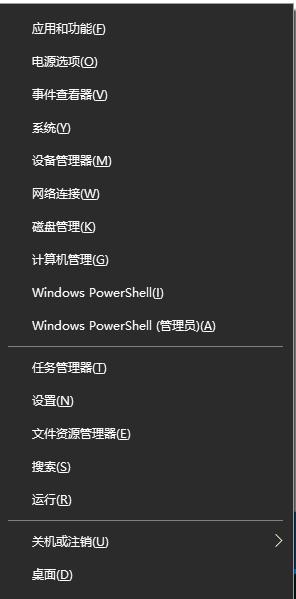
有个喜欢捣鼓的朋友对小编说在折腾网络时把网络不知道怎么设置到不能上网了,想要恢复到原来的状态找小编帮忙,小编这里也给大家分享一下Windows10网络初始化的方法。Windows10系统网络怎么初始化或者说重置呢?有很多使用Windows10系统的用户都不知道网络初始化怎么操作,这里介绍win10系统网络重置的操作方法,有需要的朋友可以看看。Windows10网络初始化操作步骤:1、右键win10开始菜单图标或按组合键win+x,点击WindowsPowerShell(管理员)或命令提示符(管理员)版本较
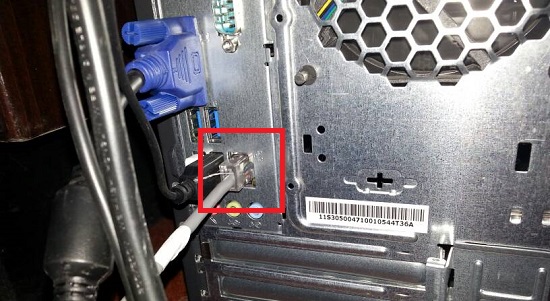
我们在电脑联网的时候,可能会遇到大大小小的问题,其中就包括了显示网络电缆被拔出,这可能是由于本地网线没插好,或者是网络设置出现了问题导致。电脑显示网络电缆被拔出解决方法:方法一:可能原因:网线断开或者是接触不良1、如果是有线网络,那么确认一下电脑网线有没有插好。2、再确认一下家里的网络数据线是否存在松动或者电话有没有盲音问题。方法二:可能原因:网络设置问题1、如果网线没有问题,那么右键存在问题的网络,打开“属性”2、打开后,选中“internet协议版本4”点击“配置”3、然后进入上方“高级”选项卡。4、
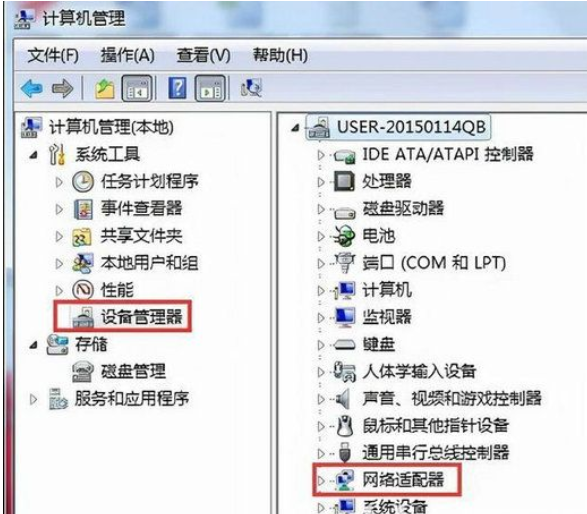
win7客户在查询主题活动网络时,电脑显示并没有连接到一切网络,造成没法正常的网上,该怎么办呢?你能试着升级一下驱动软件,具体步骤为开启网络适配器,之中寻找相匹配无线驱动开展升级;你还可以试一下变更适配器,用其他方式去联网;或是组装一个第三方软件,应用手机软件的网络确诊作用去解决困难。win7查询主题活动网络表明并没有连接到一切网络该怎么办:(一)升级驱动软件手机软件的方式1、鼠标点击点击“电子计算机”,挑选“网络适配器”。2、寻找“网络适配器“并点击它。3、对网口开展升级,随后看是不是能连接上网络。(二
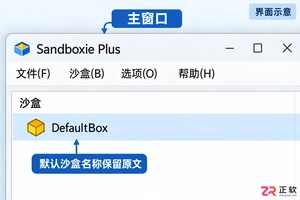
详细步骤指导如何在 Sandboxie Plus 中将界面语言从英文切换为简体中文。涵盖打开全局设置、选择 UI language、保存应用及验证生效的全过程,适用于 Windows 10/11 用户。

想体验国行Apple智能?先确认你的iPhone是否为15 Pro及以上机型,再了解如何通过Developer应用获取iOS 27.3测试资格。本文详解设备核对、系统更新路径及主力机用户的稳定性建议,避免盲目升级。


面对 iOS 27.2 准正式版更新,用户应关注哪些实际变化?本文详细解读运动数据权限对广告的影响、音乐组件的外观调整以及国行智能功能的真实可用状态,帮助用户避免盲目升级,做出符合自身需求的决策。

面对iOS同时出现的两个正式版更新,iPhone 18用户应如何抉择?本文详解iOS 27.0.1的错误修复与iOS 26.7.1的安全维护区别,帮助用户根据实际需求判断是否更新。





火山引擎是字节跳动旗下企业级云与AI服务平台。聚焦大模型核心能力,依托字节自研豆包多模态大模型,凭借火山方舟一站式平台,提供模型精调、推理部署、智能应用搭建等全链路服务,结合高性能AI算力,助力各行业快速落地大模型数字化与智能化应用。



