

攀升主机RGB灯效异常?主板协议兼容性检测指南
攀升主机RGB灯效错乱通常由软件冲突或硬件兼容性问题引起,解决方法包括:1.更新主板BIOS和RGB控制软件;2.检查RGB设备连接是否稳固;3.更换兼容性更好的RGB设备。主流的主板RGB控制软件有华硕AuraSync、微星MysticLight、技嘉RGBFusion、华擎PolychromeRGB,使用时需确保版本与主板匹配,并避免与其他品牌软件如CorsairiCUE或RazerSynapse冲突。判断问题性质的方法包括:1.观察灯效错乱是否仅在运行特定软件时发生;2.卸载所有RGB软件后重新安装
攀升主机 RGB 灯效错乱通常由软件冲突或硬件兼容性问题引起,解决方法包括:1. 更新主板 BIOS 和 RGB 控制软件;2. 检查 RGB 设备连接是否稳固;3. 更换兼容性更好的 RGB 设备。主流的主板 RGB 控制软件有华硕 Aura Sync、微星 Mystic Light、技嘉 RGB Fusion、华擎 Polychrome RGB,使用时需确保版本与主板匹配,并避免与其他品牌软件如 Corsair iCUE 或 Razer Synapse 冲突。判断问题性质的方法包括:1. 观察灯效错乱是否仅在运行特定软件时发生;2. 卸载所有 RGB 软件后重新安装主板配套软件;3. 更换设备测试以排除主板故障;4. 检查连接线缆和 BIOS 设置。若灯光协议不兼容,可采取措施包括:1. 确认主板与设备支持的协议(ARGB 或 RGB);2. 使用转接器尝试兼容;3. 更换协议一致的设备;4. 更新主板 BIOS。更新 BIOS 的步骤为:1. 下载匹配的 BIOS 文件并备份当前设置;2. 准备 FAT32 格式 U 盘;3. 通过 BIOS 界面或 Windows 工具更新;4. 更新过程中保持电源稳定;5. 完成后恢复原有设置。总之,排查应从软件到硬件逐步进行,确保每一步操作准确无误。
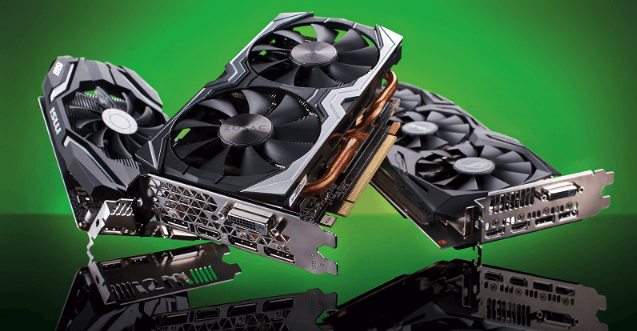
攀升主机 RGB 灯效错乱,通常是软件冲突或硬件兼容性问题,需要逐步排查。
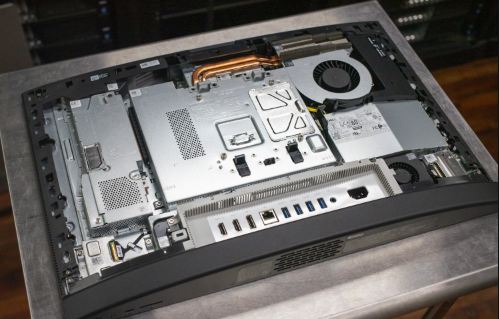
首先,尝试更新主板 BIOS 和 RGB 控制软件,其次检查 RGB 设备连接是否稳固,最后考虑是否需要更换兼容性更好的 RGB 设备。

主板 RGB 灯光控制软件有哪些?
市面上主流的主板 RGB 灯光控制软件包括华硕的 Aura Sync、微星的 Mystic Light、技嘉的 RGB Fusion、以及华擎的 Polychrome RGB。这些软件各自支持自家主板的 RGB 灯效控制,但也可能与其他品牌的硬件或软件产生冲突,导致灯效错乱。选择合适的软件,并确保其版本与主板型号匹配至关重要。此外,某些第三方 RGB 控制软件,如 Corsair iCUE 或 Razer Synapse,也可能与主板 RGB 控制软件发生冲突,需要谨慎使用。
如何判断 RGB 灯效错乱是软件冲突还是硬件问题?
判断 RGB 灯效错乱是软件冲突还是硬件问题,可以从以下几个方面入手:
- 观察现象: 如果灯效错乱仅在运行特定软件时发生,则很可能是软件冲突。如果灯效一直错乱,则可能是硬件问题。
- 卸载软件: 尝试卸载所有 RGB 控制软件,然后重新安装主板自带的 RGB 控制软件。如果问题解决,则说明之前存在软件冲突。
- 更换硬件: 如果卸载软件后问题依旧存在,可以尝试更换 RGB 设备(如风扇、灯条)到其他主板上测试。如果在其他主板上正常,则可能是原主板的 RGB 控制器出现故障。
- 检查连接: 检查 RGB 设备与主板之间的连接是否稳固,线缆是否损坏。松动的连接或损坏的线缆可能导致灯效异常。
- BIOS 设置: 进入主板 BIOS 设置,查看是否有与 RGB 灯效相关的选项。尝试调整这些选项,看是否能解决问题。
RGB 设备与主板的灯光协议不兼容怎么办?
RGB 设备与主板的灯光协议不兼容,是导致灯效错乱的常见原因之一。目前主流的 RGB 灯光协议包括:
- ARGB (Addressable RGB): 支持独立控制每个 LED 灯的颜色,可以实现更复杂的灯效。通常采用 3-Pin 5V 接口。
- RGB: 只能统一控制所有 LED 灯的颜色,无法实现独立控制。通常采用 4-Pin 12V 接口。
如果 RGB 设备和主板的灯光协议不一致,例如主板只支持 RGB,而设备是 ARGB,则可能导致灯效错乱或无法正常工作。
解决协议不兼容的方法:
- 确认协议: 首先确认主板和 RGB 设备分别支持的灯光协议。
- 使用转接器: 某些情况下,可以使用转接器将不同协议的接口进行转换。但需要注意,转接器可能无法完全实现所有灯效功能。
- 更换设备: 如果转接器无法解决问题,最直接的方法是更换与主板灯光协议兼容的 RGB 设备。
- 更新主板 BIOS: 有时,主板厂商会通过 BIOS 更新来增加对新型 RGB 设备的支持。尝试更新主板 BIOS 到最新版本,看是否能解决兼容性问题。
如何安全地更新主板 BIOS?
更新主板 BIOS 是解决兼容性问题的一种方法,但操作不当可能会导致主板损坏。因此,务必谨慎操作,并遵循以下步骤:
- 准备工作:
- 下载最新版本的 BIOS 文件,确保文件与主板型号完全匹配。
- 准备一个 U 盘,格式化为 FAT32 文件系统。
- 备份当前 BIOS 设置,以防更新失败后可以恢复。
- 进入 BIOS 更新界面:
- 重启电脑,在开机时按下特定的按键(通常是 Delete、F2、F12 或 Esc)进入 BIOS 设置界面。
- 找到 BIOS 更新选项,通常位于 "Advanced" 或 "Tools" 菜单下。
- 选择更新方式:
- 有些主板支持直接从 U 盘更新 BIOS,有些则需要通过 Windows 应用程序更新。
- 如果选择从 U 盘更新,将下载好的 BIOS 文件复制到 U 盘根目录,然后在 BIOS 更新界面选择 U 盘上的 BIOS 文件。
- 如果选择通过 Windows 应用程序更新,运行下载好的应用程序,并按照提示操作。
- 开始更新:
- 确认所有设置正确后,开始更新 BIOS。
- 在更新过程中,绝对不要断电或重启电脑,否则可能导致主板损坏。
- 更新完成:
- 更新完成后,电脑会自动重启。
- 进入 BIOS 设置界面,恢复之前备份的设置。
总之,解决攀升主机 RGB 灯效错乱问题需要耐心排查,从软件到硬件,逐一排除可能性。

荣耀MagicOS 11定于9月15日发布,作为行业首个商用系统级Agent Harness架构的操作系统,Magic 9系列将首发搭载。新版YOYO支持最长上百步长程任务及40余项条件触发,10月开启Beta预览版招募。

华强北销售商反馈,年初以来主流手机品牌基本全线涨价,涨幅最低400元,最高达1000-1500元。涨价主因是全球存储芯片及电容等元器件成本上升,运行内存与机身存储价格涨幅超100%。尽管整体市场承压,国产折叠屏手机1-8月销量约450万台(新形态超135万台,同比增29%),AI手机成为厂商发力重点。

索尼发布WH-1000XM4C头戴式降噪耳机,复刻了XM4的经典四向折叠便携设计。该机型在保留QN1处理器和30小时续航的基础上,全面升级了USB-C高速充电、无损音频直连、蓝牙多点连接及AI降噪通话功能,旨在满足对便携性有极高要求的用户群体。

OpenAI GPT-6 Astra 模型通过 MCP 协议与 SourcePauseTool 控制《传送门》游戏,完成 3336 次工具调用并自主通关。实验耗时约 24 小时,API 成本约 571 美元,展示了多模态 AI 在 3D 解谜领域的突破性进展。
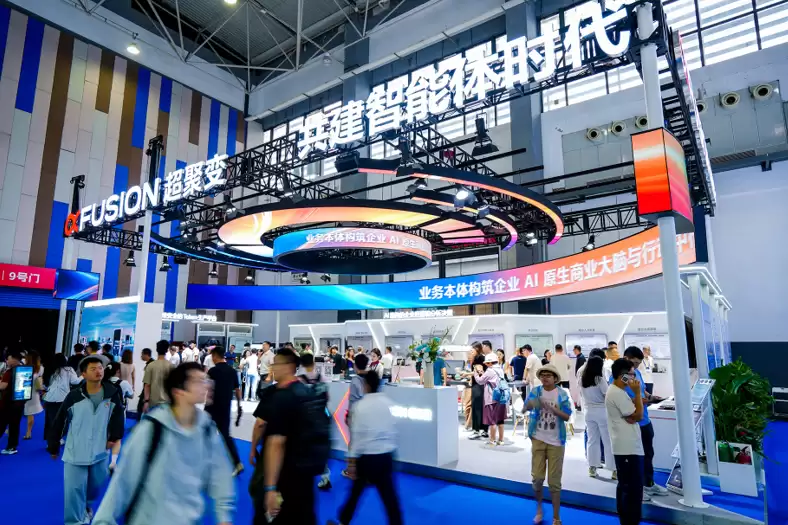
本文解析超聚变在2026数博会发布的“智企”范式,重点阐述如何通过Token生产平台(Token Factory)与企业业务本体建模,实现从简单AI工具调用到企业应用架构系统性重构的演进。文章详细拆解了智能体编排、数字孪生及生态协同等关键技术路径,为AI时代企业数字化转型提供可落地的参考方案。

南京邮电大学“光擎智算”团队联合南京大学,攻克GaN基Micro-LED器件技术,成功搭建实验室级光计算验证系统。团队自主研发的5×5 Micro-LED光电计算阵列芯片已进入流片封装阶段,实现了图像识别等算力任务验证,推动光计算技术从理论走向工程落地。

9月3日,贵州省住建厅与贝壳集团在贵阳签署《旅居产业发展战略合作框架协议》,旨在打造全国旅居样板。合作涵盖平台建设、标准共建、人才培育、存量资产盘活及品牌推广五大维度,依托贝壳近600家门店及4000余名经纪人资源,强化贵州旅居服务供给,促进房地产市场平稳健康发展。

本文解析上海链家推出的“安住APP”功能,该工具允许业主在贝壳/链家挂牌后主动管理房源。通过实时查看销售进展、发送看房邀约及获取AI策略,业主可缩短成交周期。数据显示试点期间平均成交7天,最短1天。适用于希望提高信息透明度、主动参与卖房过程的业主。

2026年6月工信部等七部门印发《促进平台经济大中小企业协同发展行动方案》,明确平台经济是数字技术赋能的实体经济。针对流量垄断与“数字租金”问题,专家主张治理重心应从静态整改转向推动平台能力向中小企业外溢,通过算法透明、接口开放及数据可迁移,打破封闭生态,实现创新与规范并重的高质量发展。






Windows 10 是一款微软推出的经典操作系统,拥有硬件兼容性与多任务处理能力。它更偏向把系统状态查看和常用调节动作放在一起,适合需要持续观察和微调设备状态的场景。

极度公式是一款跨平台专业LaTeX公式识别编辑软件,支持OCR公式识别和多平台编辑。和使用说明,避免使用,享受完整功能与稳定支持。做扫描整理、文字提取和表格转换时,它能把识别后的处理步骤接得更顺,资料录入这类场景会省下不少时间。
