

Windows 11下PHP配置Redis扩展教程
1.安装Redis服务:下载tporadowski/redis项目中的zip包并解压,通过命令行运行redis-server.exe启动服务,或注册为Windows服务实现开机自启;2.配置PHP扩展:根据PHP版本、架构和线程安全下载对应的php_redis.dll和php_igbinary.dll,复制至PHP的ext目录并在php.ini中启用扩展;3.验证与使用:重启Web服务器后通过phpinfo()确认扩展加载,编写PHP代码连接Redis并调用其API进行数据操作。常见问题包括版本不匹配、服
1.安装Redis服务:下载tporadowski/redis项目中的zip包并解压,通过命令行运行redis-server.exe启动服务,或注册为Windows服务实现开机自启;2.配置PHP扩展:根据PHP版本、架构和线程安全下载对应的php_redis.dll和php_igbinary.dll,复制至PHP的ext目录并在php.ini中启用扩展;3.验证与使用:重启Web服务器后通过phpinfo()确认扩展加载,编写PHP代码连接Redis并调用其API进行数据操作。常见问题包括版本不匹配、服务未启动、配置路径错误等,需逐一排查。
要在Windows 11上让PHP环境用上Redis,核心就是两件事:把Redis服务跑起来,然后给PHP装上对应的Redis扩展。这听起来可能有点绕,但实际上操作起来,只要思路清晰,一步步来,并不复杂。关键在于版本匹配和配置细节,一旦这些地方弄对了,剩下的就是验证和使用了。

解决方案
首先,得把Redis服务本身搞定。
下载Redis for Windows: 官方并没有直接提供Windows版本,但微软的团队曾经维护过一个,虽然现在不更新了,但社区里有编译好的版本可以用。你可以在GitHub上找一个叫
tporadowski/redis的项目,里面有编译好的MSI安装包或者zip压缩包。我个人倾向于下载zip包,解压即用,更灵活些。 比如,下载Redis-x64-3.2.100.zip(或者更新的稳定版本,但注意不要太新,因为PHP扩展可能跟不上)。解压到你喜欢的地方,例如C:\Redis。
启动Redis服务: 打开命令提示符(CMD)或者PowerShell,切换到Redis的解压目录,比如
cd C:\Redis。 然后运行:redis-server.exe redis.windows.conf。 如果一切顺利,你会看到一个命令行窗口,里面显示Redis正在运行,监听在默认端口6379。这个窗口得一直开着,或者你可以考虑把它安装成Windows服务(后面会讲到)。
接下来,就是PHP扩展的部分了。
下载PHP Redis扩展: 这步是关键,版本一定要匹配你的PHP版本(比如PHP 8.2)、架构(x64)和线程安全(TS或NTS)。 访问PECL官网(pecl.php.net)或者直接搜索“php_redis dll download”,通常推荐去
windows.php.net/downloads/pecl/releases/redis/这个地址。 找到与你的PHP版本、VC运行时(VC16、VC15等)以及线程安全模式(Thread Safe或Non Thread Safe)相符的php_redis.dll文件。 如果你用的是Apache或Nginx上的PHP,通常是Thread Safe (TS) 版本;如果你用的是IIS上的FastCGI,通常是Non Thread Safe (NTS) 版本。不确定的话,运行php -i | findstr "Thread"查看“Thread Safety”是enabled还是disabled。 下载对应的zip包,解压后找到php_redis.dll和php_igbinary.dll(如果下载的包里有)。配置PHP: 将下载的
php_redis.dll和php_igbinary.dll(如果有的话)复制到你的PHP安装目录下的ext文件夹里,比如C:\php\ext。 然后,找到你的php.ini文件。这个文件通常在PHP安装目录下,或者在你的Web服务器(Apache/Nginx/IIS)配置的PHP路径下。 用文本编辑器打开php.ini,找到extension=开头的行,在末尾添加或确保有以下两行:extension=redis ; 如果你的php_redis版本依赖igbinary,也需要开启 ; extension=igbinary
注意,
extension_dir这个配置项要确保指向了你PHP的ext目录,比如extension_dir = "C:\php\ext"。重启Web服务器: 如果你用的是Apache,重启Apache服务。Nginx的话,重启Nginx服务。IIS的话,重启IIS应用程序池或者整个IIS服务。这是为了让PHP重新加载
php.ini配置。验证: 创建一个
info.php文件,内容是,放到你的Web服务器根目录。 通过浏览器访问这个文件,搜索“redis”。如果你能看到一个“redis”的配置块,说明扩展加载成功了。
安装过程中可能遇到哪些常见问题及其解决方案?
在Windows上折腾PHP和Redis,确实容易踩到几个坑,这大概是很多人的共鸣吧。最常见的无非是版本不匹配、服务没启动,或者配置路径不对。
一个大头就是PHP扩展的版本匹配问题。PHP版本、VC运行时版本(比如VC15、VC16)、以及线程安全(TS/NTS)这三者必须和你的PHP环境严丝合缝。如果你PHP是8.1 NTS VC16,结果你下了个8.0 TS VC15的php_redis.dll,那肯定加载不起来,phpinfo()里压根看不到Redis模块,或者直接报错。解决办法就是回炉重造,仔细核对phpinfo()输出里的“Architecture”、“Compiler”和“Thread Safety”信息,再去下载对应的DLL。有时候,即使VC版本对上了,PHP版本号差一点点,比如8.1.0和8.1.5,也可能导致不兼容,所以尽量找最接近的。
其次是Redis服务本身没跑起来。你可能忘记了运行redis-server.exe,或者它启动后闪退了。闪退的原因有很多,可能是端口被占用了(比如6379),或者配置文件有问题。你可以尝试在命令行直接运行redis-server.exe,不带redis.windows.conf,看它能否启动。如果能,说明配置文件有问题。如果还是闪退,检查一下系统日志或者有没有其他程序占用了6379端口。防火墙也可能是一个隐形杀手,它可能会阻止Redis服务监听端口。
再有就是php.ini配置问题。可能你改了php.ini,但是Web服务器没有重新加载它,导致配置没生效。最直接的办法就是重启Web服务器。还有,extension_dir路径不对也是常见错误,PHP找不到ext目录,自然也找不到php_redis.dll。务必确认extension_dir指向了正确的PHP ext目录。另外,有时候你可能在系统里装了多个PHP版本,结果改错了php.ini文件,一定要确保你改的是Web服务器正在使用的那个。
最后,可能还有一些权限问题。确保你的Web服务器运行用户对PHP的ext目录和php_redis.dll文件有读取权限。虽然在Windows下不常见,但偶尔也会遇到。
如何让Redis在Windows启动时自动运行?
让Redis在Windows系统启动时自动运行,这对于生产环境或者你不想每次开机都手动启动它来说,是个非常实用的操作。最推荐的方式就是将Redis注册为Windows服务。
Redis for Windows的发行版通常自带了将自身注册为服务的功能。你只需要打开管理员权限的命令提示符(或者PowerShell),然后导航到Redis的安装目录,执行以下命令:
redis-server.exe --service-install redis.windows.conf --service-name "RedisService" --port 6379
这里:
--service-install:这是告诉Redis将其自身安装为一个Windows服务。redis.windows.conf:指定了Redis服务启动时要加载的配置文件。这个文件里你可以配置Redis的持久化、内存限制、密码等。--service-name "RedisService":给你的Redis服务起个名字,这里我用了“RedisService”,你可以改成任何你喜欢的名字,比如“MyRedisServer”。这个名字会在Windows的服务管理器中显示。--port 6379:指定服务监听的端口。
执行完这条命令后,你会看到类似“Redis service installed successfully.”的提示。
安装完成后,你可以通过以下命令来管理这个服务:
- 启动服务:
net start RedisService或者sc start RedisService - 停止服务:
net stop RedisService或者sc stop RedisService - 卸载服务:
redis-server.exe --service-uninstall --service-name "RedisService"
这样设置之后,每次Windows启动,Redis服务就会自动运行,无需手动干预,大大提升了便利性。你也可以通过Windows的服务管理器(services.msc)找到这个服务,手动启动、停止,或者设置它的启动类型(自动、手动、禁用等)。
PHP应用如何连接和使用Redis?
当Redis服务和PHP扩展都配置妥当并正常运行后,在PHP代码中连接和使用Redis就变得非常直接了。这部分其实就是调用php-redis扩展提供的API。
最基本的连接方式是创建一个Redis类的实例,然后调用它的connect()方法。
服务器
    // 默认主机是127.0.0.1,默认端口是6379
    // connect(host, port, timeout)
    $redis->connect('127.0.0.1', 6379);

    // 如果你的Redis设置了密码,需要进行认证
    // $redis->auth('your_redis_password');

    // 尝试发送一个PING命令,检查连接是否正常
    if ($redis->ping()) {
        echo "成功连接到Redis服务器!
";

        // 存储一个键值对
        $redis->set('mykey', 'Hello Redis from PHP!');
        echo "设置 'mykey' 为 'Hello Redis from PHP!'
";

        // 获取键的值
        $value = $redis->get('mykey');
        echo "获取 'mykey' 的值: " . $value . "
";

        // 设置一个带过期时间的键
        $redis->setex('temp_key', 10, 'This will expire in 10 seconds');
        echo "设置 'temp_key',10秒后过期。
";

        // 检查键是否存在
        if ($redis->exists('mykey')) {
            echo "'mykey' 存在。
";
        }

        // 删除一个键
        $redis->del('mykey');
        if (!$redis->exists('mykey')) {
            echo "'mykey' 已被删除。
";
        }

    } else {
        echo "无法连接到Redis服务器或PING失败。
";
    }

    // 关闭连接(虽然PHP脚本执行完毕会自动关闭,但显式关闭是个好习惯)
    $redis->close();

} catch (RedisException $e) {
    echo "Redis 连接或操作出错: " . $e->getMessage();
}

?>这段代码展示了连接、设置、获取、设置过期时间以及删除键等基本操作。Redis类提供了非常丰富的API,几乎覆盖了所有Redis命令,例如:
- 字符串操作:
set(),get(),incr(),decr(),append() - 哈希表操作:
hSet(),hGet(),hGetAll(),hDel() - 列表操作:
lPush(),rPush(),lPop(),rPop(),lRange() - 集合操作:
sAdd(),sMembers(),sRem() - 有序集合操作:
zAdd(),zRange(),zScore() - 发布/订阅:
publish(),subscribe() - 事务:
multi(),exec()
在实际应用中,你通常会把Redis的连接配置(如主机、端口、密码)放在一个配置文件中,然后通过依赖注入或者一个单例模式来管理Redis连接,避免在每个需要使用Redis的地方都重复创建连接。这样不仅代码更整洁,也能更好地管理资源。记住,使用Redis前,确保你的应用逻辑已经处理了连接失败、键不存在等异常情况,让程序更加健壮。
学习如何安全地优化 Windows 11 后台进程。从关闭非必要启动应用入手,使用系统配置排查服务冲突,调整应用后台权限,避免误禁系统关键服务,提升系统响应速度。

学习如何在 Windows 11 中安全地隐藏任务栏搜索、小组件等图标,并管理应用后台权限,以减少视觉干扰和系统资源消耗,保持桌面整洁且稳定。
针对Windows 11后台进程过多的问题,本教程演示如何安全使用注册表编辑器。重点在于识别并删除已卸载软件的残留启动项,操作前强制备份,出错可一键恢复,避免误删系统关键服务。
Windows 11运行大型软件提示内存不足?本文教你通过任务管理器查看内存负载,正确进入系统属性设置虚拟内存。建议优先保留系统自动管理,仅在必要时手动调整初始与最大值,并附带重启后的效果验证步骤,确保系统稳定运行。
不想让 Windows 11 在关键时刻下载更新或自动重启?学习使用暂停更新、活动时间和按流量计费功能,有效降低磁盘与网络占用,同时保留系统安全更新能力。
Windows 11 桌面弹窗多?本文详解如何关闭系统通知中的使用提示、锁屏趣味事实、开始菜单推荐内容以及任务栏小组件入口。通过原生设置逐步操作,有效减少干扰,无需第三方工具。
本教程指导用户在Windows 11中通过【设置】和【任务管理器】关闭不必要的开机自启应用,优化系统启动性能,同时保留输入法、安全软件等关键组件的正常运行。
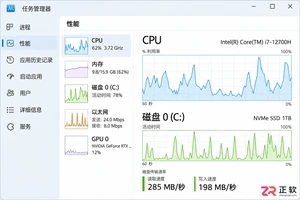
Windows 11更新后电脑变卡?本文详解如何查看更新历史、卸载质量更新、回退驱动程序以及使用系统恢复功能。提供从排查后台进程到优化启动项的完整步骤,帮助你在保留数据的前提下解决卡顿问题。
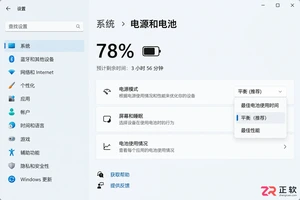
详解Windows 11笔记本电源与电池设置技巧,包括切换最佳能效模式、缩短屏幕关闭时间、配置节电阈值及管理后台启动项,有效提升移动办公续航能力。
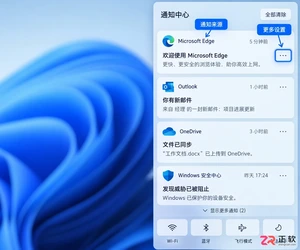
Windows 11通知中心频繁弹出广告?本教程教你区分应用通知、系统建议和浏览器弹窗。通过设置面板按应用关闭推送,禁用Windows使用提示,并清理浏览器网站权限,在减少打扰的同时保留安全与更新等重要提醒。





火山引擎是字节跳动旗下企业级云与AI服务平台。聚焦大模型核心能力,依托字节自研豆包多模态大模型,凭借火山方舟一站式平台,提供模型精调、推理部署、智能应用搭建等全链路服务,结合高性能AI算力,助力各行业快速落地大模型数字化与智能化应用。



