

Steam家庭共享怎么用 Steam共享设置教程
Steam家庭共享允许用户授权他人访问自己的游戏库,但需注意其限制。首先,同一时间只能有一人使用库;其次,部分游戏因DRM或第三方账号限制无法共享;再者,VAC封禁风险由库拥有者承担;此外,需确保SteamGuard开启并正确授权设备与账号。
Steam家庭共享允许用户授权他人访问自己的游戏库,但需注意其限制。首先,同一时间只能有一人使用库;其次,部分游戏因DRM或第三方账号限制无法共享;再者,VAC封禁风险由库拥有者承担;此外,需确保Steam Guard开启并正确授权设备与账号。
Steam游戏共享,也就是我们常说的Steam家庭共享(Steam Family Sharing),它允许你授权你家里的其他人,或者你信任的朋友,在特定电脑上玩你Steam库里的游戏。这听起来很棒,像是把你的数字游戏收藏借给朋友玩,但它也有个核心限制:当库的拥有者在玩任何Steam游戏时,被共享者就无法访问这个库了。
解决方案
要设置和使用Steam家庭共享,你需要完成几个步骤,这整个过程其实挺直接的,但有些细节很容易被忽略。
确保你的Steam账号开启了Steam Guard:这是最基础也是最重要的一步。Steam Guard是一种额外的安全保护,通常通过手机应用或电子邮件验证。没有它,家庭共享功能是无法启用的。如果你还没开,赶紧去Steam客户端的“Steam”菜单 -> “设置” -> “账户” -> “管理Steam Guard账户安全”里设置一下。
在你想共享游戏的电脑上登录你的Steam账号:是的,你需要物理访问那台电脑。登录后,确保你的Steam客户端是最新的。
授权这台电脑:登录你的账号后,点击Steam客户端左上角的“Steam”菜单 -> “设置” -> “家庭”。你会看到一个“家庭库共享”的选项。勾选“在此电脑上授权库共享”的复选框。勾选后,下面会出现一个列表,显示所有在这台电脑上登录过的Steam账号。
选择要授权的账号:在那个列表中,勾选你想要共享游戏库给他们的账号。这些账号必须也在这台电脑上登录过至少一次。
被授权者如何访问:一旦你授权了电脑和账号,被授权的用户就可以登录他们自己的Steam账号,在他们的游戏库里看到你的游戏。这些游戏会显示为“借用”状态。他们可以直接点击安装和玩。
整个过程就是这样,看起来不复杂对吧?但实际操作中,你可能会遇到一些小插曲,或者对它的限制感到疑惑。
Steam家庭共享有哪些限制和注意事项?
Steam家庭共享听起来很美好,但它并非没有缺点,甚至可以说,它的限制还挺多的。我个人觉得,了解这些限制比知道怎么设置更重要,因为这直接关系到你是否能愉快地使用它。
首先,同时只能有一个人使用一个库。这是最核心的限制。这意味着,如果你的朋友正在玩你库里的《赛博朋克2077》,而你突然想玩你库里的《CS2》,那么你的朋友就会收到一个提示,说你正在使用库,他们必须退出游戏。反之亦然。这在家里两个人同时想玩不同游戏时,就显得非常不便。我个人就经常遇到这种情况,想玩个小游戏结果发现库被占用了,挺无奈的。
其次,不是所有游戏都支持家庭共享。有些游戏有自己的第三方DRM(数字版权管理),或者需要第三方账号登录,这些游戏通常就不能共享。比如,一些育碧的游戏可能就无法通过家庭共享玩。DLC(下载内容)和游戏内物品也通常不共享。你朋友玩你的游戏时,享受不到你购买的那些DLC内容。
再者,VAC(Valve Anti-Cheat)封禁风险。这一点特别重要,我个人觉得是家庭共享里最需要警惕的雷区。如果被你授权的账号在玩你共享的游戏时作弊,导致VAC封禁,那么被封禁的将是你的账号,而不是你朋友的账号。是的,你没听错,是库拥有者的账号被封。这简直是“引狼入室”的风险,所以,你必须确保你共享的对象是绝对信任,且不会作弊的人。我身边就有朋友因为共享给不熟悉的人,结果自己的账号被VAC封禁,那真是欲哭无泪。
还有一些小细节,比如:
- 被授权者玩共享游戏时,他们自己的成就、存档和游戏进度是独立的,不会影响你的。
- 共享功能需要互联网连接才能进行授权和初始启动,但一旦游戏安装并启动过,被授权者可以在离线模式下玩。
- 区域限制的游戏可能无法在其他区域的电脑上共享。
总的来说,家庭共享的便利性是有的,但这些限制,尤其是VAC封禁的风险和“一人独享”的规定,让它在实际使用中并没有想象中那么自由。
Steam家庭共享遇到问题怎么办?
在实际使用Steam家庭共享的过程中,你可能会遇到一些问题。别担心,这很常见。我总结了一些常见的“坑”和对应的排查方法,希望能帮到你。
1. 游戏库里看不到共享的游戏,或者显示“借用”但无法启动?
- 检查Steam Guard是否开启: 回到第一步,确保你的主账号和被授权的账号都开启了Steam Guard。这是最常见的疏漏。
- 确认电脑已授权: 在你的主账号上,进入“设置”->“家庭”,确认你想要共享的电脑已经被勾选授权。有时候系统更新或者其他原因,这个授权可能会失效。
- 检查被授权账号: 确保你已经勾选了要共享的那个特定账号。
- 重启Steam客户端: 简单粗暴但有效,有时候只是客户端缓存问题。
- 网络连接: 确保两边都有稳定的网络连接,尤其是在第一次授权和启动游戏时。
2. 提示“库正在使用中”?
- 这基本上就是上面提到的那个核心限制了:库的拥有者正在玩任何Steam游戏。你需要和库的拥有者沟通,看他是否愿意退出游戏。记住,只要拥有者启动了任何一个Steam游戏,无论是不是你正在玩的那个,你都会被踢下线。
3. 担心VAC封禁?
- 这个不是技术问题,而是信任问题。唯一的解决方案就是:只分享给你绝对信任的人。如果你有任何疑虑,宁可不分享。一旦被封禁,后果非常严重,而且通常无法申诉。我个人是很少共享给“朋友的朋友”这类关系,风险太大了。
4. 游戏性能差或者无法保存进度?
- 家庭共享本身不会影响游戏性能,这通常是你电脑硬件或者网络的问题。
- 存档问题:确保游戏支持云存档,或者手动备份存档。家庭共享的存档和成就都是独立于拥有者的,通常不会有问题。
遇到问题时,保持冷静,一步步排查。Steam的错误提示通常会给出一些线索,仔细阅读它们。很多时候,问题都出在最基本的设置上。
Steam家庭共享真的实用吗?它的优缺点是什么?
我个人觉得,Steam家庭共享这功能,就像一把双刃剑,它的实用性完全取决于你的使用场景和期望。
优点:
- 节省开支,共享资源: 这是最显而易见的优点。在一个家庭里,或者几个非常亲密的朋友之间,大家可以轮流玩彼此的游戏,大大降低了购买游戏的成本。比如我家里,我和我弟弟的游戏品味有些重合,通过共享,我们俩能玩到更多的游戏,不用重复购买。
- 体验更多游戏: 有时候你对某个游戏感兴趣,但又不确定是否值得购买,如果朋友有,你就可以通过家庭共享先体验一下。这就像一个免费的试玩机会。
- 方便管理: 所有的游戏都在一个平台上,管理起来比你想象中要方便。
缺点:
- “独占”限制是硬伤: 我前面提过,同一时间只能有一个人使用一个库,这个限制在实际使用中非常恼人。它大大限制了家庭共享的便利性,尤其是当你想和家人朋友同时玩不同游戏时。
- VAC封禁风险高: 这一点我必须再次强调,它是家庭共享最大的潜在风险。如果被共享者作弊,库拥有者会受到惩罚,这让人不得不对共享对象慎之又慎。
- 部分游戏和DLC无法共享: 这意味着你可能无法通过共享玩到所有你想要的游戏,或者享受不到完整的游戏体验。
- 依赖拥有者在线: 虽然被共享者可以离线玩,但初次启动和更新时,还是需要拥有者在线且授权。
我的看法是:
如果你主要是为了在家庭内部,比如你和你的孩子、兄弟姐妹之间共享游戏,并且大家玩游戏的时间错开,或者能够互相协调,那么家庭共享是非常实用的。它能让你在不增加额外开支的情况下,大大丰富家庭的游戏库。
但如果你想和多个朋友共享,或者你的朋友有作弊的习惯,又或者你们经常会同时在线玩游戏,那么家庭共享的局限性就会非常明显,甚至可能带来不必要的麻烦。在这种情况下,我更倾向于推荐大家在打折时各自购买,或者寻找其他合作游玩的方式。
总而言之,使用Steam家庭共享前,请务必权衡利弊,了解清楚它的规则和风险。只有这样,你才能真正享受到它带来的便利,而不是被它的限制所困扰。
德国集装箱船运载Valve约13吨净重虚拟现实设备,推断为SteamFrame头显首批量产成品。同期SteamMachine游戏主机备货累计约141吨,SteamDeck掌机亦有到港记录。两款新品计划今夏上市,但定价或受RAMageddon事件影响调整。
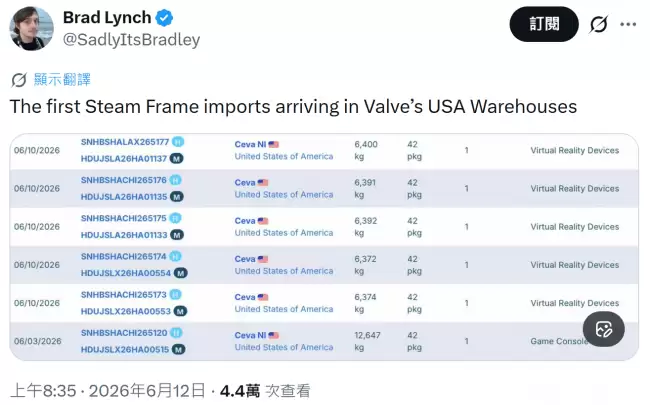
V社美国仓库已收到一批SteamFrame头显设备与游戏主机,确认将于夏季发售。传闻称SteamMachine或于6月29日上市,但官方仅给出“夏季发售”模糊时间,定价及具体配置尚无消息。目前V社尚未公布更多细节,有待后续更新。
V社下一代VR头显SteamFrame已通过美国FCC认证,手柄使用两节5号电池,支持蓝牙连接并附赠手绳,可能单独售卖。另提供含热插拔锂离子电池的发烧友套件,用于延长头显续航。
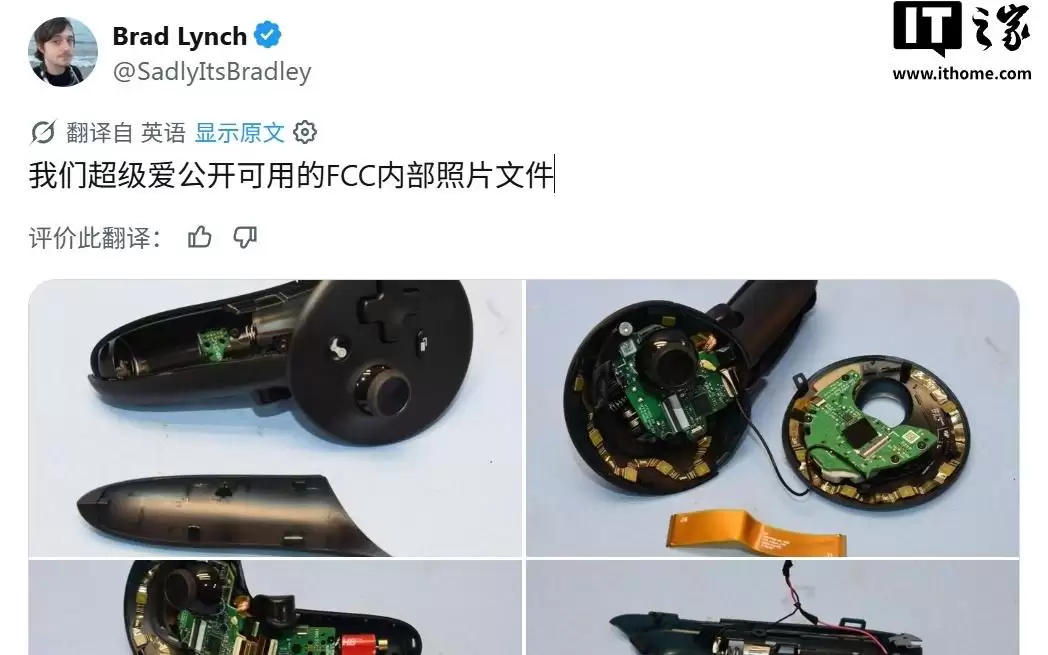
近日,Valve代号SteamFrame的虚拟现实头显新线索浮现。FCC文件显示配备了可更换电池的‘爱好者套件’以及附件,手柄内部结构十分紧凑。可选头带集成BMR扬声器,默认配件含两个控制器、个人电脑无线适配器和电源适配器。
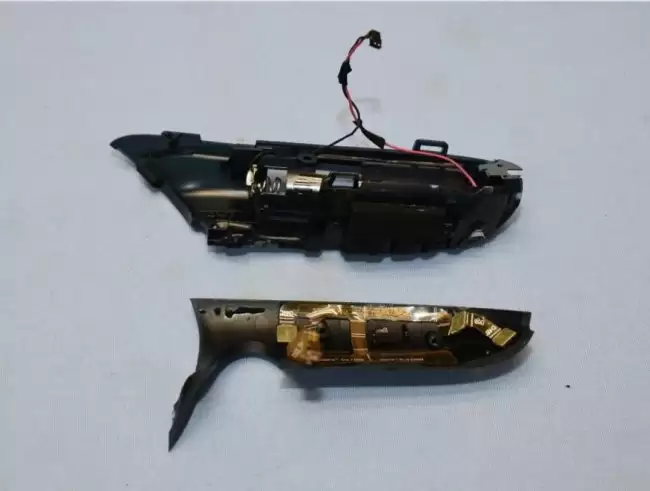
根据美国FCC认证信息,Valve旗下VR头显SteamFrame已通过认证,其手柄采用2节5号电池供电,支持蓝牙协议,包装内附赠手绳。未来该手柄可单独发售,另外还有含热插拔锂离子电池的发烧友套件,旨在提升续航与扩展性。
6月20日,SteamDeck掌机推送客户端Beta通道更新,修复好友聊天和Steam输入多项问题,包括点击“全部忽略”后手柄导航无响应、删除动作集后配置文件加载失败等。仅限测试通道用户,稳定版后续整合。
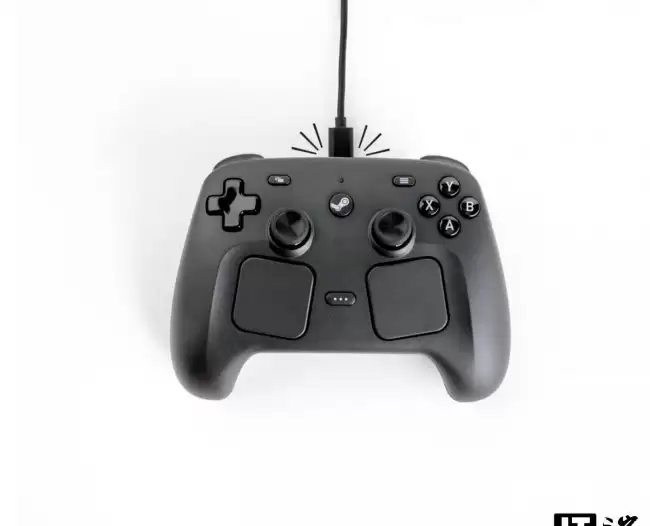
V社新款Steam手柄开售30分钟售罄,支付系统瘫痪,黄牛炒价至300美元以上。官方推出预约排队机制,每账号限购一台,新订单需等至2027年。需求远超预期,产能不足,引发对后续硬件供货的担忧。

Valve确认SteamMachine内存配置为单条16GB或双通道两条8GB,因DRAM供应链紧张导致8GB条短缺。双通道在CPU密集游戏中性能提升15-25%,更换需拆解,官方与iFixit提供维修指南。

Valve工程师回应SteamMachine定价偏高,称已尽力贴近硬件成本,不靠游戏收入补贴。内存与存储成本上涨导致定价超出预期。8GB显存虽为痛点,但可支撑多数目标游戏体验。4K指兼容电视,1080p和1440p为合理分辨率。

Valve公司工程师透露,SteamDeck2开发已接近完成,但因芯片性能与功耗的平衡难题、内存供应危机及成本高企,导致发布时间推迟。目前团队优先推进SteamMachine项目,下一代掌机需要等待芯片技术与供应链条件更加成熟后才会推出。





火山引擎是字节跳动旗下企业级云与AI服务平台。聚焦大模型核心能力,依托字节自研豆包多模态大模型,凭借火山方舟一站式平台,提供模型精调、推理部署、智能应用搭建等全链路服务,结合高性能AI算力,助力各行业快速落地大模型数字化与智能化应用。



