

Python处理PDF方法,PyPDF2实用教程
PyPDF2能处理PDF的读取、写入、分割、合并及文本提取,但无法处理复杂格式或扫描版PDF。其常见操作包括:1.安装方法为pipinstallPyPDF2;2.读取PDF需用PdfReader并逐页提取文本;3.写入PDF可用PdfWriter创建页面并保存;4.合并PDF通过PdfMerger依次追加文件实现;5.分割PDF是将每页保存为独立文件;6.提取文本使用extract_text()方法;7.PyPDF2处理中文乱码建议改用pdfminer.six;8.扫描版PDF需借助OCR工具如Tesse
PyPDF2能处理PDF的读取、写入、分割、合并及文本提取,但无法处理复杂格式或扫描版PDF。其常见操作包括:1.安装方法为pip install PyPDF2;2.读取PDF需用PdfReader并逐页提取文本;3.写入PDF可用PdfWriter创建页面并保存;4.合并PDF通过PdfMerger依次追加文件实现;5.分割PDF是将每页保存为独立文件;6.提取文本使用extract_text()方法;7.PyPDF2处理中文乱码建议改用pdfminer.six;8.扫描版PDF需借助OCR工具如Tesseract处理;9.其他PDF处理库还包括ReportLab和slate,适用于不同场景。

Python处理PDF文件,用PyPDF2是个不错的选择。它能读取、写入、分割、合并PDF,也能提取文本,但处理复杂格式或扫描版PDF可能就力不从心了。
PyPDF2提供了多种方法来处理PDF文件,下面是一些常见的操作。

如何安装PyPDF2?
安装PyPDF2非常简单,直接用pip命令:
pip install PyPDF2
装好之后,就可以在Python脚本里导入并使用了。
如何读取PDF文件内容?
读取PDF文件是基本操作,下面是示例代码:
import PyPDF2

def read_pdf(file_path):
    with open(file_path, 'rb') as file:
        reader = PyPDF2.PdfReader(file)
        num_pages = len(reader.pages)
        for page_number in range(num_pages):
            page = reader.pages[page_number]
            text = page.extract_text()
            print(f"Page {page_number + 1}:\n{text}\n---")

# 示例用法
read_pdf('example.pdf')这段代码打开PDF文件,逐页读取内容并打印出来。注意,'rb'模式是以二进制读取,这是PyPDF2的要求。
如何写入PDF文件?
写入PDF实际上是指创建新的PDF或者在现有PDF上添加内容。
import PyPDF2
from PyPDF2 import PdfWriter

def write_pdf(output_path, text):
    writer = PdfWriter()
    # 创建一个包含文本的新页面
    page = PyPDF2.PageObject.create_page(text=text)
    writer.add_page(page)

    with open(output_path, 'wb') as file:
        writer.write(file)

# 示例用法
write_pdf('output.pdf', 'Hello, PyPDF2!')
这段代码创建一个新的PDF文件,并在其中写入 "Hello, PyPDF2!"。
如何合并多个PDF文件?
合并PDF文件也很常见,PyPDF2可以轻松实现:
import PyPDF2
from PyPDF2 import PdfMerger

def merge_pdfs(pdf_paths, output_path):
    merger = PdfMerger()
    for path in pdf_paths:
        with open(path, 'rb') as file:
            merger.append(file)

    with open(output_path, 'wb') as output_file:
        merger.write(output_file)

# 示例用法
pdf_paths = ['file1.pdf', 'file2.pdf', 'file3.pdf']
merge_pdfs(pdf_paths, 'merged.pdf')
这段代码将多个PDF文件合并成一个。注意,需要提供一个PDF文件路径的列表。
如何分割PDF文件?
分割PDF文件就是将一个PDF文件拆分成多个小文件。
import PyPDF2
from PyPDF2 import PdfReader, PdfWriter

def split_pdf(input_path, output_prefix):
    with open(input_path, 'rb') as file:
        reader = PdfReader(file)
        num_pages = len(reader.pages)

        for page_number in range(num_pages):
            writer = PdfWriter()
            page = reader.pages[page_number]
            writer.add_page(page)

            output_path = f"{output_prefix}_page_{page_number + 1}.pdf"
            with open(output_path, 'wb') as output_file:
                writer.write(output_file)

# 示例用法
split_pdf('input.pdf', 'split_output')
这段代码将PDF文件的每一页分割成单独的文件,并以"split_output_page_[页码].pdf"命名。
如何提取PDF中的文本?
前面读取PDF内容时已经用到了extract_text()方法,这里再强调一下:
import PyPDF2

def extract_text_from_pdf(file_path):
    with open(file_path, 'rb') as file:
        reader = PyPDF2.PdfReader(file)
        text = ""
        for page in reader.pages:
            text += page.extract_text()
        return text

# 示例用法
text = extract_text_from_pdf('example.pdf')
print(text)
这个函数返回PDF文件中所有文本的拼接结果。
PyPDF2处理中文乱码问题怎么解决?
PyPDF2在处理包含复杂字体或特殊编码的PDF时,可能会出现乱码。一种解决方法是确保你的系统安装了PDF中使用的字体,并尝试在提取文本后进行编码转换。但更常见和推荐的做法是使用更强大的PDF处理库,比如pdfminer.six,它在处理复杂PDF的文本提取方面表现更好。
PyPDF2对扫描版PDF的处理效果如何?
PyPDF2无法直接处理扫描版PDF,因为它只能提取文本层的信息。扫描版PDF本质上是图像,需要OCR(Optical Character Recognition,光学字符识别)技术将图像转换为文本。可以使用Tesseract OCR等工具,配合Python的PIL(Pillow)库进行处理。先用PIL读取图像,然后用Tesseract识别文本,最后再进行后续处理。
除了PyPDF2,还有哪些Python PDF处理库?
除了PyPDF2,还有几个常用的Python PDF处理库:
- pdfminer.six: 功能更强大,能处理更复杂的PDF格式,文本提取效果更好。
- ReportLab: 用于生成PDF文档,可以创建包含文本、图像、图表等元素的复杂PDF。
- slate: 专注于从PDF提取文本,简单易用。
选择哪个库取决于你的具体需求。如果只是简单的读取、合并、分割PDF,PyPDF2足够了。如果需要处理复杂的PDF或者进行PDF生成,可以考虑pdfminer.six或ReportLab。
本文介绍如何使用pdf.cn在线工具为PDF文件添加文字或图片水印。无需安装软件,通过上传文件、设置参数、处理下载五个步骤即可完成。适用于版权标注、内部资料分发等场景,支持批量处理且操作简便。

PythonforNLP:如何处理包含大量超链接的PDF文本?引言:在自然语言处理(NLP)领域中,处理PDF文本是常见的任务之一。然而,当PDF文本中包含大量超链接时,会给处理带来一定的挑战。本文将介绍使用Python处理包含大量超链接的PDF文本的方法,并提供具体的代码示例。安装依赖库首先,我们需要安装两个依赖库:PyPDF2和re。PyPDF2用于
PDF文件处理是现代社会日常工作中常见的任务,为了更高效地处理PDF文件,我们可以使用Python正则表达式来实现。本文将介绍如何使用Python正则表达式进行PDF文件处理。一、Python处理PDF文件Python是一种流行的编程语言,它有丰富的库和工具可以用于处理PDF文件。使用Python处理PDF文件可以实现自动化和批量处理,节省时间和提高效率。下
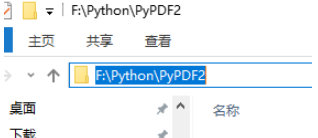
安装PyPDF2模块#这个模块严格区分大小写,y是小写,其余大写pip3installPyPDF2安装完成之后呢,在本地硬盘创建一个专门存放本项目的文件夹,我这里在的存放路径是F:\Python\PyPDF2,在F盘有个Python文件夹,在其中又创建了一个以这个模块命名的文件夹,来单独存放和与别的项目区分。创建文件,准备PDF文档找一个练手的比较大的PDF文档,我在Django官网下载了他的文档,这个文档足够大,1900多页,对于练手绝对够了,有需要的去官网下载,或者在我的公众号直接回复‘pdf’获取下

嗨格式PDF转换器怎么拆分PDF文件?嗨格式PDF转换器是一款功能强大的PDF处理工具,用户可以通过这款软件来处理自己的PDF文件,其中有很多功能都是可以帮助到用户编辑处理PDF文件的,如果用户在编辑好文件之后需要用到拆分合并等功能也是可以通过这款软件来解决。
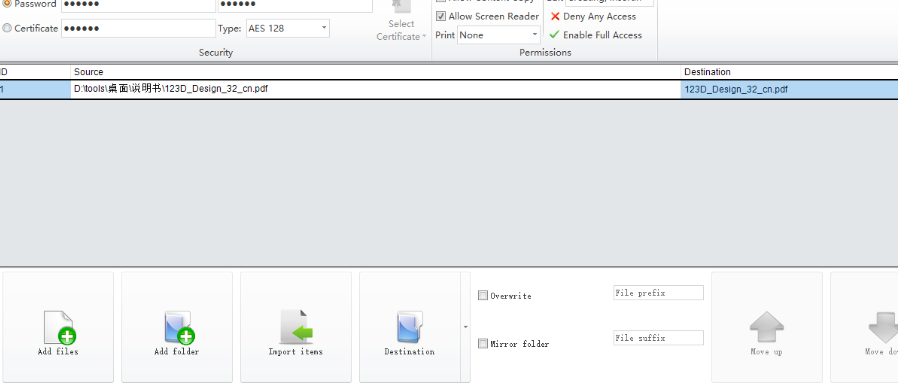
Batch PDF Pro如何给PDF添加密码?Batch PDF Pro软件是国外开发的一款PDF处理软件,可以让用户在处理PDF的时候获得很多帮助,该软件功能很多,支持转换PDF,支持分割合并,支持添加密码,所有的操作都是很简单的,适合经常编辑PDF的朋友使用,这里小编提供的是Batch PDF Pro给PDF添加密码的方法,如果你看不懂软件的界面提示,可以参考小编的方法学习如何对自己的文件加密,下方就是详细的教程,有需要的朋友就查看吧。
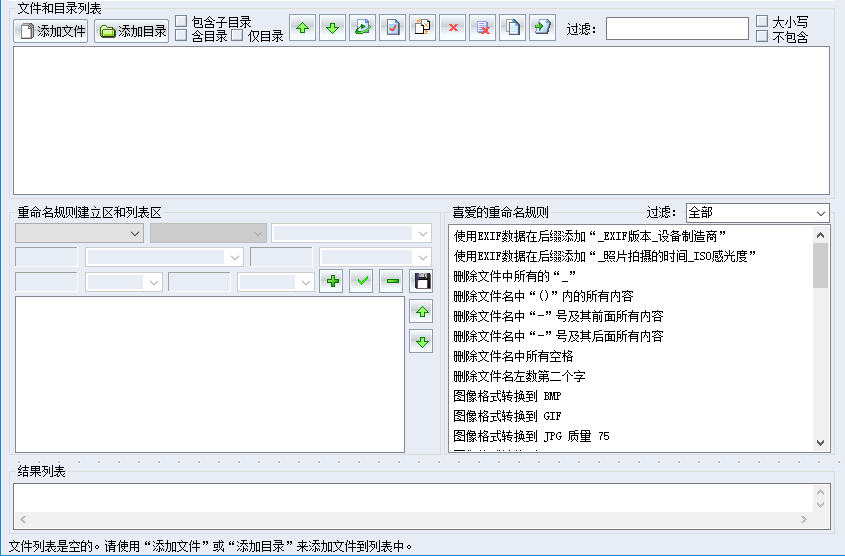
BatchRename Pro如何批量重命名文件?在我们处理文件时,我们常常需要对文件进行批量重命名,如果用户采用传统的手动修改方式,十分的费时费力,正软小编这里为用户分享了通过BatchRename Pro批量进行文件重命名的教程,用户仅需简单的设置重命名的规则,然后即可一键实现批量重命名,有效的提升您的工作效率,而且支持用户将保存重命名的方案,对于同类型的文件下次可以无需重新配置,一键应用,有需要的用户赶紧来了解一下吧。
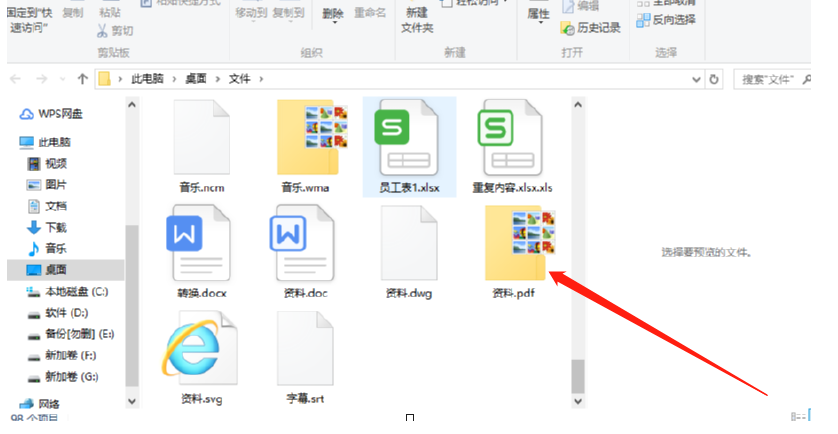
Batch PDF Pro如何把Word转换成PDF?Batch PDF Pro这款软件中的功能非常丰富,主要就是帮助用户处理编辑PDF文件的,它可以进行PDF文件与其他类型文件的转换,除此之外还有PDF文件加密、压缩、分割等功能,需要经常处理编辑PDF文件的用户就可以通过这一款软件来进行这些操作了,非常的方便实用。其中的转换功能相信有很多用户都会需要用到,那么正软小编今天就来跟大家分享一下使用Batch PDF Pro把Word文件转换成PDF文件的操作方法吧,感兴趣的朋友不妨一起来看看小编分享的这篇方
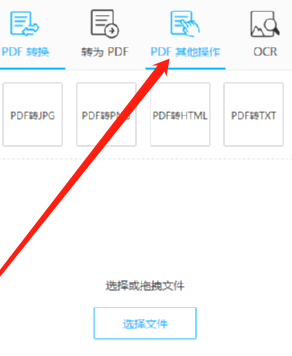
AceThinker PDF Converter怎样压缩PDF文件?AceThinker PDF Converter是一款功能非常丰富的PDF文件处理工具,用户可以通过这款软件来转换PDF文件格式、压缩、合并PDF文件,如果是需要经常处理PDF文件的用户就可以用到这款软件来处理了,其中的功能可以有效的解决用户在处理PDF过程中遇到的问题,压缩文件这个功能也是经常会需要用到的,很多用户还不知道要如何使用AceThinker PDF Converter来压缩PDF文件,所以正软小编接下来就跟大家分享一下使用这
AceThinker PDF Converter如何提取PDF文件图片?AceThinker PDF Converter是一款能够帮助用户转换PDF文件的软件,用户可以通过它将各种格式的文件转换成PDF,并且其中还有很多有关PDF文件的功能,包括合并PDF、压缩PDF、加密PDF等,能够帮助用户解决一些有关PDF文件的问题,相信有很多用户都会需要用到提取PDF文件图片的功能,这样的话使用AceThinker PDF Converter这款软件就能够快速的提取了,正软小编接下来就跟大家分享一下具体的提取方法





火山引擎是字节跳动旗下企业级云与AI服务平台。聚焦大模型核心能力,依托字节自研豆包多模态大模型,凭借火山方舟一站式平台,提供模型精调、推理部署、智能应用搭建等全链路服务,结合高性能AI算力,助力各行业快速落地大模型数字化与智能化应用。



