

Win8麦克风回声问题解决方法
Win8电脑麦克风回声严重可通过调整设置解决,首先降低麦克风灵敏度并启用Windows自带的回声消除功能。回声通常由麦克风拾取扬声器声音引起,原因包括麦克风与扬声器距离过近、麦克风灵敏度过高、声音设置不当、声卡驱动问题或硬件故障。具体操作步骤如下:1.右键点击任务栏声音图标,选择“录音设备”;2.打开麦克风属性,切换到“级别”选项卡,适当降低音量;3.切换至“增强”选项卡,勾选“回声消除”;4.在“高级”选项卡中选择合适的默认音频格式。若仍无效,可尝试更新驱动、使用耳机、调整软件设置或麦克风位置。物理方法
Win8电脑麦克风回声严重可通过调整设置解决,首先降低麦克风灵敏度并启用Windows自带的回声消除功能。回声通常由麦克风拾取扬声器声音引起,原因包括麦克风与扬声器距离过近、麦克风灵敏度过高、声音设置不当、声卡驱动问题或硬件故障。具体操作步骤如下:1. 右键点击任务栏声音图标,选择“录音设备”;2. 打开麦克风属性,切换到“级别”选项卡,适当降低音量;3. 切换至“增强”选项卡,勾选“回声消除”;4. 在“高级”选项卡中选择合适的默认音频格式。若仍无效,可尝试更新驱动、使用耳机、调整软件设置或麦克风位置。物理方法包括使用麦克风支架、放置吸音材料、保持环境安静及优化房间布局。若上述方法均无效,则可能存在硬件问题,建议更换设备或寻求专业维修。
Win8电脑麦克风回声严重?其实解决方法并不复杂,调整几个设置就能搞定,别担心,不是什么大问题。
调整设置,降低麦克风灵敏度,启用Windows自带的回声消除功能。
麦克风回声产生的原因有哪些?
回声通常是由于麦克风拾取了扬声器发出的声音造成的。想象一下,你的麦克风就像一个好奇宝宝,它不光想听你说话,还想听电脑里播放的音乐、游戏音效,甚至连你朋友在语音通话里的声音都不放过。这些声音被麦克风捕捉后,又通过扬声器播放出来,形成了一个循环,就产生了回声。当然,也可能是声卡驱动或者硬件本身的问题,但软件设置通常是首要的排查方向。
具体来说,以下几个因素可能导致回声:
- 麦克风和扬声器距离太近: 这就像两个窃窃私语的朋友,声音很容易互相干扰。
- 麦克风灵敏度过高: 麦克风太“敏感”,一点点声音都想放大,自然更容易拾取扬声器的声音。
- Windows声音设置问题: 某些设置可能导致声音循环或延迟。
- 声卡驱动问题: 老旧或损坏的驱动可能导致声音处理异常。
- 硬件问题: 极少数情况下,声卡或麦克风本身存在硬件缺陷。
如何调整Win8麦克风设置来消除回声?
别急,我们一步一步来。首先,右键点击任务栏右下角的声音图标,选择“录音设备”。如果你没看到声音图标,可以在控制面板里找到“声音”选项。
在“录音”选项卡中,找到你的麦克风设备,右键点击,选择“属性”。
在麦克风属性窗口中,切换到“级别”选项卡。适当降低麦克风的音量滑块,但不要完全静音。你可以尝试逐渐降低音量,同时进行语音测试,找到一个既能保证你的声音清晰,又能减少回声的平衡点。
接下来,切换到“增强”选项卡。在这里,你应该能找到“回声消除”或类似的选项。勾选它!如果没有这个选项,可能是你的声卡驱动不支持。别灰心,继续往下看。
最后,切换到“高级”选项卡。确保“默认格式”选择的是一个合适的采样率和位深度。一般来说,选择“16位,44100 Hz (CD音质)”就足够了。如果你的麦克风支持更高的采样率,可以尝试选择更高的选项,但要注意兼容性问题。
完成这些设置后,点击“应用”和“确定”保存更改。现在,再次进行语音测试,看看回声是否已经消除。
如果以上方法仍然无法完全消除回声,可以尝试以下进阶技巧:
- 更新声卡驱动: 访问你的电脑制造商或声卡制造商的网站,下载并安装最新的声卡驱动。
- 使用耳机: 使用耳机可以有效隔离麦克风和扬声器的声音,从根本上避免回声的产生。
- 检查Skype或其他语音软件的设置: 某些语音软件可能有自己的回声消除设置,确保这些设置已启用。
- 调整麦克风位置: 尽量将麦克风放置在远离扬声器的位置,避免直接对着扬声器。
如果以上所有方法都无效,那么很可能你的声卡或麦克风存在硬件问题。考虑更换设备或寻求专业维修。
除了软件设置,还有哪些物理方法可以减少回声?
除了调整电脑上的设置,一些简单的物理方法也能有效减少回声。
- 使用麦克风支架: 将麦克风固定在支架上,可以减少麦克风拾取桌面的震动,从而降低回声。
- 在麦克风周围放置吸音材料: 在麦克风周围放置一些吸音棉、海绵或软布,可以吸收一部分声音,减少反射。
- 保持房间安静: 尽量避免在嘈杂的环境中使用麦克风,减少背景噪音的干扰。
- 调整房间布局: 如果条件允许,可以调整房间的布局,避免声音在墙壁之间来回反射。例如,可以在墙上挂一些装饰画或软包,增加吸音效果。
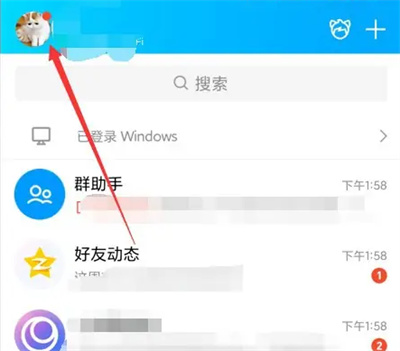
使用QQ语音通话时可以设置为悬浮窗显示,有些朋友对此还不是很了解。下面为大家介绍一下设置方法,感兴趣的朋友和我一起来看看。1.打开手机qq进入界面后,在左上方点击个人头像打开。2.打开QQ菜单页面后,在左下方点击“设置”功能。3.来到设置页面后,在“辅助功能”这一项上面点击进入。4.在辅助功能页面里有一个“语音/视频通话设置”,在它的上面点击进入。5.在新的界面里“语音通知显示系统桌面悬浮窗”的后面会看到有一个开关按钮。在上面点击圆形的滑块把它设置为彩色即为开启,在语音通话时就可以在桌面显示悬浮窗。

想体验国行Apple智能?先确认你的iPhone是否为15 Pro及以上机型,再了解如何通过Developer应用获取iOS 27.3测试资格。本文详解设备核对、系统更新路径及主力机用户的稳定性建议,避免盲目升级。


面对 iOS 27.2 准正式版更新,用户应关注哪些实际变化?本文详细解读运动数据权限对广告的影响、音乐组件的外观调整以及国行智能功能的真实可用状态,帮助用户避免盲目升级,做出符合自身需求的决策。

面对iOS同时出现的两个正式版更新,iPhone 18用户应如何抉择?本文详解iOS 27.0.1的错误修复与iOS 26.7.1的安全维护区别,帮助用户根据实际需求判断是否更新。

详解 Sandboxie-Plus 在 Windows 下的下载选择、驱动安装、首次向导设置及新建 TestBox 沙盒步骤,指导用户正确启动沙盒程序并核对进程归属。

B站未登录可浏览首页推荐、热门视频及部分公开内容,但完整版动漫、高清画质、弹幕互动等功能需登录后使用,建议通过官网或App直接访问,避免第三方链接以防风险。

Process Lasso 怎么卸载?本教程详解 Windows 10/11 下通过系统设置卸载 Process Lasso 的步骤,包括如何处理 Bitsum 电源方案、检查任务管理器中的后台进程,确保软件及其核心服务被彻底移除。

手把手教你在固态硬盘上安装Windows系统,包含硬件准备、BIOS关键设置、纯净版系统安装及安装后的性能优化技巧,避免常见误区,提升电脑运行速度。

面对Windows12配置要求,别只盯着内存看。本文教你在Win11中准确记录处理器型号、磁盘剩余空间、TPM版本及安全启动状态,建立完整的设备档案,待官方标准明确后快速对照,避免盲目升级或误判兼容性。





火山引擎是字节跳动旗下企业级云与AI服务平台。聚焦大模型核心能力,依托字节自研豆包多模态大模型,凭借火山方舟一站式平台,提供模型精调、推理部署、智能应用搭建等全链路服务,结合高性能AI算力,助力各行业快速落地大模型数字化与智能化应用。



