

电脑蓝屏怎么解决?快速修复方法大全
电脑蓝屏的原因包括硬件问题、驱动程序不兼容或过期、病毒或恶意软件攻击、系统文件损坏和过热导致的硬件故障。通过硬件检查修复蓝屏的方法有:1.关机并断开电源,打开机箱检查内存条和显卡是否松动;2.使用MemTest86等工具测试内存。通过更新驱动程序解决蓝屏的方法有:1.在设备管理器中更新有黄色感叹号的设备;2.使用DriverBooster等软件自动检测和更新驱动。使用系统工具修复蓝屏的方法有:1.启动Windows恢复环境(WinRE)并运行启动修复;2.使用系统文件检查工具(SFC)输入sfc/scan
电脑蓝屏的原因包括硬件问题、驱动程序不兼容或过期、病毒或恶意软件攻击、系统文件损坏和过热导致的硬件故障。通过硬件检查修复蓝屏的方法有:1. 关机并断开电源,打开机箱检查内存条和显卡是否松动;2. 使用MemTest86等工具测试内存。通过更新驱动程序解决蓝屏的方法有:1. 在设备管理器中更新有黄色感叹号的设备;2. 使用Driver Booster等软件自动检测和更新驱动。使用系统工具修复蓝屏的方法有:1. 启动Windows恢复环境(WinRE)并运行启动修复;2. 使用系统文件检查工具(SFC)输入sfc /scannow命令检查并修复系统文件。防止电脑再次蓝屏的方法有:1. 定期备份重要数据;2. 保持系统和软件更新;3. 安装并定期使用防病毒软件;4. 注意电脑散热,定期清理灰尘。
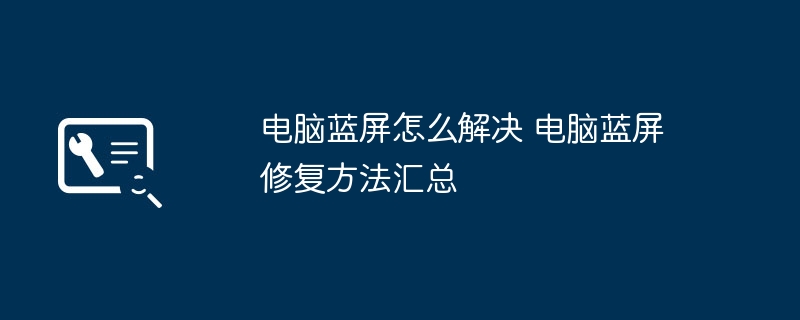
电脑蓝屏通常可以通过检查硬件、更新驱动程序、运行系统诊断工具等方法来解决。
电脑蓝屏的原因有哪些?
电脑蓝屏的原因多种多样,有时候感觉就像是电脑在向你发脾气呢。首先,硬件问题是常见的原因,比如内存条松动或者显卡故障,这时候你可能得打开机箱,看看里面有没有什么“小秘密”。其次,驱动程序不兼容或过期也会导致蓝屏,尤其是在系统更新后,某些旧驱动可能就跟不上节奏了。还有病毒或恶意软件的攻击,系统文件损坏,或者是过热导致的硬件故障,这些都是蓝屏的潜在“罪魁祸首”。总之,蓝屏的原因就像是电脑的“心情”,多种多样,需要我们耐心去“安抚”它。
如何通过硬件检查来修复电脑蓝屏?
当你遇到蓝屏时,首先可以考虑硬件检查。记得有一次我朋友的电脑突然蓝屏了,结果发现是内存条松了。检查硬件时,首先关机并断开电源,然后打开机箱,检查内存条是否安装牢固,显卡是否有松动。同时,可以用专业的硬件诊断工具,比如MemTest86来测试内存是否有问题。如果你对硬件不太熟悉,可以找个懂行的朋友帮你看看。毕竟,硬件问题有时就像是电脑的“身体不适”,需要专业的“医生”来诊断。
如何通过更新驱动程序来解决蓝屏问题?
更新驱动程序是解决蓝屏的另一个有效方法。记得我有一次因为显卡驱动过期,导致电脑频繁蓝屏,更新后问题就解决了。你可以进入设备管理器,找到有黄色感叹号的设备,这些通常是需要更新的驱动。也可以使用像Driver Booster这样的软件来自动检测和更新所有驱动程序。记住,更新驱动就像给电脑打“预防针”,可以防患于未然。
使用系统工具修复电脑蓝屏的方法有哪些?
Windows系统自带了一些工具可以帮助你修复蓝屏问题。比如,启动Windows恢复环境(WinRE),你可以通过按住Shift键并点击“重启”进入,然后选择“疑难解答”并运行“启动修复”。还有系统文件检查工具(SFC),在命令提示符中输入sfc /scannow可以检查并修复损坏的系统文件。记得有一次我用这个命令帮朋友修复了蓝屏问题,真是立竿见影。总之,这些工具就像是电脑的“急救包”,在关键时刻能帮上大忙。
电脑蓝屏后如何防止再次发生?
防止电脑再次蓝屏需要从多个方面入手。首先,定期备份重要数据,防止数据丢失。其次,保持系统和软件的更新,避免因为过期的软件导致蓝屏。安装可靠的防病毒软件,定期扫描系统,防止恶意软件的攻击。最后,注意电脑的散热,定期清理灰尘,避免过热导致的硬件故障。就像给电脑做“保养”,这些措施可以让你的电脑更健康,更不容易“发脾气”。

本文介绍Windows电脑蓝屏后的正确处理流程:包括记录停止代码、执行安全重启、进入恢复环境进行启动修复或进入安全模式,以及如何在系统不稳定时保护未保存的重要数据。适用于遇到系统崩溃担心数据丢失的用户。
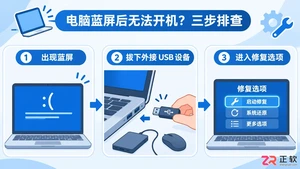
电脑蓝屏后无法进入Windows系统?本文提供详细的故障排查步骤,包括记录错误代码、移除外设、运行启动修复及进入安全模式撤销变更,帮助用户在Windows 10/11环境下尝试恢复系统。

本文指导用户在遭遇Windows蓝屏死机后,如何正确记录错误信息、执行安全重启并进入恢复环境。通过启动修复、安全模式等方法保护未保存文件,并提供后续排查建议,避免因操作不当导致数据丢失或系统损坏。
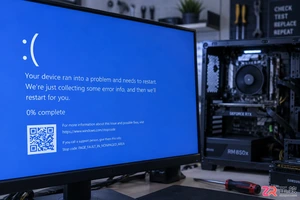
遇到随机蓝屏?别急着重装系统。本教程教你使用Windows内置的内存诊断工具和磁盘检查命令,精准定位是否为内存条或硬盘物理损坏导致的蓝屏,步骤清晰,无需额外下载软件。
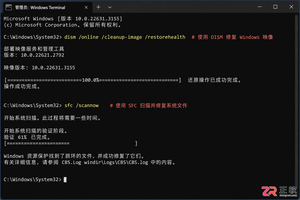
遇到因系统文件损坏导致的Windows蓝屏?本教程指导你使用DISM和SFC命令逐步修复组件存储和受保护系统文件,恢复系统稳定性。
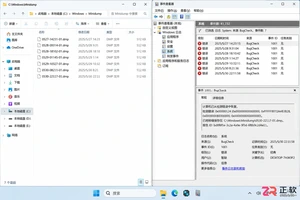
当Windows发生蓝屏时,如何通过Minidump小型转储文件和事件查看器快速定位故障时间与相关驱动?本教程分步讲解文件备份、日志对照及线索记录方法。
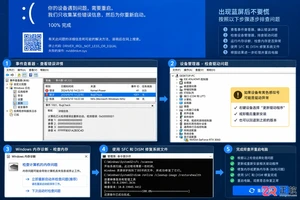
遇到Windows蓝屏不要慌,先记录Stop code。本文提供基于错误代码的通用修复流程:检查驱动冲突、测试内存稳定性及修复受损系统文件,帮助快速定位问题方向。
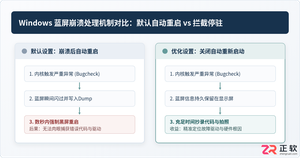
详细介绍如何关闭Windows系统在发生蓝屏崩溃时自动重启的设置方法,指导用户通过系统属性与注册表命令保留蓝屏停机代码与报错驱动信息,便于快速定位和排查系统故障。
电脑蓝屏后无法启动,可先尝试重启,若反复蓝屏,则需排查驱动、软件或硬件问题。1.进入安全模式检查驱动回滚或卸载新软件;2.运行sfc/scannow修复系统文件;3.使用Windows恢复环境进行启动修复、系统还原或修复引导记录;4.检查内存和硬盘硬件问题;5.最后可尝试重装系统。蓝屏代码如“0x0000007B”或“PAGE_FAULT_IN_NONPAGED_AREA”可帮助定位问题,可通过搜索引擎或微软官网查询具体含义。预防方面应定期更新驱动、安装正版软件、杀毒、清理系统垃圾、注意散热并避免超频。若
蓝屏问题核心是定位错误代码,如0x0000000A多为驱动冲突,0x00000050常指向内存故障,0x0000007B多因硬盘启动异常,通过重启、安全模式、SFC扫描、驱动回滚或更新、内存与硬盘检测等步骤逐一排查,结合事件查看器和BlueScreenView工具分析日志与转储文件,最终修复系统文件或更换故障硬件。





火山引擎是字节跳动旗下企业级云与AI服务平台。聚焦大模型核心能力,依托字节自研豆包多模态大模型,凭借火山方舟一站式平台,提供模型精调、推理部署、智能应用搭建等全链路服务,结合高性能AI算力,助力各行业快速落地大模型数字化与智能化应用。



