

手机版WPS Office横竖屏切换方法
打开文档后点击“工具”,2.选择“页面设置”或“布局”,3.调整“方向”为横向或纵向;若排版混乱,可手动调整字体、段落、图片或使用自动调整功能;若保存后方向恢复,可检查默认设置、保存为PDF、重装应用或联系客服解决,问题均可通过相应方法有效处理。
打开文档后点击“工具”,2. 选择“页面设置”或“布局”,3. 调整“方向”为横向或纵向;若排版混乱,可手动调整字体、段落、图片或使用自动调整功能;若保存后方向恢复,可检查默认设置、保存为PDF、重装应用或联系客服解决,问题均可通过相应方法有效处理。

手机版WPS Office调整纸张方向其实挺简单的,就是切换横竖屏嘛。但有时候找不到入口,或者操作起来不顺手,确实挺让人着急的。下面就来说说具体怎么操作,以及一些你可能会遇到的问题。
手机版WPS Office横竖屏切换方法
- 打开文档: 首先,在手机WPS Office中打开你需要调整纸张方向的文档。
- 找到“工具”选项: 在文档编辑界面,通常底部或者顶部会有一个“工具”或者类似的选项,点击它。
- 选择“页面设置”: 在“工具”菜单中,找到“页面设置”或者“布局”相关的选项。不同版本的WPS Office,这个名称可能会略有不同。
- 调整方向: 在“页面设置”中,你会看到“方向”或者“纸张方向”的选项,点击它,然后选择“横向”或者“纵向”即可。
就这样,纸张方向就调整好了。是不是很简单?
手机WPS Office调整纸张方向后,排版乱了怎么办?
有时候,切换了纸张方向,文档的排版可能会出现一些问题,比如文字溢出、图片错位等等。这时候,你需要手动调整一下。

- 调整字体大小: 如果文字溢出,可以适当缩小字体大小。
- 调整段落间距: 调整段落间距,让文字更紧凑或者更舒展。
- 调整图片大小和位置: 调整图片的大小和位置,让图片更好地适应新的纸张方向。
- 使用“自动调整”功能: WPS Office有时候会提供“自动调整”或者类似的排版功能,可以尝试使用一下,看看能不能自动解决排版问题。
当然,最靠谱的还是手动调整,毕竟自动调整的效果有时候并不理想。
手机WPS Office调整纸张方向,保存后再次打开方向又变回去了?
这个问题确实挺烦人的,明明已经调整好了,保存了,再次打开又变回去了。这可能是WPS Office的一个小bug,或者是一些设置问题。
- 检查默认设置: 检查WPS Office的默认设置,看看是不是默认纸张方向设置成了纵向。如果是,可以修改成横向。
- 保存为PDF: 尝试将文档保存为PDF格式。PDF格式通常会保留文档的原始格式,不容易出现方向改变的问题。
- 重新安装WPS Office: 如果以上方法都不行,可以尝试卸载WPS Office,然后重新安装。有时候,重新安装可以解决一些莫名其妙的问题。
- 联系WPS Office客服: 如果问题依然存在,可以联系WPS Office的客服,寻求帮助。他们可能会提供更专业的解决方案。
说实话,手机WPS Office虽然方便,但有时候确实会遇到一些小问题。不过,只要耐心一点,多尝试一些方法,总能找到解决办法的。希望这些方法能帮到你!
想在Mac上使用灵活计算器?本文详解如何确认芯片型号、通过官方渠道安全下载、处理权限与账号同步,并提供首次使用的功能验证方法,帮助Mac用户高效上手。

从Office转向WPS的核心操作肌肉记忆切换通常需3至7天,不影响正常办公。适应期长短取决于界面视觉差异与专属格式配置。通过切换“经典界面”、嵌入字体及开启云同步,可实现平滑过渡。本文详解格式兼容、数据迁移及AI功能适用场景,适用于需多端协同、成本控制及国产化兼容的办公人群。

本文通过“活动报名与费用汇报”真实案例,演示如何高效协同使用Word、Excel和PPT。从建立规范的项目文件夹开始,分别完成Word内容撰写、Excel数据统计与PPT结论展示,并强调多软件间数据一致性与交付检查的重要性,帮助新手建立完整的办公任务处理逻辑。
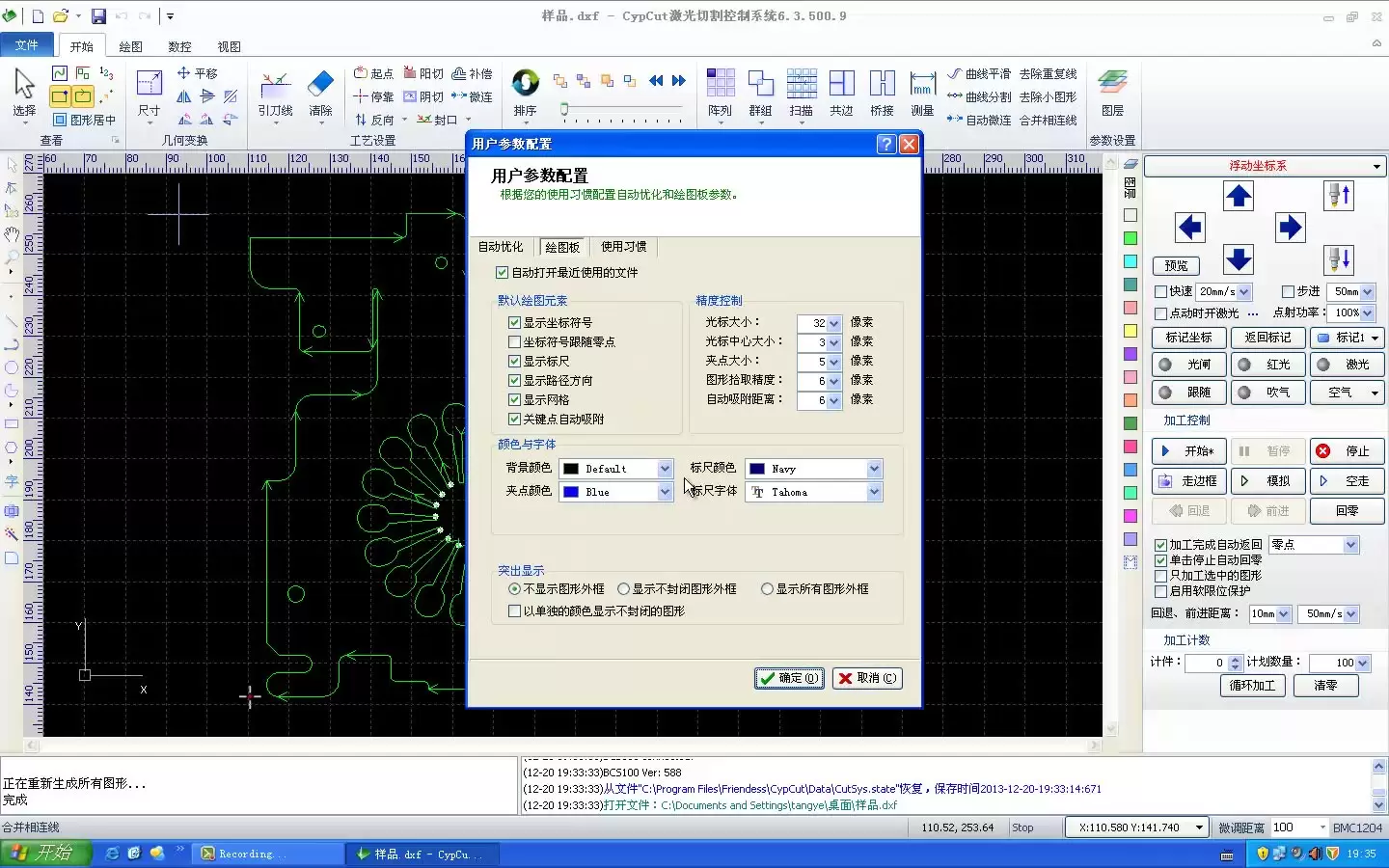
本文详解柏楚CypCut软件的标准操作流程,涵盖图形导入后的尺寸与闭合检查、基于材料特性的参数配置、加工顺序与引线优化,以及模拟空跑等关键步骤。通过规范化的操作闭环,帮助新手避免切坏板材、撞头或漏切等风险,实现稳定高效的激光切割作业。
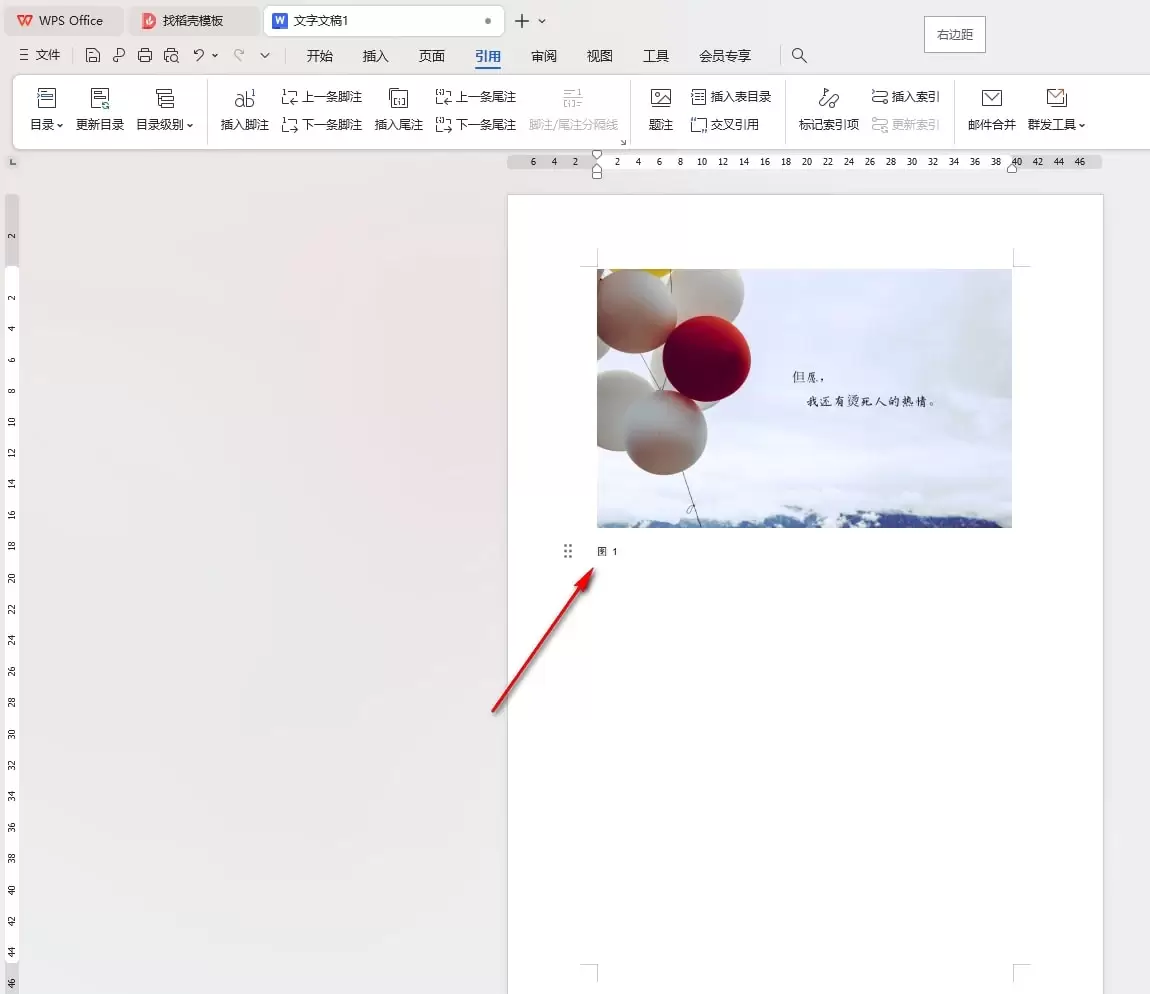
本教程详细讲解在WPS文档中插入图片并生成规范题注的完整流程。通过插入菜单添加图片,利用右键或引用功能区设置题注标签为“图”,最后调整图片和题注的居中对齐。掌握此方法可高效完成作业、报告中的图文排版,确保编号自动更新且版式整齐。

本文提供Word、Excel和PPT的零基础自学路线,强调以“可交付成果”为导向而非功能堆砌。通过分阶段练习文档排版、数据表格处理及演示文稿制作,帮助新手建立规范的文件管理、公式核对及放映检查习惯,快速掌握日常办公核心技能。
pages是苹果设备自带的原生办公软件,凭借流畅的生态适配性深受苹果用户喜爱,但不少刚接触pages的用户,对更改背景颜色的操作不太熟悉,不同场景下改背景的操作路径也有区别,接下来给大家整理了详细的操作方法。更改整个文档页面的背景颜色若想修改整个文档所有页面的背景色,需先打开目标pages文档,接着
对于许多苹果生态用户来说,pages这款原生办公软件在日常写稿、做笔记以及内容整理方面,都是颇为青睐的选择。它不仅轻量化且无广告,还能实现全设备同步,关键是完全免费。然而,不少新手甚至部分老用户,却对给文本添加删除线的操作不甚了解。其实,无论你使用的是mac电脑,还是iphone、ipad,只需几步

日常办公,选对免费软件效率翻倍 在办公工具的赛道上,想挑一款既强悍又真正免费的,还真得费点心思。市面上选择不少,但哪款文字处理够顺手,哪款表格计算更给力,哪款又能做出漂亮的演示文稿?别急,咱们这就把几款主流选手请出来,从核心功能到实际体验,给你一份详实的选购地图。 评估一款免费办公软件靠不靠谱,其实

对于广大职场人士来说,WPS算得上是电脑里的“常住人口”了。它功能强大、操作便捷,不过,一些进阶功能往往需要开通会员才能解锁。因此,如何找到可靠且有效的会员激活方式,一直是用户们关心的热点。今天,我们就来系统梳理一下2026年当前可用的WPS会员资源,希望能为大家节省一些摸索的时间。 2026年度W





火山引擎是字节跳动旗下企业级云与AI服务平台。聚焦大模型核心能力,依托字节自研豆包多模态大模型,凭借火山方舟一站式平台,提供模型精调、推理部署、智能应用搭建等全链路服务,结合高性能AI算力,助力各行业快速落地大模型数字化与智能化应用。



