

电脑蓝屏0x000000f4原因解析
蓝屏0x000000f4的具体原因包括硬盘故障、驱动程序问题、系统文件损坏和内存问题。1.硬盘故障可能导致系统无法正常读写数据。2.驱动程序与系统不兼容或冲突,常见于更新或新硬件安装后。3.系统文件因病毒、误删等损坏。4.内存条故障导致系统无法管理内存资源。
蓝屏0x000000f4的具体原因包括硬盘故障、驱动程序问题、系统文件损坏和内存问题。1.硬盘故障可能导致系统无法正常读写数据。2.驱动程序与系统不兼容或冲突,常见于更新或新硬件安装后。3.系统文件因病毒、误删等损坏。4.内存条故障导致系统无法管理内存资源。
电脑蓝屏0x000000f4通常是由于硬盘问题、驱动程序冲突或者系统文件损坏导致的。
什么是蓝屏0x000000f4的具体原因?
蓝屏代码0x000000f4,通常被称为CRITICAL_OBJECT_TERMINATION错误。这种错误主要是由于关键系统进程或线程被意外终止所导致的。常见的原因包括:
- 硬盘故障:硬盘出现物理损坏或逻辑错误时,可能会导致系统无法正常读取或写入数据,从而引发蓝屏。
- 驱动程序问题:如果某个驱动程序与系统不兼容或发生冲突,可能会导致系统崩溃。这类问题在更新驱动程序或安装新硬件后尤为常见。
- 系统文件损坏:系统文件可能因为病毒感染、误删除或其他原因而损坏,导致系统无法正常运行。
- 内存问题:内存条出现故障也可能触发这个错误,因为系统无法正确管理内存资源。
如何诊断和解决蓝屏0x000000f4问题?
要解决蓝屏0x000000f4的问题,首先需要进行系统诊断:
- 检查硬盘健康状况:使用工具如CrystalDiskInfo来检查硬盘的SMART数据。如果发现问题,可能需要更换硬盘。
- 更新或回滚驱动程序:进入安全模式,尝试更新或回滚最近安装的驱动程序。有时,旧版本的驱动程序可能更稳定。
- 运行系统文件检查:使用命令行工具如
sfc /scannow来修复损坏的系统文件。 - 内存测试:使用Windows自带的内存诊断工具或第三方工具如MemTest86来检查内存是否有问题。
预防蓝屏0x000000f4的措施有哪些?
为了防止蓝屏0x000000f4的发生,可以采取以下措施:
- 定期备份数据:确保重要数据有备份,以防硬盘故障导致数据丢失。
- 保持系统和驱动程序更新:定期检查并安装最新的系统更新和驱动程序,以减少兼容性问题。
- 使用可靠的防病毒软件:保护系统免受病毒和恶意软件的攻击,避免系统文件损坏。
- 监控硬件健康:定期检查硬件状态,特别是硬盘和内存,及时发现并解决潜在问题。
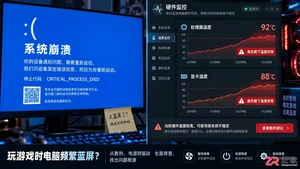
玩游戏时电脑频繁蓝屏?本指南通过监控温度、检查电源供应和更新显卡驱动,帮助你逐步排查并解决高负载下的系统崩溃问题,恢复稳定游戏体验。

本文介绍Windows电脑蓝屏后的正确处理流程:包括记录停止代码、执行安全重启、进入恢复环境进行启动修复或进入安全模式,以及如何在系统不稳定时保护未保存的重要数据。适用于遇到系统崩溃担心数据丢失的用户。
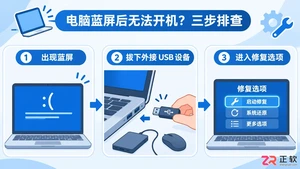
电脑蓝屏后无法进入Windows系统?本文提供详细的故障排查步骤,包括记录错误代码、移除外设、运行启动修复及进入安全模式撤销变更,帮助用户在Windows 10/11环境下尝试恢复系统。

本文指导用户在遭遇Windows蓝屏死机后,如何正确记录错误信息、执行安全重启并进入恢复环境。通过启动修复、安全模式等方法保护未保存文件,并提供后续排查建议,避免因操作不当导致数据丢失或系统损坏。
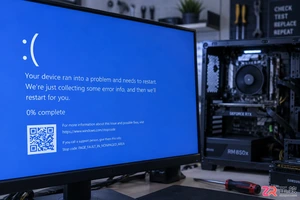
遇到随机蓝屏?别急着重装系统。本教程教你使用Windows内置的内存诊断工具和磁盘检查命令,精准定位是否为内存条或硬盘物理损坏导致的蓝屏,步骤清晰,无需额外下载软件。
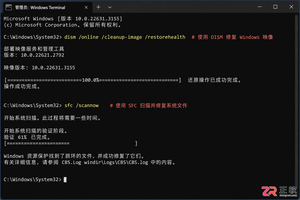
遇到因系统文件损坏导致的Windows蓝屏?本教程指导你使用DISM和SFC命令逐步修复组件存储和受保护系统文件,恢复系统稳定性。
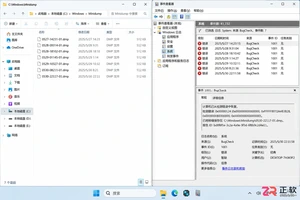
当Windows发生蓝屏时,如何通过Minidump小型转储文件和事件查看器快速定位故障时间与相关驱动?本教程分步讲解文件备份、日志对照及线索记录方法。
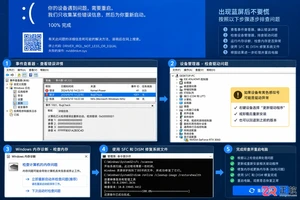
遇到Windows蓝屏不要慌,先记录Stop code。本文提供基于错误代码的通用修复流程:检查驱动冲突、测试内存稳定性及修复受损系统文件,帮助快速定位问题方向。
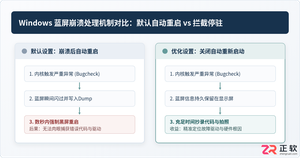
详细介绍如何关闭Windows系统在发生蓝屏崩溃时自动重启的设置方法,指导用户通过系统属性与注册表命令保留蓝屏停机代码与报错驱动信息,便于快速定位和排查系统故障。
电脑蓝屏后无法启动,可先尝试重启,若反复蓝屏,则需排查驱动、软件或硬件问题。1.进入安全模式检查驱动回滚或卸载新软件;2.运行sfc/scannow修复系统文件;3.使用Windows恢复环境进行启动修复、系统还原或修复引导记录;4.检查内存和硬盘硬件问题;5.最后可尝试重装系统。蓝屏代码如“0x0000007B”或“PAGE_FAULT_IN_NONPAGED_AREA”可帮助定位问题,可通过搜索引擎或微软官网查询具体含义。预防方面应定期更新驱动、安装正版软件、杀毒、清理系统垃圾、注意散热并避免超频。若





火山引擎是字节跳动旗下企业级云与AI服务平台。聚焦大模型核心能力,依托字节自研豆包多模态大模型,凭借火山方舟一站式平台,提供模型精调、推理部署、智能应用搭建等全链路服务,结合高性能AI算力,助力各行业快速落地大模型数字化与智能化应用。



