

Win10备份文件删除方法详解
Win10系统如何清除备份文件?Windows自带多种备份功能,例如卷影副本、系统还原点以及完整的系统备份。然而,Windows内置的备份工具的一个问题是它们非常自动化且便捷,这可能导致一些意外问题。长时间使用电脑后,备份文件会不断增加,从而逐渐占据更多的磁盘空间。您可能直到磁盘空间不足时才意识到备份文件的积累问题!今天,小编将为大家简单介绍几种Win10删除备份文件的方法,希望对大家有所帮助。Win10删除备份文件的方法:方法1:通过文件历史记录清除备份文件文件历史记录通常会备份电脑中的文档、音乐、图片
Win10系统如何清除备份文件?Windows自带多种备份功能,例如卷影副本、系统还原点以及完整的系统备份。然而,Windows内置的备份工具的一个问题是它们非常自动化且便捷,这可能导致一些意外问题。长时间使用电脑后,备份文件会不断增加,从而逐渐占据更多的磁盘空间。您可能直到磁盘空间不足时才意识到备份文件的积累问题!今天,小编将为大家简单介绍几种Win10删除备份文件的方法,希望对大家有所帮助。
Win10删除备份文件的方法:
方法1:通过文件历史记录清除备份文件
文件历史记录通常会备份电脑中的文档、音乐、图片、视频和桌面文件夹等副本。如果原始文件丢失、损坏或已被删除,Windows允许用户恢复这些文件。然而,随着时间推移,累积的备份文件会占用更多存储空间,您也可以通过文件历史记录来清理它们。
① 按下“Windows图标”+“R”键以打开运行框,然后输入control,按Enter键。
② 打开控制面板后,单击“系统和安全”,然后单击“文件历史记录”。
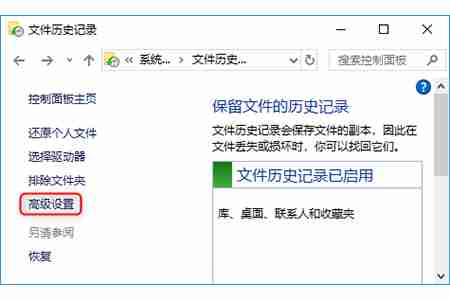
③ 在“文件历史记录”窗口中,点击左侧的“高级设置”。
④ 进入“高级设置”后,单击“清理版本”。在弹出的“文件历史记录”框中,选择需要删除的文件的时间段,然后单击“清理”。
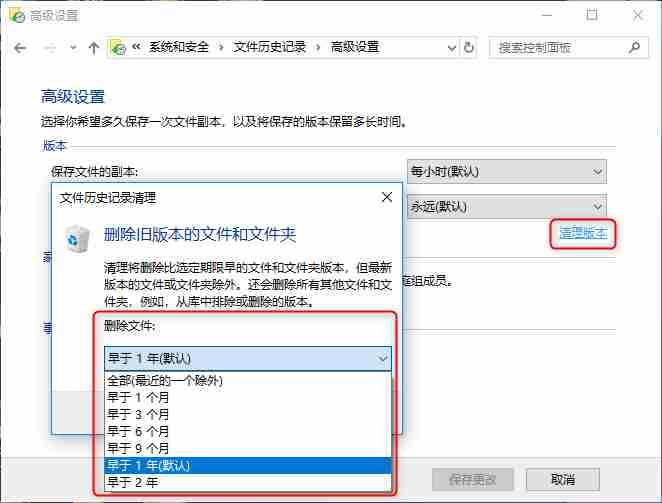
⑤ 清理完成后,单击“确定”即可。
方法2:利用命令提示符删除备份文件
fhmanagew.exe是文件历史记录管理工具,通过命令提示符执行此程序,可以直接删除指定时间段内的所有文件版本(以天数为单位)。
① 按下“Windows图标”+“R”键以打开运行框,然后输入cmd,按Enter键。
② 打开命令提示符后,请根据需要删除的版本的时间段,执行以下的其中一个命令,然后按Enter键。
超过1个月:FhManagew.exe -cleanup 30
超过3个月:FhManagew.exe -cleanup 90
超过6个月:FhManagew.exe -cleanup 180
超过1年(默认):FhManagew.exe -cleanup 365
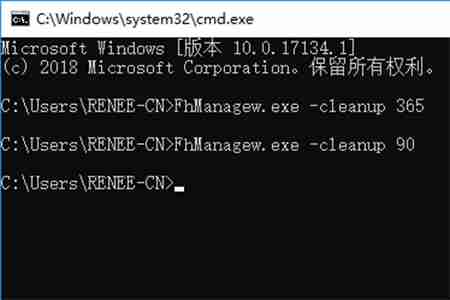
③ 如果未找到旧版本的文件,可以尝试删除最近一段时间的文件。(例如执行命令FhManagew.exe -cleanup 30)
方法3:通过管理Windows备份磁盘空间删除系统映像备份
在Windows 10中,只要设置了备份,就可以对桌面和默认Windows文件夹中的数据文件、系统映像进行备份。但是,随着备份数据越来越多,磁盘空间会被占满。此时,您可以利用管理磁盘空间的功能来删除备份文件和Windows映像备份。
① 按下“Windows图标”+“R”键以打开运行框,然后输入control,按Enter键。
② 打开控制面板后,单击“系统和安全”下的“备份和还原(Windows 7)”。然后,点击“管理空间”。
③ 在弹出的“管理Windows备份磁盘空间”窗口中,有两个选项:“查看备份”和“更改设置”。
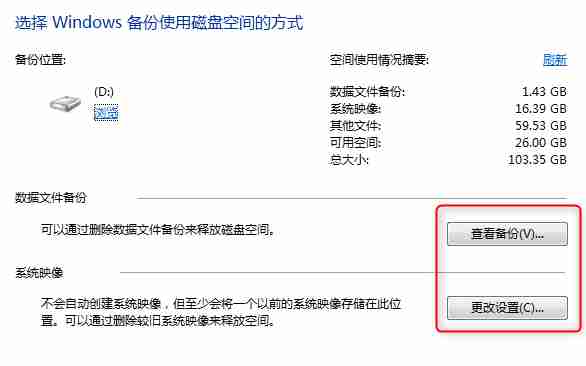
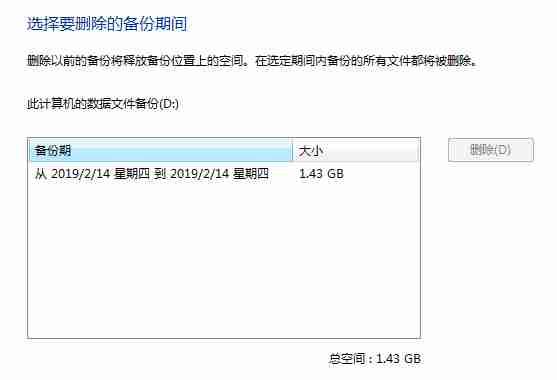
a.如果您单击“查看备份”,接下来选择需要删除的备份文件的时间段,然后单击“删除”即可。
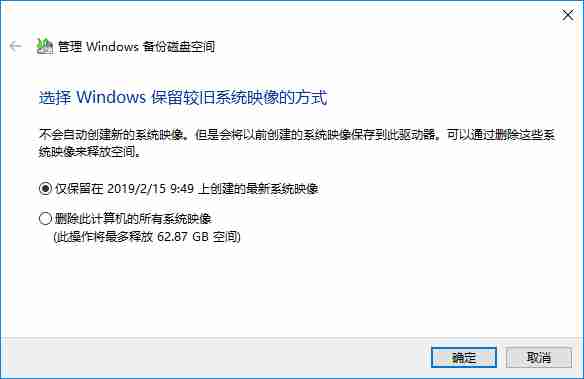
b.如果选择“更改设置”选项,则可以选择删除系统映像来释放空间。
方法4:通过磁盘清理删除系统备份文件夹Windows.old
升级到Windows 10后,您可能会发现系统盘中有一个名为Windows.old的备份文件夹。“Windows.old”文件夹包含了升级之前Windows系统的文件,备份了旧版本的系统文件和安装程序文件。
注意:您可以选择手动删除Windows.old,但请注意,一旦删除该文件夹,则无法退回旧版本的Windows。
① 右键单击系统盘,选择“属性”。
② 在“属性”窗口中,单击“磁盘清理”。然后,点击“清理系统文件”。
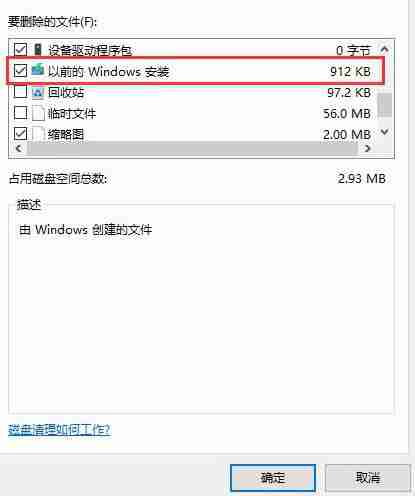
③ 在需要删除的文件列表中,选择“以前的Windows安装”,单击“确定”即可。
以上介绍的就是关于Win10系统删除备份文件的方法教程。

本文详细介绍 Gemini 官方网页版入口地址、个人与组织账号登录流程、运行环境要求、账号体系差异对比及常见访问异常的排查解决方法。

针对初次接触Steam平台的玩家,提供正版Steam官网网址识别、客户端官方安装包下载、本地安装配置及账号安全注册登录的详细图文操作教程。

针对各类支持驱动配置的鼠标,系统梳理鼠标宏设置软件的核心设置逻辑、全流程操作步骤、运行模式选择与排错验证方法,帮助读者准确掌握宏功能的配置与使用。

详解如何在 Word 中使用 EndNote 插件插入文献引用。涵盖从库中搜索记录、插入引文、选择样式到更新参考文献表的步骤,确保引文格式准确且可随时更新。


针对Codex近期更新引发的讨论,本文厘清自动审查的功能边界,区分即时额度恢复与留存重置卡的不同,帮助用户理性评估更新价值,避免对缓存和权益产生误解。

了解讯飞绘文AI写作功能:涵盖选题推荐、智能起稿、风格设定、知识融合及稿件校对。通过社区活动案例,掌握从构思到排版的完整操作逻辑,提升内容创作效率。
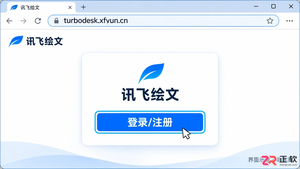
想了解讯飞绘文是否必须安装软件?其实网页版即可满足日常文案创作需求。本文通过实际案例,一步步展示如何在浏览器中登录讯飞绘文、创建写作任务并保存结果,无需下载客户端也能高效工作。
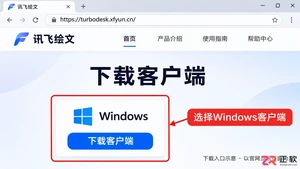
详细讲解讯飞绘文Windows客户端的下载与安装步骤。包括进入官网获取TurboDesk安装包、运行安装程序、设置安装路径、从开始菜单启动客户端及账号登录验证,帮助用户快速完成软件部署并正常使用。
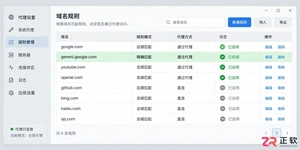
针对国内用户无法直接访问Gemini的问题,提供从网络环境搭建、Google账号注册、AI Studio获取API Key到代码调用的全流程操作指南,并分析本地部署等替代方案的可行性。





火山引擎是字节跳动旗下企业级云与AI服务平台。聚焦大模型核心能力,依托字节自研豆包多模态大模型,凭借火山方舟一站式平台,提供模型精调、推理部署、智能应用搭建等全链路服务,结合高性能AI算力,助力各行业快速落地大模型数字化与智能化应用。



