

Windows 11配置PHP虚拟主机教程
要配置Windows11上的PHP虚拟主机和本地域名绑定,需完成以下步骤:1.安装XAMPP或WAMP并启动Apache服务;2.配置Apache虚拟主机,在httpd-vhosts.conf文件中添加项目路径和自定义域名;3.修改系统hosts文件,将自定义域名指向127.0.0.1;4.重启Apache服务使配置生效。这样做可以模拟真实服务器环境、避免端口冲突、提升团队协作效率。常见问题包括权限不足、配置语法错误、端口冲突、DNS缓存问题及PHP模块加载异常,需逐一排查解决。此外还可选择Nginx、I
要配置Windows 11上的PHP虚拟主机和本地域名绑定,需完成以下步骤:1. 安装XAMPP或WAMP并启动Apache服务;2. 配置Apache虚拟主机,在httpd-vhosts.conf文件中添加项目路径和自定义域名;3. 修改系统hosts文件,将自定义域名指向127.0.0.1;4. 重启Apache服务使配置生效。这样做可以模拟真实服务器环境、避免端口冲突、提升团队协作效率。常见问题包括权限不足、配置语法错误、端口冲突、DNS缓存问题及PHP模块加载异常,需逐一排查解决。此外还可选择Nginx、IIS、PHP内置服务器或Docker/WSL2等替代方案以适应不同需求。

在Windows 11上配置PHP虚拟主机和本地域名绑定,核心在于让你的本地开发环境能够像真实服务器一样,通过自定义域名(比如myproject.local)来访问不同的PHP项目,而不是依赖localhost/project_name这种形式。这通常涉及到修改Web服务器(如Apache)的配置,以及系统自身的hosts文件。
要让你的Windows 11系统能够通过自定义域名访问本地的PHP项目,你需要做几件事:首先,确保你有一个运行PHP的Web服务器环境,XAMPP或WAMP是常见的选择,它们集成了Apache、PHP和MySQL。接着,你需要告诉Apache如何识别并处理这些自定义域名的请求,这通过配置虚拟主机实现。最后,系统需要知道这些自定义域名指向的是你本地的IP地址,这就需要修改hosts文件。
解决方案
安装并启动XAMPP/WAMP: 如果你还没有,请下载并安装XAMPP(或WAMP)。安装完成后,启动Apache服务。确保Apache在运行,通常是监听80端口。
配置Apache虚拟主机: 找到Apache的配置文件。对于XAMPP,通常在
C:\xampp\apache\conf\httpd.conf。 打开httpd.conf文件,找到并取消注释下面这行(即删除前面的#):Include conf/extra/httpd-vhosts.conf
这行配置告诉Apache去加载
httpd-vhosts.conf文件,而我们的虚拟主机配置就写在这个文件里。
接下来,打开
C:\xampp\apache\conf\extra\httpd-vhosts.conf文件。 在文件末尾添加你的虚拟主机配置。例如,如果你想为D:\Projects\MyWebsite这个项目设置一个mywebsite.local的域名:DocumentRoot "C:/xampp/htdocs" ServerName localhost DocumentRoot "D:/Projects/MyWebsite" ServerName mywebsite.local # 如果你有更多项目,可以继续添加类似的VirtualHost块 #Options Indexes FollowSymLinks MultiViews AllowOverride All Require all granted ErrorLog "logs/mywebsite.local-error.log" CustomLog "logs/mywebsite.local-access.log" common# DocumentRoot "E:/AnotherProject" # ServerName anotherproject.local # # Options Indexes FollowSymLinks MultiViews # AllowOverride All # Require all granted # # ErrorLog "logs/anotherproject.local-error.log" # CustomLog "logs/anotherproject.local-access.log" common #注意: 第一个
VirtualHost块是为了保留localhost的访问。DocumentRoot是你的项目根目录,ServerName是你希望使用的本地域名。Directory块中的AllowOverride All允许你的项目使用.htaccess文件进行重写规则等配置。修改Windows
hosts文件:hosts文件位于C:\Windows\System32\drivers\etc\hosts。 你需要以管理员身份打开一个文本编辑器(比如记事本),然后用它来打开这个hosts文件。 在文件末尾添加一行,将你的自定义域名指向本地IP地址:127.0.0.1 mywebsite.local # 127.0.0.1 anotherproject.local # 如果有更多项目
保存并关闭
hosts文件。重启Apache服务: 回到XAMPP(或WAMP)控制面板,停止Apache服务,然后再启动它。这一步是让Apache加载你刚刚修改的配置。
现在,你就可以在浏览器中输入http://mywebsite.local来访问你的项目了。
为什么需要配置PHP虚拟主机和本地域名绑定?
说实话,一开始我接触到这个概念的时候,也觉得有点多余,直接用localhost/project_name不也挺好吗?但随着手上的项目越来越多,你会发现,这种方式在开发中是相当有必要的,甚至可以说是提升效率和模拟真实环境的关键一步。
最直接的原因是模拟真实生产环境。一个项目部署到服务器上,它通常会有一个独立的域名,比如www.example.com。在本地开发时,如果你能用example.local这样的域名来访问,那么你在写代码时,尤其是在处理绝对路径、API调用或者Cookie域设置时,会更自然、更少出错。这能避免一些因为开发环境和生产环境域名差异导致的小问题,比如AJAX请求跨域、图片路径不正确等等,等到上线才发现就比较头疼了。
其次,它能解决端口冲突和管理混乱的问题。如果你有多个PHP项目,都运行在localhost下,那么你可能需要通过不同的端口号来区分它们,比如localhost:8080/projectA,localhost:8081/projectB。这不仅记忆起来麻烦,而且在某些框架或库中,对端口的依赖处理起来也比较麻烦。使用虚拟主机,每个项目都有自己的域名,都通过标准的80端口访问,干净利落。
再者,项目管理和团队协作会变得更清晰。当你和团队成员共享项目时,如果大家都能用统一的本地域名结构来访问,比如projectname.local,那么配置和交接都会简化很多。想象一下,你告诉同事:“去访问mywebsite.local看看”,而不是“去访问localhost/mywebsite_folder,但注意我这里可能改了端口”。
从个人角度看,这其实是一种“专业化”的体现。它让你的本地开发环境更接近一个“微型服务器”,你对服务器配置的理解也会随之加深。这不仅仅是技术上的进步,也是工作流程上的一种优化。
配置过程中常见的坑有哪些,如何避免?
在配置PHP虚拟主机和本地域名绑定时,我踩过不少坑,有些问题看起来很简单,但往往能让人抓狂好一阵子。了解这些常见问题能帮你省下不少时间。
一个非常普遍的问题是文件权限不足。尤其是修改hosts文件,你必须以管理员身份运行你的文本编辑器(比如记事本、VS Code等)。如果你只是双击打开文件修改,然后保存时提示“访问被拒绝”,那就是权限问题。同样的,Apache在启动时如果无法访问你的DocumentRoot目录,也可能是权限问题,确保Apache的用户(通常是System或Network Service)对你的项目文件夹有读写权限。解决办法就是:编辑hosts文件时,右键点击编辑器图标,选择“以管理员身份运行”;检查项目文件夹的NTFS权限,确保Apache有足够的访问权限。
然后是Apache配置的语法错误。在httpd-vhosts.conf文件中,哪怕只是多了一个空格、少了一个引号,或者路径写错了斜杠方向(Windows路径用\,Apache配置里通常用/),Apache都可能无法启动。最常见的错误是DocumentRoot路径写错或者Directory路径和DocumentRoot不一致。解决这个问题,每次修改完Apache配置后,不要直接重启,而是先打开命令提示符(以管理员身份),进入Apache的bin目录(比如C:\xampp\apache\bin),运行httpd -t命令。这个命令会检查配置文件的语法,并告诉你哪里有问题,非常有用。
端口冲突也是个老生常谈的问题。默认情况下,Apache使用80端口。如果你电脑上已经有其他服务(比如IIS、Skype、甚至一些网络工具)占用了80端口,Apache就无法启动。你可以在XAMPP控制面板里看到端口冲突的提示。解决办法是:要么找出并停止占用80端口的服务,要么修改Apache的监听端口(在httpd.conf里找到Listen 80,改成Listen 8080之类的,但这样你的域名访问就需要带端口了,比如mywebsite.local:8080)。
还有一种情况是浏览器缓存或DNS缓存的问题。即使你正确配置了hosts文件和Apache,浏览器可能因为缓存而继续访问旧的地址。遇到这种情况,尝试清除浏览器缓存,或者在命令提示符中运行ipconfig /flushdns来刷新DNS缓存。
最后,别忘了PHP本身的问题。有时候虚拟主机配置没问题,但PHP页面显示空白或者下载文件,那可能是PHP模块没有正确加载到Apache,或者php.ini配置有问题(比如short_open_tag关闭了,或者display_errors没有打开)。确保httpd.conf中包含了LoadModule php_module modules/libphp.so(或类似)的行,并且php.ini中的配置符合你的需求。
除了Apache,还有其他选择吗?
当然有,Apache虽然在PHP开发环境中非常流行,尤其是在XAMPP和WAMP这种集成包里,但它绝不是唯一的选择。根据你的需求和偏好,你完全可以考虑其他的Web服务器或更现代的开发环境。
Nginx 是一个非常强大的Web服务器,以其高性能和轻量级而闻名。它在处理静态文件和作为反向代理方面表现出色。很多大型网站的生产环境都会选择Nginx。在Windows上配置Nginx运行PHP也是可行的,通常通过FastCGI来与PHP-FPM通信。Nginx的配置语法和Apache有所不同,它更简洁,但可能需要一些时间去适应。如果你追求极致的性能,或者未来想接触更接近生产环境的部署方式,Nginx是个不错的学习方向。不过,对于初学者来说,其配置可能比Apache稍微复杂一点点。
IIS (Internet Information Services) 是微软自家开发的Web服务器,内置于Windows操作系统中。如果你主要在Windows生态系统下工作,并且对微软的技术栈比较熟悉,IIS也是一个选择。IIS通过FastCGI模块来支持PHP,配置起来相对来说也比较直观,尤其是如果你习惯了Windows的服务管理界面。它的优势在于与Windows系统的深度集成,以及图形化的管理工具。
此外,还有一些更现代、更灵活的开发方式值得一提:
PHP内置Web服务器:PHP 5.4及更高版本自带了一个简单的Web服务器,你可以直接在项目根目录运行php -S localhost:8000来启动一个临时的开发服务器。这个服务器非常适合快速测试单个PHP文件或小型项目,不需要复杂的配置。但它不适合多项目并行开发,也不支持.htaccess文件,更不适合模拟复杂的生产环境。它更多的是一个便捷的“工具”,而不是一个完整的开发环境解决方案。
Docker/WSL2 (Windows Subsystem for Linux 2):这两种技术代表了更现代的开发工作流。
- Docker 允许你将应用程序及其所有依赖项打包成一个独立的“容器”。这意味着你的PHP项目、Web服务器(Apache/Nginx)、数据库等都可以运行在各自隔离的容器中。这样做的好处是环境一致性极高,无论你在哪个操作系统上开发,只要有Docker,环境就能完全复现。你不需要在宿主机上安装和配置Apache、PHP等,避免了对系统环境的“污染”。
- WSL2 允许你在Windows 11中运行一个完整的Linux发行版。你可以在这个Linux环境中安装和配置Apache/Nginx、PHP、MySQL等,就像在真实的Linux服务器上一样。这样你就能享受到Linux开发环境的便利和性能,同时又能使用Windows的桌面应用。对于希望学习Linux服务器环境的开发者来说,WSL2是一个非常好的选择,它能提供比直接在Windows上配置更接近生产环境的体验。
选择哪种方式,最终取决于你的项目需求、团队协作方式以及你个人的技术偏好和学习曲线。对于大多数PHP开发者在Windows上的本地开发,XAMPP/WAMP(基于Apache)仍然是一个非常方便和成熟的选择。但如果你想探索更前沿、更高效的开发模式,Docker和WSL2绝对值得投入时间去学习。
学习如何安全地优化 Windows 11 后台进程。从关闭非必要启动应用入手,使用系统配置排查服务冲突,调整应用后台权限,避免误禁系统关键服务,提升系统响应速度。

学习如何在 Windows 11 中安全地隐藏任务栏搜索、小组件等图标,并管理应用后台权限,以减少视觉干扰和系统资源消耗,保持桌面整洁且稳定。
针对Windows 11后台进程过多的问题,本教程演示如何安全使用注册表编辑器。重点在于识别并删除已卸载软件的残留启动项,操作前强制备份,出错可一键恢复,避免误删系统关键服务。
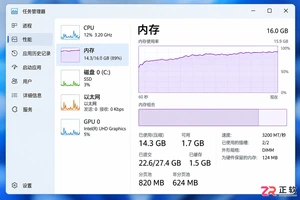
Windows 11运行大型软件提示内存不足?本文教你通过任务管理器查看内存负载,正确进入系统属性设置虚拟内存。建议优先保留系统自动管理,仅在必要时手动调整初始与最大值,并附带重启后的效果验证步骤,确保系统稳定运行。
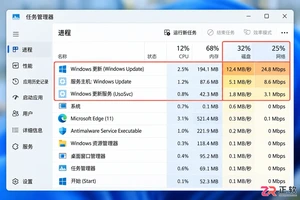
不想让 Windows 11 在关键时刻下载更新或自动重启?学习使用暂停更新、活动时间和按流量计费功能,有效降低磁盘与网络占用,同时保留系统安全更新能力。
Windows 11 桌面弹窗多?本文详解如何关闭系统通知中的使用提示、锁屏趣味事实、开始菜单推荐内容以及任务栏小组件入口。通过原生设置逐步操作,有效减少干扰,无需第三方工具。
本教程指导用户在Windows 11中通过【设置】和【任务管理器】关闭不必要的开机自启应用,优化系统启动性能,同时保留输入法、安全软件等关键组件的正常运行。
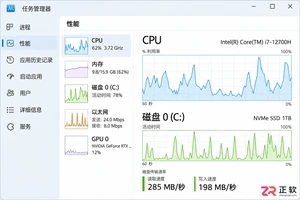
Windows 11更新后电脑变卡?本文详解如何查看更新历史、卸载质量更新、回退驱动程序以及使用系统恢复功能。提供从排查后台进程到优化启动项的完整步骤,帮助你在保留数据的前提下解决卡顿问题。
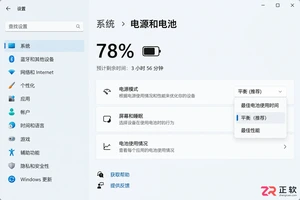
详解Windows 11笔记本电源与电池设置技巧,包括切换最佳能效模式、缩短屏幕关闭时间、配置节电阈值及管理后台启动项,有效提升移动办公续航能力。
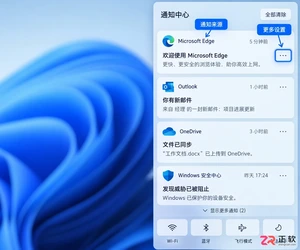
Windows 11通知中心频繁弹出广告?本教程教你区分应用通知、系统建议和浏览器弹窗。通过设置面板按应用关闭推送,禁用Windows使用提示,并清理浏览器网站权限,在减少打扰的同时保留安全与更新等重要提醒。





火山引擎是字节跳动旗下企业级云与AI服务平台。聚焦大模型核心能力,依托字节自研豆包多模态大模型,凭借火山方舟一站式平台,提供模型精调、推理部署、智能应用搭建等全链路服务,结合高性能AI算力,助力各行业快速落地大模型数字化与智能化应用。



