

Steam激活码限制解除方法 Steam兑换码权限恢复指南
Steam激活码受限通常由区域政策、代码问题或账户状态引起,解决需针对问题根源采取措施。首先,确认激活码来源及适用区域是否匹配;其次,检查代码有效性,确保未过期或被使用;最后,若因账户操作导致兑换功能被锁,可等待24小时自动恢复,或联系Steam客服提供详细信息寻求帮助。
Steam激活码受限通常由区域政策、代码问题或账户状态引起,解决需针对问题根源采取措施。首先,确认激活码来源及适用区域是否匹配;其次,检查代码有效性,确保未过期或被使用;最后,若因账户操作导致兑换功能被锁,可等待24小时自动恢复,或联系Steam客服提供详细信息寻求帮助。
Steam游戏激活码遇到限制,通常是由于区域政策、代码本身的问题或者你的账户状态导致的。想要“解除”这些限制,更多时候是理解并遵守Steam的规则,以及针对性地解决遇到的具体问题,而不是真的能“破解”什么。而“兑换码使用权限恢复”,则主要指账户因某些操作被暂时限制后,如何恢复正常兑换功能。
解决方案
解决Steam激活码限制和兑换权限恢复的关键在于识别问题根源并采取对应措施。首先,核对激活码的来源和适用区域,确保其与你的Steam商店区域匹配。其次,检查代码的有效性,确认它未被使用或过期。如果遇到账户层面的限制,比如连续输错导致暂时锁定,通常需要等待一段时间或直接联系Steam客服寻求帮助。对于大多数用户来说,理解这些常见原因,就能避免很多不必要的困扰。
为什么我的Steam激活码会受到区域限制?
说实话,区域限制这事儿,是数字发行领域里一个挺普遍的现象,不光是Steam,很多平台都有。我个人理解,这背后主要有几个原因:一是发行商和开发商为了适应不同市场的定价策略和销售条款。比如,在某些国家或地区,游戏定价会因为经济水平、税收政策等因素而有所调整,为了避免跨区域套利,就得设置区域锁。
我记得有一次,朋友送了我一个他从国外网站买的激活码,结果我怎么都激活不了,Steam提示“此产品在您所在的地区不可用”。当时我就意识到,这就是典型的区域限制。这种情况下,如果你尝试激活一个非你所在区域的激活码,Steam系统会直接拒绝。它会根据你IP地址所在的国家/地区来判断,有时候还会结合你账户的注册地。所以,买激活码的时候,真的得看清楚卖家标注的“全球Key”还是“XX区限定”。别想着钻空子,那些所谓的“技术手段”往往要么不靠谱,要么可能给你带来更大的麻烦,甚至封号,那可就得不偿失了。
遇到“兑换失败”或“已拥有此产品”等错误提示时怎么办?
这两种错误提示,我遇到过不止一次,每次处理起来的思路都不太一样。
“兑换失败”这四个字,它背后的原因其实挺多的。最常见的是代码输错了,我有时候手快,大小写、数字0和字母O、数字1和字母l这些就容易混淆,所以第一步肯定是仔细核对,一个字符一个字符地检查。还有一种情况是代码已经被别人用了,或者你买到的就是个无效码。这种时候,如果你是从第三方平台购买的,那得赶紧联系卖家,提供截图和购买凭证,要求他们退款或者更换。我个人经验是,购买前多看看卖家信誉和评价,能规避不少风险。偶尔,也可能是Steam服务器那边出了点小问题,或者你的网络连接不稳定,可以尝试重启Steam客户端,或者换个网络环境再试试。
至于“已拥有此产品”,这个就比较直接了。它明确告诉你,你的Steam库里已经有这款游戏了。可能你忘了,或者这款游戏是某个捆绑包、DLC的一部分,你之前无意中就获得了。我之前就遇到过,明明想激活一个游戏,结果提示“已拥有”,后来才发现,原来是之前某个慈善包里送的,我根本没留意。这时候,你可以在Steam库里搜索一下游戏名称,确认一下。如果确实是重复了,那这个激活码就没法用了,你可以考虑送给朋友,或者如果是在合理退货期内,看能否退回给卖家。
我的账户被暂时锁定,无法兑换新游戏,该如何恢复?
账户被暂时锁定,无法兑换新游戏,这听起来就让人有点心慌,但通常不是什么大问题,更多是Steam的一种安全保护机制在起作用。我遇到过几次,比如短时间内尝试激活太多次失败的激活码,系统就可能认为有异常,为了保护你的账户安全,会暂时限制兑换功能。这就像银行卡输错密码太多次会被锁一样。
这种情况下,最直接的办法就是“等”。是的,你没听错,就是等待。根据我的经验,这种临时性的锁定,通常会在24小时内自动解除。这段时间里,别再尝试激活,让系统自己“冷静”一下。
但如果等待无效,或者你觉得这个锁定并非你操作失误引起,而是账户可能存在安全风险(比如被盗用尝试激活),那就必须立刻采取行动了。这种时候,直接联系Steam客服是唯一的正解。你需要登录Steam支持页面,找到“我的账户”或“购买与激活”相关的选项,详细描述你遇到的问题,并提供一切可能的证据,比如你最近的购买记录、激活码来源、遇到的具体错误信息等等。他们会核实你的身份,并帮助你解除限制。记住,提供的信息越详细,客服处理起来就越快,也越能证明你才是账户的合法使用者。千万不要自己去尝试一些不明来源的“解除工具”或“方法”,那只会让情况变得更糟。
德国集装箱船运载Valve约13吨净重虚拟现实设备,推断为SteamFrame头显首批量产成品。同期SteamMachine游戏主机备货累计约141吨,SteamDeck掌机亦有到港记录。两款新品计划今夏上市,但定价或受RAMageddon事件影响调整。
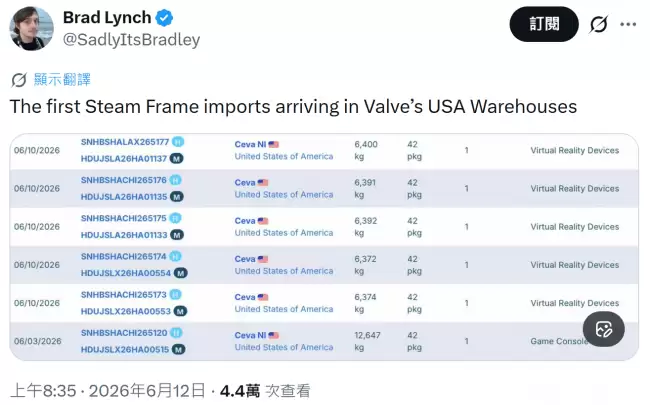
V社美国仓库已收到一批SteamFrame头显设备与游戏主机,确认将于夏季发售。传闻称SteamMachine或于6月29日上市,但官方仅给出“夏季发售”模糊时间,定价及具体配置尚无消息。目前V社尚未公布更多细节,有待后续更新。
V社下一代VR头显SteamFrame已通过美国FCC认证,手柄使用两节5号电池,支持蓝牙连接并附赠手绳,可能单独售卖。另提供含热插拔锂离子电池的发烧友套件,用于延长头显续航。
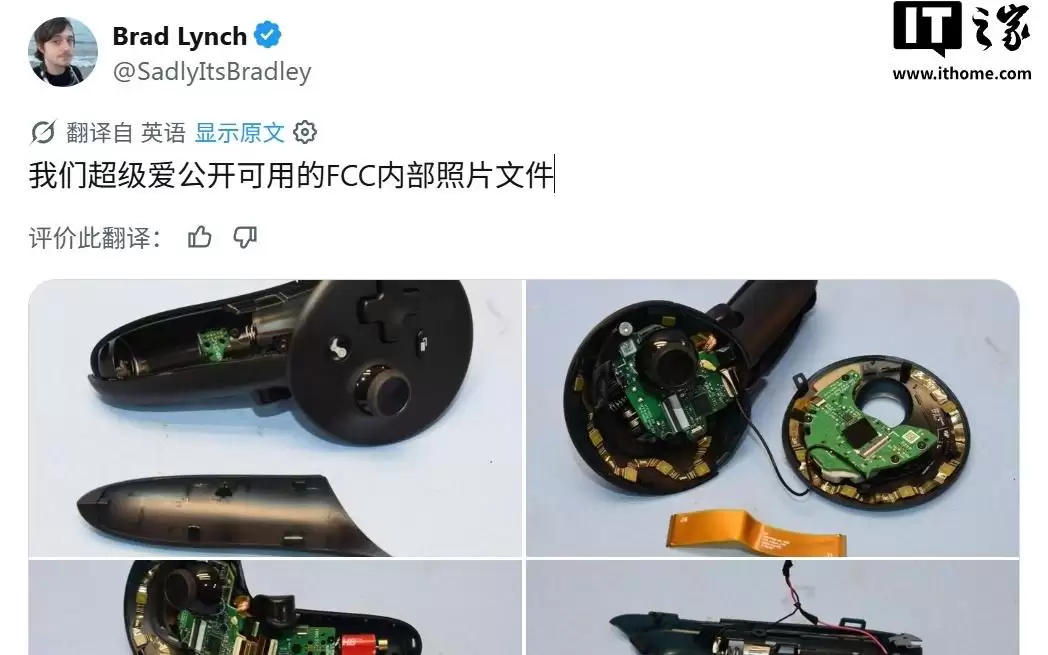
近日,Valve代号SteamFrame的虚拟现实头显新线索浮现。FCC文件显示配备了可更换电池的‘爱好者套件’以及附件,手柄内部结构十分紧凑。可选头带集成BMR扬声器,默认配件含两个控制器、个人电脑无线适配器和电源适配器。
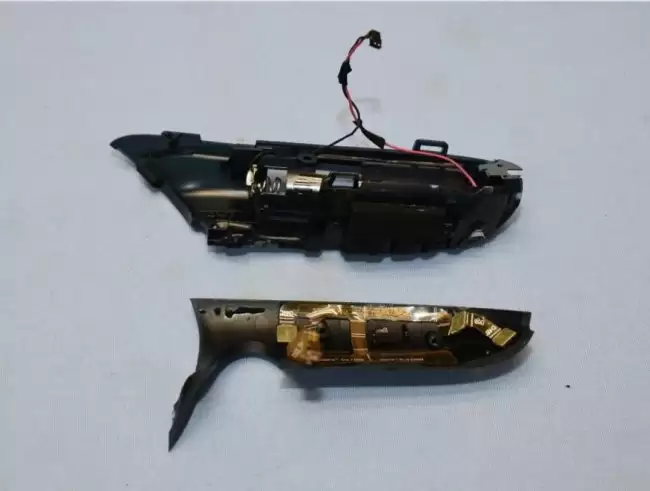
根据美国FCC认证信息,Valve旗下VR头显SteamFrame已通过认证,其手柄采用2节5号电池供电,支持蓝牙协议,包装内附赠手绳。未来该手柄可单独发售,另外还有含热插拔锂离子电池的发烧友套件,旨在提升续航与扩展性。
6月20日,SteamDeck掌机推送客户端Beta通道更新,修复好友聊天和Steam输入多项问题,包括点击“全部忽略”后手柄导航无响应、删除动作集后配置文件加载失败等。仅限测试通道用户,稳定版后续整合。
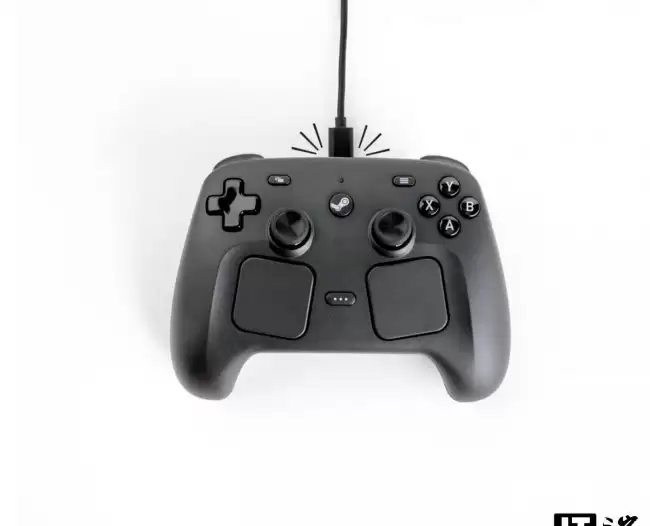
V社新款Steam手柄开售30分钟售罄,支付系统瘫痪,黄牛炒价至300美元以上。官方推出预约排队机制,每账号限购一台,新订单需等至2027年。需求远超预期,产能不足,引发对后续硬件供货的担忧。
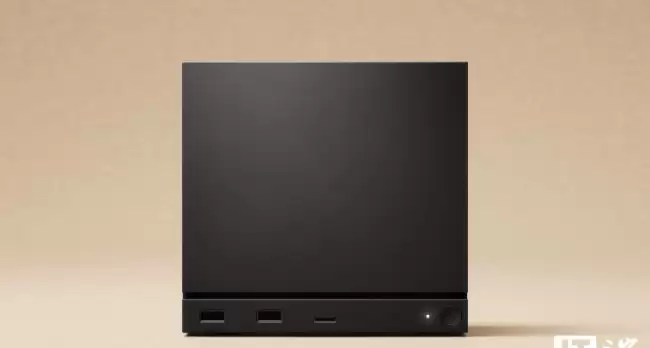
Valve确认SteamMachine内存配置为单条16GB或双通道两条8GB,因DRAM供应链紧张导致8GB条短缺。双通道在CPU密集游戏中性能提升15-25%,更换需拆解,官方与iFixit提供维修指南。
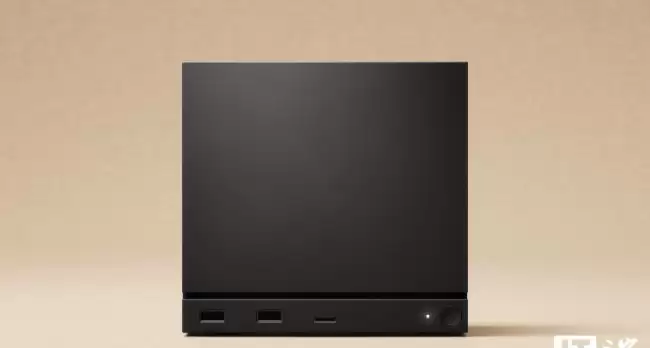
Valve工程师回应SteamMachine定价偏高,称已尽力贴近硬件成本,不靠游戏收入补贴。内存与存储成本上涨导致定价超出预期。8GB显存虽为痛点,但可支撑多数目标游戏体验。4K指兼容电视,1080p和1440p为合理分辨率。
Valve公司工程师透露,SteamDeck2开发已接近完成,但因芯片性能与功耗的平衡难题、内存供应危机及成本高企,导致发布时间推迟。目前团队优先推进SteamMachine项目,下一代掌机需要等待芯片技术与供应链条件更加成熟后才会推出。





火山引擎是字节跳动旗下企业级云与AI服务平台。聚焦大模型核心能力,依托字节自研豆包多模态大模型,凭借火山方舟一站式平台,提供模型精调、推理部署、智能应用搭建等全链路服务,结合高性能AI算力,助力各行业快速落地大模型数字化与智能化应用。



