

C#中使用ZipArchive操作ZIP文件的方法
C#的ZipArchive类处理大文件时的性能优化技巧包括:1.使用流(Streams)逐块读写数据,避免内存溢出;2.根据需求选择合适的压缩级别,如CompressionLevel.Fastest以提升速度或CompressionLevel.Optimal以获得更高压缩率;3.采用async和await实现异步操作,防止阻塞主线程;4.调整缓冲区大小以提升I/O性能,通过实验确定最优值;5.减少ZIP文件的频繁打开和关闭,尽量批量完成操作;6.慎用ZipArchiveMode.Update模式,大量更新
C#的ZipArchive类处理大文件时的性能优化技巧包括:1. 使用流(Streams)逐块读写数据,避免内存溢出;2. 根据需求选择合适的压缩级别,如CompressionLevel.Fastest以提升速度或CompressionLevel.Optimal以获得更高压缩率;3. 采用async和await实现异步操作,防止阻塞主线程;4. 调整缓冲区大小以提升I/O性能,通过实验确定最优值;5. 减少ZIP文件的频繁打开和关闭,尽量批量完成操作;6. 慎用ZipArchiveMode.Update模式,大量更新时建议创建新文件合并内容;7. 对于极大文件可考虑多线程或并行处理压缩解压任务,但需注意线程安全问题。这些方法能有效提升ZipArchive在处理大文件时的性能表现。

C#的ZipArchive类是.NET Framework和.NET Core中处理ZIP文件的强大工具。它允许你创建、读取、更新和提取ZIP压缩包的内容,而无需依赖外部库。
解决方案
ZipArchive类位于System.IO.Compression命名空间下。使用它之前,你需要先引入这个命名空间。
1. 创建ZIP文件:
创建ZIP文件最常用的方法是使用ZipArchiveMode.Create模式。以下是一个简单的例子:
using System;
using System.IO;
using System.IO.Compression;

public class ZipExample
{
    public static void CreateZip(string zipFilePath, string sourceDirectory)
    {
        try
        {
            if (Directory.Exists(sourceDirectory))
            {
                ZipFile.CreateFromDirectory(sourceDirectory, zipFilePath);
                Console.WriteLine($"Successfully created zip archive at {zipFilePath}");
            }
            else
            {
                Console.WriteLine($"Source directory {sourceDirectory} does not exist.");
            }

        }
        catch (Exception ex)
        {
            Console.WriteLine($"An error occurred: {ex.Message}");
        }
    }

    public static void Main(string[] args)
    {
        string zipFilePath = "myarchive.zip";
        string sourceDirectory = "SourceFiles"; // 确保这个目录存在

        // 创建示例目录和文件
        if (!Directory.Exists(sourceDirectory))
        {
            Directory.CreateDirectory(sourceDirectory);
            File.WriteAllText(Path.Combine(sourceDirectory, "file1.txt"), "This is file 1.");
            File.WriteAllText(Path.Combine(sourceDirectory, "file2.txt"), "This is file 2.");
        }

        CreateZip(zipFilePath, sourceDirectory);
    }
}
这段代码首先检查源目录是否存在。如果存在,ZipFile.CreateFromDirectory方法会将整个目录压缩到指定的ZIP文件中。 注意错误处理,这很重要。
2. 向ZIP文件中添加文件:
使用ZipArchive类可以更细粒度地控制ZIP文件的内容。
using System;
using System.IO;
using System.IO.Compression;

public class ZipExample
{
    public static void AddFilesToZip(string zipFilePath, string[] filesToAdd)
    {
        try
        {
            using (ZipArchive archive = ZipFile.Open(zipFilePath, ZipArchiveMode.Update))
            {
                foreach (string file in filesToAdd)
                {
                    if (File.Exists(file))
                    {
                        archive.CreateEntryFromFile(file, Path.GetFileName(file));
                        Console.WriteLine($"Added {file} to {zipFilePath}");
                    }
                    else
                    {
                        Console.WriteLine($"File {file} does not exist.");
                    }
                }
            }
            Console.WriteLine($"Successfully updated zip archive at {zipFilePath}");
        }
        catch (Exception ex)
        {
            Console.WriteLine($"An error occurred: {ex.Message}");
        }
    }

    public static void Main(string[] args)
    {
        string zipFilePath = "myarchive.zip";
        string[] filesToAdd = { "file3.txt", "file4.txt" };

        // 创建示例文件
        File.WriteAllText("file3.txt", "This is file 3.");
        File.WriteAllText("file4.txt", "This is file 4.");

        AddFilesToZip(zipFilePath, filesToAdd);
    }
}
这里,ZipFile.Open方法以ZipArchiveMode.Update模式打开现有的ZIP文件。然后,CreateEntryFromFile方法将指定的文件添加到ZIP文件中。 注意,如果文件已经存在于ZIP文件中,将会被覆盖。
3. 从ZIP文件中提取文件:
提取文件同样简单。
using System;
using System.IO;
using System.IO.Compression;

public class ZipExample
{
    public static void ExtractFilesFromZip(string zipFilePath, string destinationDirectory)
    {
        try
        {
            if (!Directory.Exists(destinationDirectory))
            {
                Directory.CreateDirectory(destinationDirectory);
            }

            ZipFile.ExtractToDirectory(zipFilePath, destinationDirectory);
            Console.WriteLine($"Successfully extracted files from {zipFilePath} to {destinationDirectory}");
        }
        catch (Exception ex)
        {
            Console.WriteLine($"An error occurred: {ex.Message}");
        }
    }

    public static void Main(string[] args)
    {
        string zipFilePath = "myarchive.zip";
        string destinationDirectory = "ExtractedFiles";

        ExtractFilesFromZip(zipFilePath, destinationDirectory);
    }
}
ZipFile.ExtractToDirectory方法会将ZIP文件中的所有内容提取到指定的目录中。如果目录不存在,它会被自动创建。
4. 读取ZIP文件内容:
如果你只需要读取ZIP文件的内容,可以使用ZipArchive类来遍历其中的条目。
using System;
using System.IO;
using System.IO.Compression;

public class ZipExample
{
    public static void ListZipContents(string zipFilePath)
    {
        try
        {
            using (ZipArchive archive = ZipFile.OpenRead(zipFilePath))
            {
                foreach (ZipArchiveEntry entry in archive.Entries)
                {
                    Console.WriteLine($"Entry: {entry.FullName}, Size: {entry.Length}");
                }
            }
        }
        catch (Exception ex)
        {
            Console.WriteLine($"An error occurred: {ex.Message}");
        }
    }

    public static void Main(string[] args)
    {
        string zipFilePath = "myarchive.zip";
        ListZipContents(zipFilePath);
    }
}这段代码使用ZipFile.OpenRead方法以只读模式打开ZIP文件。然后,它遍历archive.Entries集合,并打印每个条目的名称和大小。
C# ZipArchive类处理大文件时有哪些性能优化技巧?
处理大文件时,ZipArchive的性能至关重要。以下是一些优化技巧:
- 使用流(Streams): 避免一次性将整个文件加载到内存中。使用
Stream来逐块读取和写入数据。 - 设置压缩级别: 不同的压缩级别会影响压缩速度和文件大小。根据需求选择合适的级别。
CompressionLevel.Fastest速度最快,但压缩率最低;CompressionLevel.Optimal压缩率最高,但速度最慢。 - 异步操作: 使用
async和await进行异步操作,避免阻塞主线程。 - 缓冲区大小: 调整缓冲区大小可能会提高性能。尝试不同的缓冲区大小,找到最佳值。
- 避免频繁的打开/关闭ZIP文件: 尽量一次性完成所有操作,避免频繁地打开和关闭ZIP文件。
- 使用
ZipArchiveMode.Update要小心: 在更新模式下,如果需要添加大量文件,性能可能会下降。 考虑先创建新的ZIP文件,然后将旧文件和新文件复制到新文件中。 - 多线程/并行处理: 对于非常大的文件,可以考虑使用多线程或并行处理来加速压缩或解压缩过程。 但是,需要注意线程安全问题。
如何处理ZipArchive常见的异常和错误?
处理ZipArchive时,可能会遇到各种异常。以下是一些常见的异常以及处理方法:
IOException: 文件I/O错误,例如文件不存在、权限不足、磁盘空间不足等。使用try-catch块捕获IOException,并根据具体错误信息进行处理。InvalidDataException: ZIP文件格式错误或损坏。 这通常发生在ZIP文件被截断或损坏时。 检查ZIP文件是否完整,或者尝试使用其他工具修复ZIP文件。UnauthorizedAccessException: 没有足够的权限访问ZIP文件或目标目录。 检查文件和目录的权限设置。ArgumentException: 传递给ZipArchive的参数无效,例如文件路径为空或无效。 验证所有参数是否正确。NotSupportedException: 尝试执行不支持的操作,例如在只读模式下修改ZIP文件。 确保以正确的模式打开ZIP文件。ObjectDisposedException:ZipArchive对象已被释放,但仍在尝试使用它。 确保在使用ZipArchive对象之前没有被释放。 通常是因为using语句块结束了。
除了捕获异常,还可以使用ZipFile.IsZipFile(string path)方法来检查文件是否是有效的ZIP文件,从而避免一些潜在的异常。 不过,这个方法只能进行基本的检查,不能保证ZIP文件完全没有问题。
C# ZipArchive在跨平台开发中可能遇到的问题?
在跨平台开发中使用ZipArchive时,可能会遇到一些问题:
- 文件路径分隔符: Windows使用反斜杠(
\)作为文件路径分隔符,而Linux和macOS使用正斜杠(/)。ZipArchive通常会自动处理这个问题,但在某些情况下,可能需要手动转换文件路径。 可以使用Path.Combine和Path.DirectorySeparatorChar来创建跨平台兼容的文件路径。 - 编码问题: ZIP文件中的文件名可能使用不同的编码方式。 在不同的平台上,默认的编码方式可能不同。 如果ZIP文件包含非ASCII字符,可能会出现乱码问题。 可以在创建
ZipArchive时指定编码方式,例如Encoding.UTF8。 或者在读取ZIP文件时,使用正确的编码方式来解码文件名。 - 文件权限: Linux和macOS有文件权限的概念,而Windows没有。 在Linux和macOS上创建的ZIP文件可能包含文件权限信息。 在Windows上提取这些文件时,文件权限信息会被忽略。 如果需要在跨平台环境中保留文件权限信息,需要使用额外的库或工具。
- 压缩算法: 不同的ZIP工具可能使用不同的压缩算法。
ZipArchive支持DEFLATE压缩算法。 如果ZIP文件使用了其他压缩算法,ZipArchive可能无法正确解压缩。 - .NET版本兼容性: 确保目标平台支持使用的.NET版本和
ZipArchive类。 不同.NET版本在不同平台上的支持程度可能不同。 - 大小写敏感性: Linux文件系统是大小写敏感的,而Windows文件系统默认不区分大小写。 在Linux上提取ZIP文件时,文件名的大小写必须与ZIP文件中的文件名完全一致。 建议在创建ZIP文件时,统一使用小写或大写文件名。
总的来说,ZipArchive类是一个强大的工具,但在跨平台开发中需要注意一些细节问题。 通过仔细处理文件路径、编码、文件权限和压缩算法,可以确保ZipArchive在不同的平台上都能正常工作。
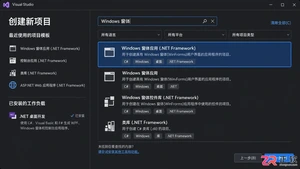
本教程详细讲解如何使用Visual Studio创建WinForms项目,通过添加按钮和标签控件并编写点击事件代码,实现一个基础的计数器功能,适合C#初学者快速上手Windows窗体应用开发。


面向接口编程通过接口解耦,降低耦合度并提升可扩展性和维护性,是面向对象思想的精髓。面向过程编程将问题拆解为步骤,用函数依次执行。面向对象编程将事物抽象为对象,封装属性和方法,通过对象协作解决问题。

abstract类不能被直接实例化,子类必须用override实现其所有抽象方法。抽象类可实现接口,并以抽象方法转发接口成员。抽象类不能与sealed共用,其抽象方法默认隐式virtual且无方法体。可包含字段、属性等非抽象成员。
C#删除文件前应先判断存在性以防异常,注意权限不足和文件被占用。File.Delete与FileInfo.Delete功能相同,后者适合多次操作。无异步删除方法,推荐后台执行或限流以避免阻塞。
在EmguCV中,进行Bitmap转Image时,需先转为24位无Alpha格式,以避免颜色错乱问题;Image转Bitmap时,建议使用Mat或ImageBox控件,以有效减少内存拷贝;跨线程处理时,应使用Mat.Clone()进行深拷贝,以确保数据安全;DLL加载失败时,需设置x64平台目标,并确保native库在输出目录中。

C#图表生成中,LiveCharts需用ChartValues数据集合,并在更新后触发重绘;OxyPlot饼图需启用交互与标签;包引用务必注意版本适配;导出图片需在布局完成后操作,并校正DPI缩放以确保清晰度。

ASP.NETCore过滤器需关注执行顺序、作用域与DI生命周期。接口实现需手动注册,特性继承更常用但需满足构造函数要求。全局注册时注意scoped服务注入问题,Order值须显式设置以控制同类型过滤器执行顺序。异常过滤器仅捕获操作方法内异常,模型绑定与授权失败须分别处理。

实现全局鼠标钩子需使用SetWindowsHookEx配合WH_MOUSE_LL,窗体级事件仅捕获本进程消息。回调函数必须为静态且标记特定签名,禁止阻塞操作。通过Marshal.PtrToStructure解析lParam获取坐标与按键状态。钩子生命周期绑定线程,需注意注册线程持续运行并双重卸载,避免句柄泄漏。





火山引擎是字节跳动旗下企业级云与AI服务平台。聚焦大模型核心能力,依托字节自研豆包多模态大模型,凭借火山方舟一站式平台,提供模型精调、推理部署、智能应用搭建等全链路服务,结合高性能AI算力,助力各行业快速落地大模型数字化与智能化应用。



