

U盘打不开怎么解决?5个实用方法推荐
当你将U盘插入电脑后发现无法识别、打不开,甚至弹出格式化提示,这可能是由于USB接口故障、驱动异常、文件系统损坏或U盘本身物理性损坏等原因引起的。以下是5种实用的解决方法,帮你快速恢复U盘正常使用。一、更换USB接口或在其他设备上测试如果U盘插入后毫无反应,首先应排除硬件层面的问题,比如接口接触不良、USB端口损坏或U盘自身故障。1、更换USB插口尝试:若当前接口无响应,可尝试插入其他USB端口,优先选择主机后置的USB接口,通常供电更稳定。2、换一台电脑测试:若U盘在另一台电脑上能正常读取,说明问题可能
当你将U盘插入电脑后发现无法识别、打不开,甚至弹出格式化提示,这可能是由于USB接口故障、驱动异常、文件系统损坏或U盘本身物理性损坏等原因引起的。以下是5种实用的解决方法,帮你快速恢复U盘正常使用。

一、更换USB接口或在其他设备上测试
如果U盘插入后毫无反应,首先应排除硬件层面的问题,比如接口接触不良、USB端口损坏或U盘自身故障。
1、更换USB插口尝试:若当前接口无响应,可尝试插入其他USB端口,优先选择主机后置的USB接口,通常供电更稳定。

2、换一台电脑测试:若U盘在另一台电脑上能正常读取,说明问题可能出在原电脑的驱动或接口上。
3、观察U盘指示灯:部分U盘带有状态灯,插入后灯不亮可能意味着硬件损坏,需考虑维修或更换。
二、通过磁盘管理查看U盘识别状态
有时U盘已被系统识别,但因未分配盘符或分区异常,导致资源管理器中无法显示。
1、右键点击“此电脑”→“管理”,进入“磁盘管理”界面。
2、若U盘显示为“未分配”空间,右键选择“新建简单卷”,按照向导完成分区与格式化操作。
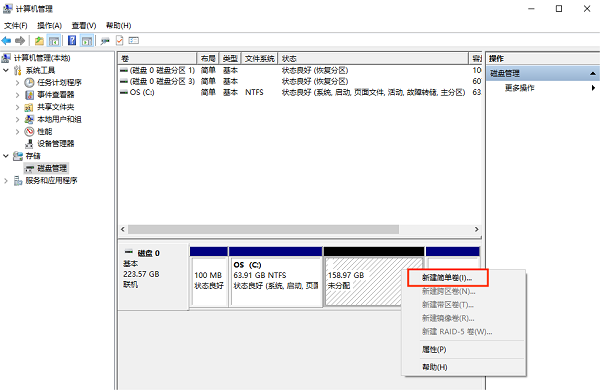
3、若U盘有分区但无盘符,右键选择“更改驱动器号和路径”,为其分配一个可用盘符(如E:)。
4、若文件系统显示为RAW,说明文件系统已损坏,建议修复或格式化以恢复使用。
三、排查并修复USB驱动问题
U盘无法识别也可能是因为USB控制器驱动异常或未正确安装。手动更新驱动对部分用户较复杂,推荐使用驱动人生等工具自动修复。
1、打开驱动管理软件,点击“立即扫描”,系统将自动检测所有驱动状态。
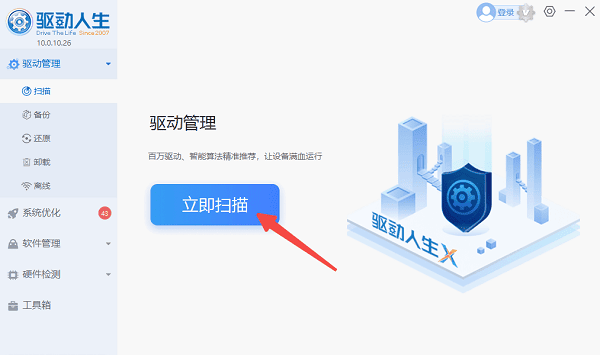
2、在“USB控制器”项下查找是否存在异常设备,若有,点击“立即修复”,软件会自动安装匹配的驱动程序。
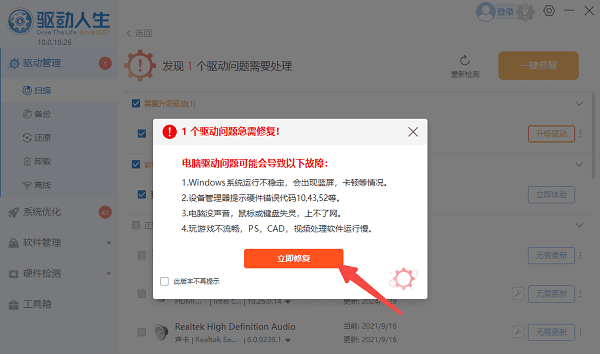
3、修复完成后重启电脑,重新插入U盘,查看是否恢复正常。
四、使用chkdsk命令修复文件系统错误
当U盘提示“请插入磁盘”或“需要格式化才能使用”时,通常是文件系统出错,可通过chkdsk命令尝试修复。
1、按下 Win+R 键,输入 cmd,回车打开命令提示符(建议以管理员身份运行)。
2、输入命令:chkdsk E: /f /r /x(假设U盘盘符为E:,请根据实际情况调整)。
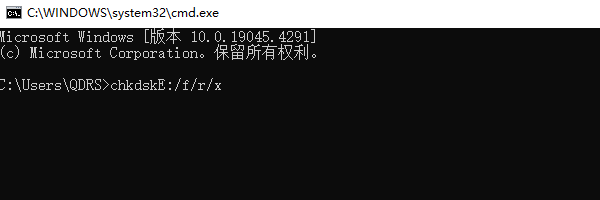
3、按回车执行,系统将开始扫描并修复磁盘错误。
4、完成后重新插拔U盘,检查是否可正常访问。
五、调整注册表设置
某些情况下,系统注册表中的配置错误可能导致U盘被阻止访问。
1、按下 Win+R,输入 regedit,打开注册表编辑器。
2、导航至路径:HKEY_LOCAL_MACHINE\SYSTEM\CurrentControlSet\Services\USBSTOR
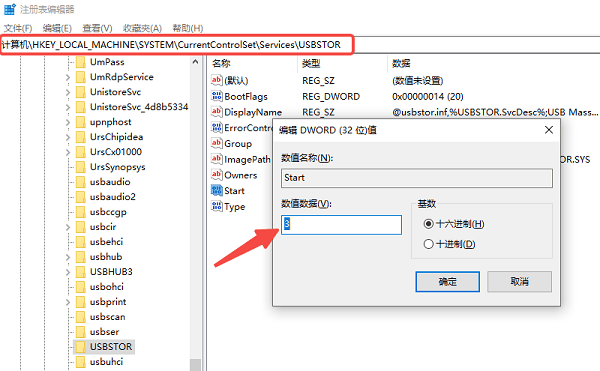
3、在右侧找到名为 Start 的项,双击打开,将其数值数据修改为 3(若当前为4,则表示被禁用)。
4、关闭注册表编辑器,重启电脑后再次插入U盘,查看是否恢复正常识别。

漫蛙manwa登录入口为主站https://www.manwamh.top/,备用站点包括https://manwa.vip、https://www.manwamh.top及https://www.manwamh.top/等,均支持网页端直接访问。平台汇聚玄幻、都市、恋爱等多种题材漫画,涵盖日漫、韩漫、国漫及港台作品,每日更新连载内容。用户可自定义阅读设置,使用智能书架收藏与离线缓存功能,享受简洁界面带来的流畅阅读体验。

百度网盘ios下载的压缩文件在哪?在ios系统在百度网盘中下载压缩文件是储存在哪里,很多用户都不知道ios系统如何打开压缩文件,接下来就是小编为用户带来的百度网盘ios下载的压缩文件打开方法教程,感兴趣的用户快来一起看看吧!百度网盘ios下载的压缩文件在哪1、首先打开百度网盘APP,点击传输列表页面中下图箭头所示的边框;2、然后选择需要的打开文件的方式,点击【打开方式】;3、之后下方展开功能栏,点击【储存到文件】服务;4、接着就跳转到下图的位置,选择文件夹点击右上角【存储】;5、最后返回到ios桌面,找到
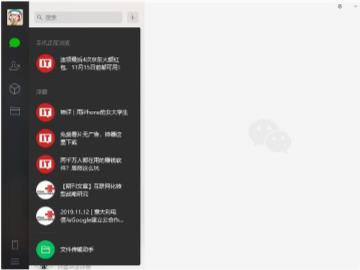
日前微信Windows版更新v2.7.1.88版本,本次更新新增“同步手机浮窗”功能,可将手机端微信正在浏览的内容同步到电脑微信上。
微信PC版登录提示“网络连接已断开”可按以下方法解决:1.检查代理设置,进入Internet选项取消代理勾选;2.更换为32位微信版本或重新安装并清理残留文件;3.关闭杀毒软件或防火墙测试并添加白名单;4.修改DNS为8.8.8或114.114.114.114,同时运行系统网络疑难修复工具。多数问题通过上述步骤可恢复正常登录。
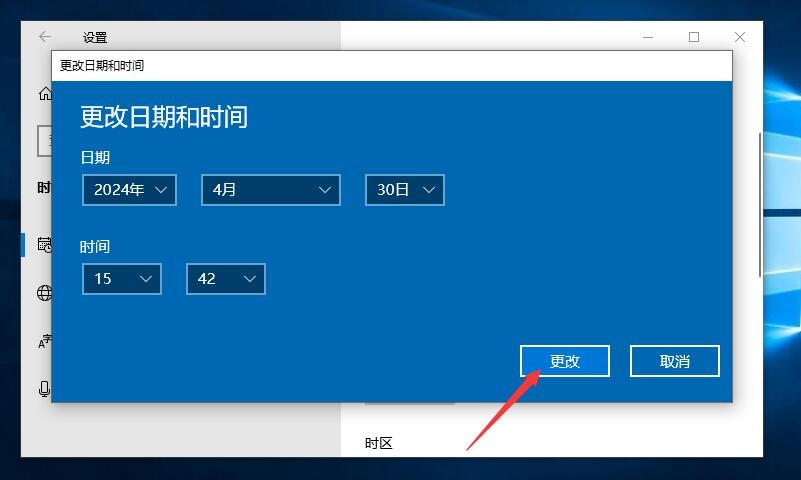
电脑微信可以聊天但是打不开网页怎么回事?很多用户会遇到这个问题,不过电脑微信既然还能聊天,那说明网络的连通的,这里我们需要了解到底什么原因导致网友无法访问,这里给朋友们分享电脑微信可以聊天但是打不开网页的解决方法。 方法一、设置时间为本地时间 不要瞎改时间,时间如果不正确,会导致浏览器提醒网站证书过期。 一般网站的证书均有颁布日期和截止日期,如果电脑的时间不在这时间内,那么访问网页就会有问题。 右下角改为本地时间后,一般就不会有问题了。 方法二、清除DNS缓存 按「windows图标键」,

微信作为我们日常交流的重要工具,长时间使用后会在电脑中积累大量缓存数据,导致C盘空间被大量占用,甚至影响系统运行速度。如果你也正面临微信缓存爆满的问题,不妨试试以下这5种高效清理方法,轻松释放磁盘空间,让电脑恢复流畅运行。清理微信内置缓存微信在使用过程中会自动保存聊天记录、图片、视频等文件,这些内容大多存储在本地缓存中,占据大量空间。你可以通过以下步骤进行清理:启动电脑版微信,点击左下角的【三横线】图标→选择【设置】。进入【通用设置】→点击【存储空间管理】。在该界面可查看“聊天数据”和“缓存文件

长期使用电脑版微信,聊天记录、文件、图片和语音等内容会不断积累,占用大量硬盘空间,容易造成电脑运行卡顿、微信响应缓慢甚至无法正常登录。因此,定期清理微信的缓存与聊天记录非常必要。本文将详细介绍几种有效清理电脑微信数据的方法。方法一:通过微信内置功能清理聊天记录1.启动电脑版微信并登录账号。2.点击左下角的“三条横线”图标(菜单按钮),选择“设置”。3.在设置界面中,点击左侧的“通用设置”选项。4.找到并点击“存储空间管理”按钮。5.系统将开始扫描微信占用的空间,包括图片、视频、文件、语音及聊天记
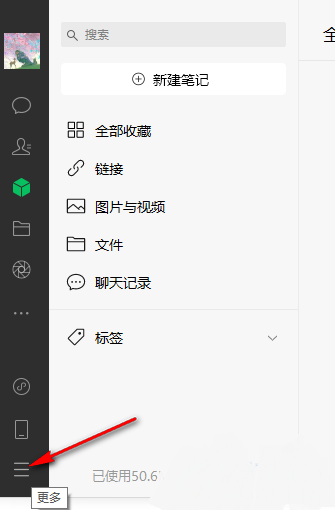
微信自动下载文件可以让避免有时候突发情况文件的丢失,也无需用户的手动点击,有小伙伴想开启这个功能,那么微信电脑版如何开启文件自动下载功能呢?这里小编就给大家详细介绍一下微信电脑版开启文件自动下载功能操作步骤,有需要的小伙伴可以来看一看。1、双击打开软件,点击左下角的三条横线图标。2、接着点击选项列表中的"设置"。3、在打开的窗口界面中,点击左侧栏中的"文件管理"选项。4、然后找到右侧"自动下载"中的"开启文件自动下载",最后将

很多的用户都在使用微信电脑版,不过你们知道微信电脑版怎么设置自动更新升级微信吗?下面文章就为各位带来了微信电脑版设置自动更新升级微信的方法,让我们一起去下文看看吧。打开’电脑版微信‘,如下图所示点击下方三横线的更多,如下图所示点击‘设置’,如下图所示然后点击'通用设置',如下图所示勾选'有更新时自动升级微信',
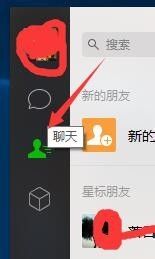
很多人刚刚在电脑上使用微信电脑版,那么知道微信电脑版如何删除微信好友吗?线面这篇文章就为大伙带来了微信电脑版删除微信好友的方法,让我们一同去下文学习学习吧。扫一扫登录微信需要手机端微信登录点击箭头指向的好友列表点击箭头处的好友右键右键右键之后会出现下图的提示删除好友点击就可以了点击删除好友就会消失了找不回来了!!!慎重删除啊!!!@@@@@手机端微信好友删除可能会有延迟啊!!




LibreOffice桌面版提供Writer、Calc、Impress等办公组件,可本地处理文档并交换Office格式。了解实际功能、商用许可、兼容性检查和企业支持的区别。

Numbers macOS版用于预算、数据整理和可视化报告,支持公式、图表、数据透视表及iCloud协作。了解Excel文件交换、Mac安装条件和多端使用差异。

Qoder智能体工作台将编程任务、项目知识整理和自动化集中处理。本页介绍任务执行、Repo Wiki与结果审阅,区分Qoder IDE、系统安装选项和账户套餐,并提供官方下载入口。

微信Windows版适合电脑聊天、会话查找和文件传送。本页说明登录与文件管理、电脑办公优势,以及大文件失败、版本差异和本地记录的核对方法。
LibreOffice桌面版提供Writer、Calc、Impress等办公组件,可本地处理文档并交换Office格式。了解实际功能、商用许可、兼容性检查和企业支持的区别。
Qoder智能体工作台将编程任务、项目知识整理和自动化集中处理。本页介绍任务执行、Repo Wiki与结果审阅,区分Qoder IDE、系统安装选项和账户套餐,并提供官方下载入口。


