

Windows安装失败原因及解决方法大全
Windows系统安装失败通常由硬件不兼容、驱动缺失、安装介质损坏或BIOS设置问题引起,解决办法包括检查硬件兼容性、更新安装介质、调整BIOS设置、准备必要驱动。1.硬件兼容性问题需升级硬件或选择适配版本;2.安装介质损坏应重新制作或更换;3.BIOS设置错误需进入设置调整启动顺序和AHCI模式;4.驱动程序缺失可提前准备并在安装时手动加载;5.硬盘问题可用工具检测并修复;6.软件冲突建议卸载软件或在安全模式安装。若安装时提示缺少驱动,应下载最新驱动、复制到U盘加载或使用WindowsUpdate自动安
Windows系统安装失败通常由硬件不兼容、驱动缺失、安装介质损坏或BIOS设置问题引起,解决办法包括检查硬件兼容性、更新安装介质、调整BIOS设置、准备必要驱动。1. 硬件兼容性问题需升级硬件或选择适配版本;2. 安装介质损坏应重新制作或更换;3. BIOS设置错误需进入设置调整启动顺序和AHCI模式;4. 驱动程序缺失可提前准备并在安装时手动加载;5. 硬盘问题可用工具检测并修复;6. 软件冲突建议卸载软件或在安全模式安装。若安装时提示缺少驱动,应下载最新驱动、复制到U盘加载或使用Windows Update自动安装。安装卡住不动时,可检查硬件连接、禁用多余启动项、断开网络、使用安全模式安装或修复硬盘。出现“无法创建新分区”提示时,可用Diskpart命令分区、检查BIOS设置或更换硬盘,但操作前需备份数据以防丢失。

Windows系统安装失败,通常是因为硬件不兼容、驱动缺失、安装介质损坏或BIOS设置问题。解决办法包括检查硬件兼容性、更新或更换安装介质、调整BIOS设置、以及准备必要的驱动程序。
解决方案 Windows系统安装失败是一个让人头疼的问题,但通常可以归结为以下几个方面的原因,并针对性地解决:
- 硬件兼容性问题:这是最常见的原因之一。新的Windows版本可能对硬件有更高的要求,例如CPU、内存、显卡等。如果你的电脑配置较低,或者某些硬件比较老旧,就可能导致安装失败。解决办法是升级硬件,或者安装更适合当前硬件配置的Windows版本。
- 安装介质损坏:无论是U盘还是光盘,如果安装介质本身存在问题,比如文件损坏、引导信息丢失等,都会导致安装失败。建议重新制作安装介质,或者更换一个新的U盘或光盘。
- BIOS设置问题:BIOS是电脑启动时加载的第一个程序,它负责初始化硬件并引导操作系统。如果BIOS设置不正确,比如启动顺序错误、AHCI模式未开启等,都可能导致安装失败。进入BIOS设置界面,检查并调整相关设置。
- 驱动程序缺失:在安装Windows的过程中,需要加载一些必要的驱动程序才能识别硬件设备。如果缺少某些驱动程序,比如硬盘驱动、网卡驱动等,就可能导致安装失败。可以提前准备好这些驱动程序,在安装过程中手动加载。
- 硬盘问题:硬盘坏道、分区表错误等问题也可能导致安装失败。可以使用硬盘检测工具检查硬盘是否存在问题,并尝试修复。
- 其他软件冲突:某些情况下,电脑上已安装的软件可能与Windows安装程序发生冲突,导致安装失败。可以尝试卸载这些软件,或者在安全模式下进行安装。
为什么Windows安装时总是提示缺少驱动程序?
这通常发生在安装较新的Windows版本时,特别是安装在比较新的硬件平台上。Windows安装程序自带的驱动程序可能不包含对新硬件的支持。解决办法是:
- 下载最新的驱动程序:从硬件厂商的官方网站下载最新的驱动程序,比如主板、显卡、网卡等。
- 将驱动程序复制到U盘:将下载的驱动程序复制到U盘中,然后在Windows安装过程中手动加载。
- 尝试使用Windows Update:在安装完成后,连接网络,让Windows Update自动下载并安装驱动程序。
有时候,即使下载了最新的驱动程序,仍然可能出现缺少驱动程序的问题。这可能是因为驱动程序与Windows版本不兼容,或者驱动程序本身存在问题。可以尝试更换其他版本的驱动程序,或者联系硬件厂商寻求帮助。
如何解决Windows安装卡在某个进度条不动的问题?
这是Windows安装过程中比较常见的现象,通常是由于以下原因导致的:
- 硬件问题:比如内存条松动、硬盘坏道等。
- 软件冲突:比如杀毒软件、防火墙等。
- 驱动程序问题:比如显卡驱动、声卡驱动等。
解决办法是:
- 检查硬件连接:确保所有硬件设备都连接牢固。
- 禁用不必要的启动项:在BIOS中禁用不必要的启动项,比如光驱启动、网络启动等。
- 断开网络连接:在安装过程中断开网络连接,避免Windows Update自动下载驱动程序。
- 使用安全模式进行安装:在启动电脑时按F8键,选择进入安全模式,然后在安全模式下进行安装。
- 检查硬盘:使用硬盘检测工具检查硬盘是否存在问题,并尝试修复。
如果以上方法都无法解决问题,可以尝试更换安装介质,或者重新安装Windows。
安装Windows时提示“无法创建新的分区,也找不到现有的分区”怎么办?
这个问题通常发生在以下情况下:
- 硬盘未初始化:新硬盘或者被格式化的硬盘可能需要先进行初始化才能创建分区。
- 分区表损坏:硬盘的分区表可能损坏,导致无法识别现有分区。
- BIOS设置问题:BIOS设置可能导致Windows无法正确识别硬盘。
解决办法是:
使用Diskpart命令:在Windows安装界面按下Shift+F10,打开命令提示符,然后使用Diskpart命令进行分区。具体步骤如下:
diskpart
list disk
select disk 0  (假设要操作的硬盘是disk 0)
clean          (清除硬盘上的所有数据)
create partition primary size=102400 (创建一个100GB的主分区)
format fs=ntfs quick (快速格式化分区为NTFS格式)
assign letter=C   (分配盘符C)
exit
exit
检查BIOS设置:进入BIOS设置界面,检查硬盘是否被正确识别,以及AHCI模式是否开启。
更换硬盘:如果以上方法都无法解决问题,可能是硬盘本身存在问题,建议更换硬盘。
使用Diskpart命令需要谨慎操作,因为clean命令会清除硬盘上的所有数据。在操作之前,请务必备份重要数据。
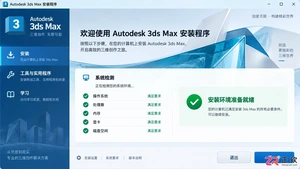
遇到3ds Max安装失败?本文详解常见错误代码含义,提供清理残留、修复运行库及调整系统权限的实用解决方法,助您快速完成安装。
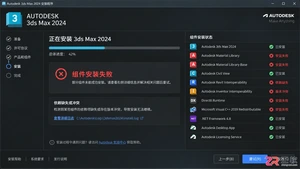
遇到3ds Max安装界面全红叉或组件安装失败?本教程详解如何彻底卸载旧版本、清理注册表残留以及手动安装必要的Visual C++运行库,解决Autodesk系列软件安装顽固报错。
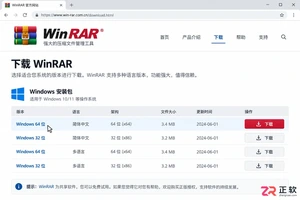
遇到WinRAR下载缓慢或安装报错?本文指导你如何避开第三方高速下载陷阱,通过更换浏览器、检查网络环境、验证文件签名及调整系统权限,安全解决下载与安装难题。
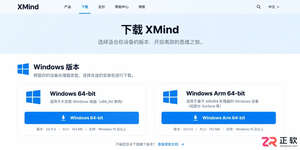
遇到XMind安装报错或点击图标无反应?本文详解如何核对系统架构、处理权限提示、清理旧版本残留及修复启动问题,助你顺利安装并运行XMind。
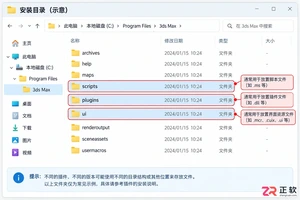
详细讲解3ds Max室内设计插件的安装步骤,包括正确的文件放置位置和环境配置,同时提供插件安装失败、无法加载等常见问题的排查与解决方法。
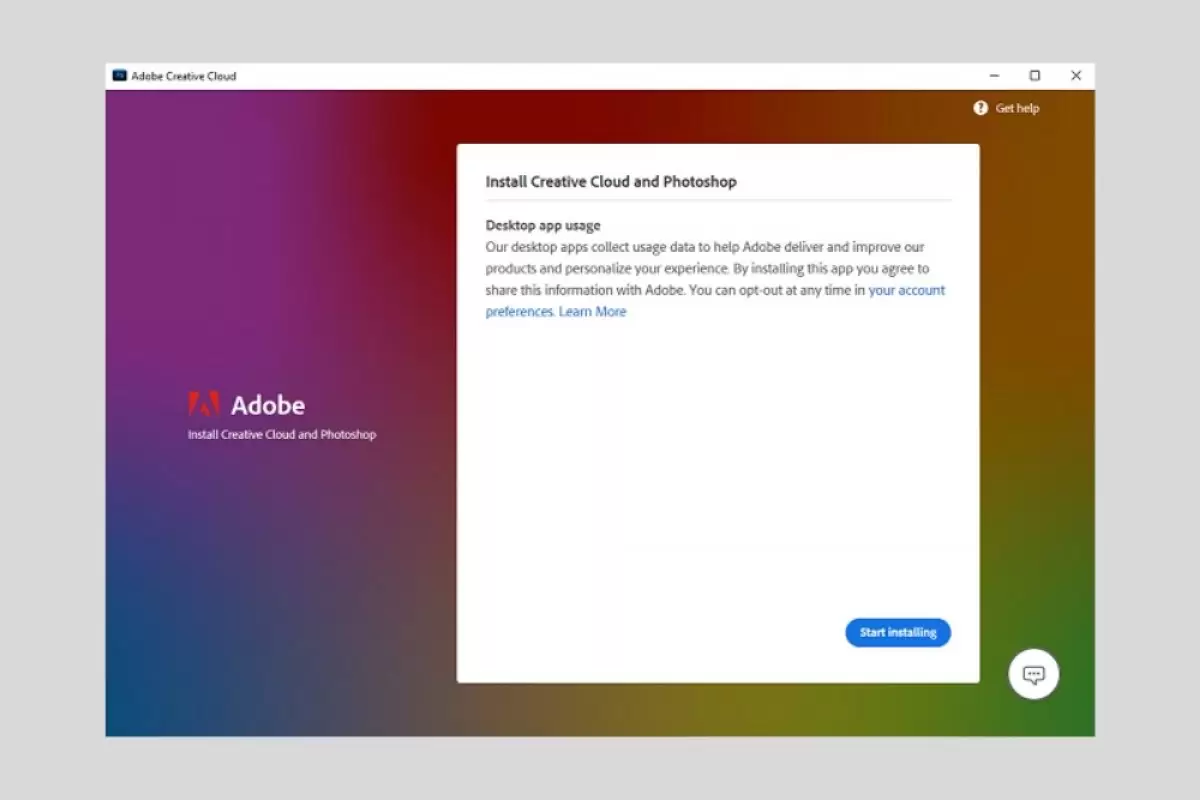
本文提供Photoshop完整安装指南,涵盖Windows/macOS系统要求、Creative Cloud客户端部署及常见启动故障排查。通过安装前磁盘与账号检查、安装中网络监控、安装后功能测试三步法,解决安装中断、登录失败及启动卡顿问题,确保软件稳定可用。
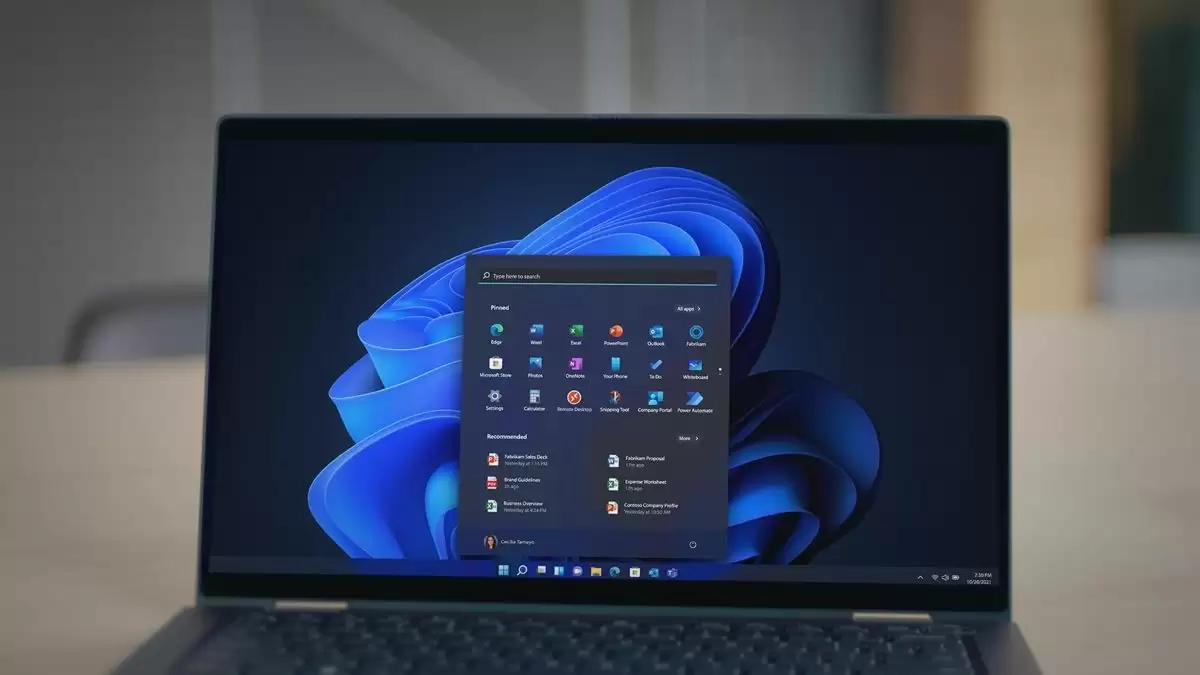
科技媒体 Windows Latest 在 10 月 18 日发布了一篇博文,提到微软官方已经承认,Windows 11 的十月累积更新 KB5066835 确实存在多个 Bug。这次影响的范围主要集中在 24H2 和 25H2 版本上,情况有点棘手。一、安装错误微软确认,有一部分用户在安装这次累积
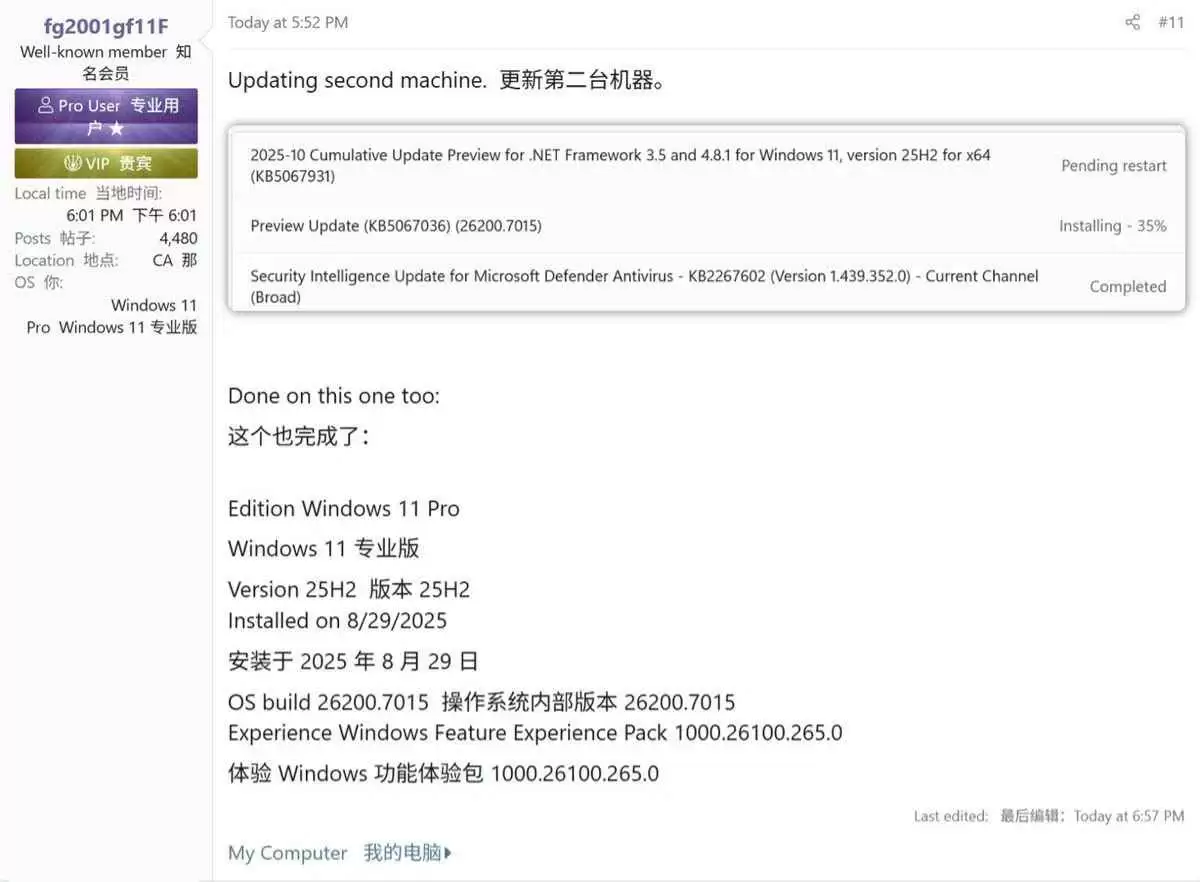
Win11 RP 26x00.7015预览版更新KB5067036推送:部分用户反馈安装失败 微软的动作总是很迅速。就在昨天,10月21日,官方发布博文,向Release Preview频道的Windows Insider成员们发出了新测试邀请。这次的主角是适用于Windows 11的更新补丁KB5

键盘驱动安装失败通常因连接问题或驱动异常导致。1.检查键盘物理连接,更换接口或测试其他设备以排除硬件故障;2.通过设备管理器手动卸载并重新安装驱动,或从官网下载对应驱动;3.使用系统“硬件和设备”疑难解答工具自动修复;4.确保“PlugandPlay”等关键服务正常运行,并使用管理员权限操作。多数问题可据此解决。
首先检查磁盘空间并确保至少20GB可用,若升级卡在99%可复制C:$GetCurrent\Media文件夹后重启;接着通过管理员命令提示符重置Windows更新组件服务;卸载第三方杀毒软件避免冲突;最后可使用官方ISO镜像挂载并运行setup.exe选择保留个人文件进行升级。





火山引擎是字节跳动旗下企业级云与AI服务平台。聚焦大模型核心能力,依托字节自研豆包多模态大模型,凭借火山方舟一站式平台,提供模型精调、推理部署、智能应用搭建等全链路服务,结合高性能AI算力,助力各行业快速落地大模型数字化与智能化应用。



