

Kivy KV语言与Python命名冲突解决方法
本文深入探讨Kivy应用中,自定义组件在ScreenManager内无法正确渲染的常见问题。通过分析KivyKV语言的命名解析机制,揭示了Python类命名规范(首字母大写)对KV文件正确识别和加载组件的重要性。文章提供了详细的示例代码,并指导开发者如何遵循Kivy约定,确保嵌套组件的正常显示与应用功能的稳定运行。

Kivy自定义组件嵌套渲染异常问题分析
Kivy框架以其声明式UI和强大的KV语言闻名,它允许开发者将UI结构与业务逻辑分离。然而,在构建复杂应用时,尤其当涉及到自定义组件的嵌套使用,如将自定义Screen或BoxLayout置于ScreenManager内部时,可能会遇到组件无法正常渲染的问题,表现为屏幕空白或部分组件缺失。
初始代码示例展示了这种现象:一个自定义的myScreen类和myNavBoxes类,当作为ScreenManager的子组件时,其内部的TextInput和Button等控件无法显示。但若将myScreen替换为Kivy内置的Screen类,或将myScreen直接作为App的根组件,则一切显示正常。这表明问题并非出在组件本身的定义或布局逻辑上,而在于Kivy KV语言如何识别和加载这些自定义类。
原始的Python和KV文件结构如下:
testScreenManager.py (原始):
from kivy.app import App
from kivy.uix.textinput import TextInput
from kivy.uix.boxlayout import BoxLayout
from kivy.uix.button import Button
from kivy.graphics.vertex_instructions import Rectangle
from kivy.uix.screenmanager import ScreenManager, Screen

class MyScreenManager(ScreenManager):
    pass

class myScreen(Screen): # 注意这里是小写开头的myScreen
    pass

class myNavBoxes(BoxLayout): # 注意这里是小写开头的myNavBoxes
    pass

class myApp(App):
    def build(self):
        return MyScreenManager()

if __name__ == "__main__":
    myApp().run()
my.kv (原始):
:
    canvas.before:
        Rectangle:
            pos: self.pos
            size: self.size
    myScreen: # 这里引用了myScreen

: # 这里定义了myScreen的规则
    BoxLayout:
        orientation: 'vertical'
        size_hint: 0.8, 0.3
        pos_hint: {'x':0.1, 'y':0.5}
        TextInput:
            id: username
            hint_text: 'Username'
            font_size: '20sp'
    myNavBoxes: # 这里引用了myNavBoxes

: # 这里定义了myNavBoxes的规则
    orientation: 'horizontal'
    size_hint: 1, .2
    pos_hint: {'x':.0, 'y':.0}
    Button:
        id: navButtonLogin
        text: 'Login'
        font_size: '15sp'
        size_hint_y: None
运行上述代码,会发现ScreenManager中只显示一个空白的矩形,内部的TextInput和Button等控件均未出现。
问题根源:Kivy KV语言的命名解析机制
Kivy KV语言在解析.kv文件时,会尝试将其中定义的规则(如
关键在于,Kivy的KV语言对Python类名的解析有一个隐含但重要的约定:它期望被引用的自定义类名在Python代码中是首字母大写的(即遵循PascalCase或CapWords命名法)。如果Python类名以小写字母开头,即使KV文件中使用的标签与Python类名完全一致,Kivy也无法正确地将KV规则与Python类关联起来,从而导致组件无法被实例化并添加到UI树中。
在本例中,Python中定义的myScreen和myNavBoxes类名均以小写字母开头,这与Kivy KV语言的解析约定不符。因此,尽管KV文件中使用了
解决方案:遵循Kivy命名约定
解决此问题的核心在于修正Python代码中自定义组件的类名,使其遵循Kivy KV语言的命名约定:所有自定义类名都应以大写字母开头。
将myScreen重命名为MyScreen,将myNavBoxes重命名为MyNavBoxes。同时,KV文件中对这些组件的引用也需要同步更新。
修正后的示例代码
testScreenManager.py (修正后):
from kivy.app import App
from kivy.uix.textinput import TextInput
from kivy.uix.boxlayout import BoxLayout
from kivy.uix.button import Button
from kivy.graphics.vertex_instructions import Rectangle
from kivy.uix.screenmanager import ScreenManager, Screen

class MyScreenManager(ScreenManager):
    pass

class MyScreen(Screen): # 类名修正为MyScreen
    pass

class MyNavBoxes(BoxLayout): # 类名修正为MyNavBoxes
    pass

class MyApp(App): # 遵循PEP8,App类名也建议大写
    def build(self):
        return MyScreenManager()

if __name__ == "__main__":
    MyApp().run()
my.kv (修正后):
:
    canvas.before:
        Rectangle:
            pos: self.pos
            size: self.size
    MyScreen: # 引用修正为MyScreen

: # 规则修正为MyScreen
    BoxLayout:
        orientation: 'vertical'
        size_hint: 0.8, 0.3
        pos_hint: {'x':0.1, 'y':0.5}
        TextInput:
            id: username
            hint_text: 'Username'
            font_size: '20sp'
    MyNavBoxes: # 引用修正为MyNavBoxes

: # 规则修正为MyNavBoxes
    orientation: 'horizontal'
    size_hint: 1, .2
    pos_hint: {'x':.0, 'y':.0}
    Button:
        id: navButtonLogin
        text: 'Login'
        font_size: '15sp'
        size_hint_y: None
经过上述修正后,运行程序将能看到预期的UI界面,包含TextInput和Button等组件,证明问题已得到解决。
注意事项与最佳实践
- 命名规范的重要性: Kivy KV语言的命名解析机制是其内部工作原理的一部分,理解并遵循这些约定对于Kivy开发至关重要。这不仅适用于自定义Screen,也适用于所有自定义的Kivy组件。
- 遵循PEP 8: Python官方的PEP 8编码规范也推荐类名使用CapWords(驼峰命名法,即首字母大写)。遵循这一规范不仅能解决Kivy的解析问题,也能提高代码的可读性和一致性。
- 调试技巧: 当Kivy组件不按预期显示时,可以尝试打印组件树结构(例如,在on_parent或on_kv_post方法中打印self.children或self.walk()),或者检查Kivy的日志输出,有时会有关于类加载失败的提示。
- KV文件与Python代码同步: 确保KV文件中引用的组件名称与Python代码中定义的类名(且遵循命名约定)完全一致。
总结
Kivy框架的强大之处在于其将UI与逻辑分离的设计理念。然而,要充分利用其KV语言的便利性,开发者必须理解并遵守其内部的命名解析约定。当自定义组件在Kivy应用中出现不显示问题时,首先应检查Python类名是否以大写字母开头,并确保KV文件中引用的名称与之匹配。遵循这些基本的命名规范,将有效避免许多常见的渲染问题,确保Kivy应用的稳定性和可维护性。
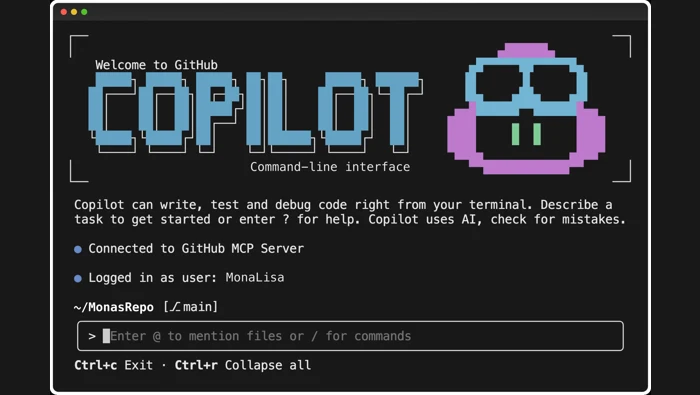
理解GitHub Copilot CLI v1.0.111的高级请求百分比、用户提示活动图与实际路由模型窗口,区分显示口径和任务状态。
按维护分支、利用权限与节点类型对应四项修复,区分正式补丁、Beta和临时缓解的适用边界。

GitHub合并故障中的“已缓解并监控”和“已解决”不能互换。前者表示影响已经采取措施缓解,仍在观察稳定性;后者是供应商正式结束这场事故的状态。11月13日的Pull Requests合并超时事件先进入监控,随后于北京时间11月14日02:29标记为已解决。
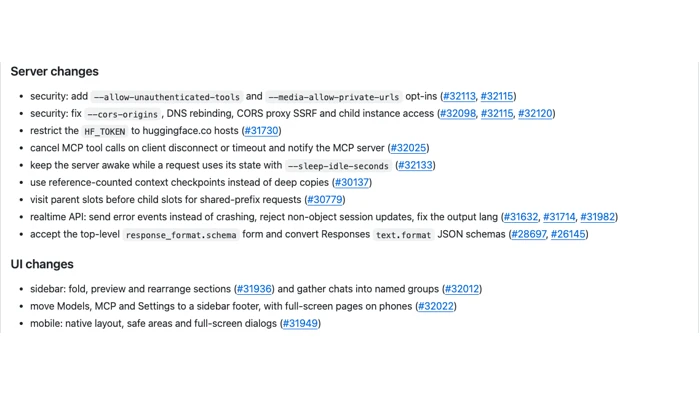
llama.cpp v1.0.0改善聊天组织、长消息编辑和附件预览;界面变化与底层API迁移、缓存及访问边界需要分别理解。
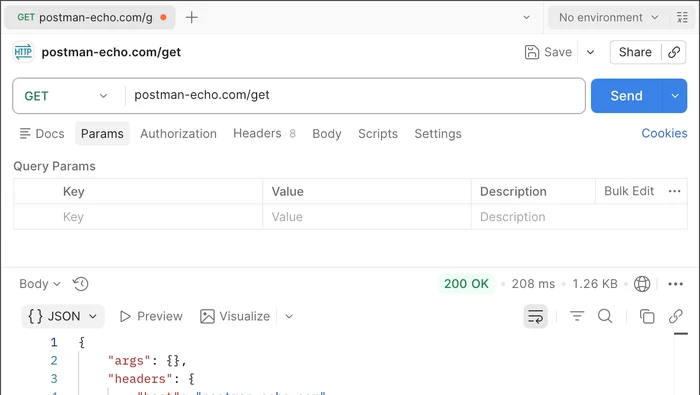
Postman 12.36.4 更新后仍有异常时,可按应用、API请求和平台服务区分问题范围,避免把补丁版本当作故障原因。
按正式、预发布和1.x维护渠道对应补丁,再结合Redis、Agent端点和Pinecone索引判断适用范围。
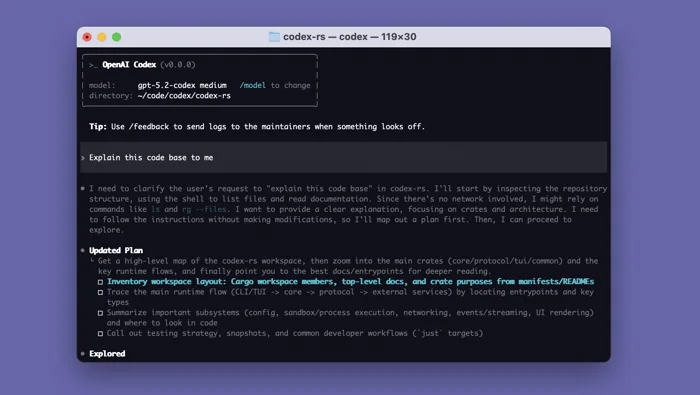
Codex CLI 0.169.0提供有明确说明的终端工作区能力;0.171.0-alpha.2为预发布,当前没有功能清单,选用时应分开评估。
llama.cpp b12345的预发布构建为Hexagon HTP后端增加Q5_0和Q5_1支持。选择模型时需要核对完整量化名称及实际运行后端,不能只看到“Q5”就视为同一种格式。
llama.cpp b12344的预发布构建调整了MCP工具调用的取消行为:客户端断连或调用超时时,服务器会向MCP服务发送带请求ID的取消通知。使用服务端工具的Web界面也属于这项变更范围。
GitHub对11月5日Actions与Checks事件的新增复盘指出:数据库服务在高并发大读请求下耗尽资源,导致部分运行无法排队或执行失败。检查类似问题时,先比对平台事件时间与失败状态,再决定是否重试自己的工作流。





火山引擎是字节跳动旗下企业级云与AI服务平台。聚焦大模型核心能力,依托字节自研豆包多模态大模型,凭借火山方舟一站式平台,提供模型精调、推理部署、智能应用搭建等全链路服务,结合高性能AI算力,助力各行业快速落地大模型数字化与智能化应用。



