

Word插入数学符号方法详解
在Word中添加数学符号有四种方法,依次为:使用符号库、公式编辑器、快捷键和复制粘贴。要快速查找符号,可使用字体筛选、“子集”下拉菜单或输入Unicode码加“Alt+X”组合键。在公式编辑器中,输入上下标需点击“上下标”按钮选择类型并填写内容;分式则通过“分式和根式”按钮完成。矩阵可通过“矩阵”按钮选择大小并在单元格内输入内容实现,复杂格式建议用专业软件生成后复制粘贴。
在Word中添加数学符号有四种方法,依次为:使用符号库、公式编辑器、快捷键和复制粘贴。要快速查找符号,可使用字体筛选、“子集”下拉菜单或输入Unicode码加“Alt+X”组合键。在公式编辑器中,输入上下标需点击“上下标”按钮选择类型并填写内容;分式则通过“分式和根式”按钮完成。矩阵可通过“矩阵”按钮选择大小并在单元格内输入内容实现,复杂格式建议用专业软件生成后复制粘贴。

在Word文档中添加数学符号,其实比你想象的要简单,而且方法不止一种,可以根据你的习惯和需求灵活选择。
解决方案:

使用Word自带的符号库: 这是最常用的方法。点击Word菜单栏的“插入”,然后在右侧找到“符号”选项。点击“符号”下拉菜单,可以选择“其他符号”。在弹出的“符号”对话框中,字体选择“Symbol”或者“Cambria Math”,就能找到大量的数学符号,包括希腊字母、运算符号、集合符号等等。双击你想要的符号,它就会插入到你的文档中。
利用公式编辑器: 如果你需要输入复杂的公式,而不是简单的符号,那么公式编辑器是更好的选择。同样在“插入”菜单下,找到“公式”选项。点击“公式”下拉菜单,选择“插入新公式”。Word会打开一个公式编辑区域,你可以使用键盘输入,也可以使用公式编辑器提供的各种符号和结构来构建复杂的数学公式。

使用快捷键: 有些常用的数学符号,Word提供了快捷键。例如,输入“>=”会自动转换为“≥”,输入“<=”会自动转换为“≤”。你可以查阅Word的帮助文档,了解更多快捷键。
复制粘贴: 如果你在其他地方(例如网页、PDF文档)看到了你需要的数学符号,可以直接复制粘贴到Word文档中。但要注意,复制粘贴可能会导致格式问题,需要手动调整。
如何快速找到需要的数学符号?
在“符号”对话框中,符号数量很多,一个个查找效率太低。我的建议是:
- 使用字体筛选: 如前所述,选择“Symbol”或者“Cambria Math”字体,可以大大缩小查找范围。
- 使用“子集”筛选: 在“符号”对话框中,有一个“子集”下拉菜单。你可以选择“数学运算符”、“希腊语和科普特语”等子集,进一步缩小查找范围。
- 记住常用符号的Unicode码: 每个符号都有一个唯一的Unicode码。记住常用符号的Unicode码,可以直接输入Unicode码,然后按下“Alt+X”组合键,Word会自动将Unicode码转换为对应的符号。例如,α的Unicode码是03B1,输入“03B1”,然后按下“Alt+X”,就会显示α。
公式编辑器中如何输入上下标和分式?
公式编辑器提供了专门的工具来输入上下标和分式。
- 上下标: 在公式编辑区域,输入要作为底数的字符,然后点击公式编辑器中的“上下标”按钮,选择你需要的上下标类型(例如上标、下标、上下标)。然后输入上标或下标的内容。
- 分式: 点击公式编辑器中的“分式和根式”按钮,选择你需要的的分式类型(例如普通分式、斜杠分式)。然后分别输入分子和分母的内容。
如何在Word中输入矩阵?
公式编辑器也可以用来输入矩阵。
- 点击公式编辑器中的“括号”按钮,选择你需要的矩阵括号类型(例如方括号、圆括号)。
- 点击公式编辑器中的“矩阵”按钮,选择你需要的矩阵大小(例如2x2、3x3)。
- 在矩阵的每个单元格中输入相应的内容。你可以使用Tab键来切换单元格。
需要注意的是,公式编辑器中的矩阵格式可能比较简单,如果需要更复杂的矩阵格式,可能需要使用专业的数学软件(例如Matlab、Mathematica)生成矩阵,然后将矩阵复制粘贴到Word文档中。

打开PDF.cn的PDF转Word页面,上传文件,核对状态后点击开始转换,下载Word。普通导出型PDF转后基本可编辑;扫描型需先OCR。单次限传1个文件,超过50MB或多份文件建议使用客户端。转换后需检查文字、表格是否错位。

本文通过“活动报名与费用汇报”真实案例,演示如何高效协同使用Word、Excel和PPT。从建立规范的项目文件夹开始,分别完成Word内容撰写、Excel数据统计与PPT结论展示,并强调多软件间数据一致性与交付检查的重要性,帮助新手建立完整的办公任务处理逻辑。

本文提供Word、Excel和PPT的零基础自学路线,强调以“可交付成果”为导向而非功能堆砌。通过分阶段练习文档排版、数据表格处理及演示文稿制作,帮助新手建立规范的文件管理、公式核对及放映检查习惯,快速掌握日常办公核心技能。
本文提供PDF转Word的三种处理方式:在线工具(极轻PDF)、桌面软件及Microsoft Word内置功能。重点说明转换后需核对文字编辑、图片位置、表格及页码等关键要素,确保文件可直接编辑。适用于急需处理文档或需保留原格式的场景,帮助读者避免格式错乱和文件覆盖风险。
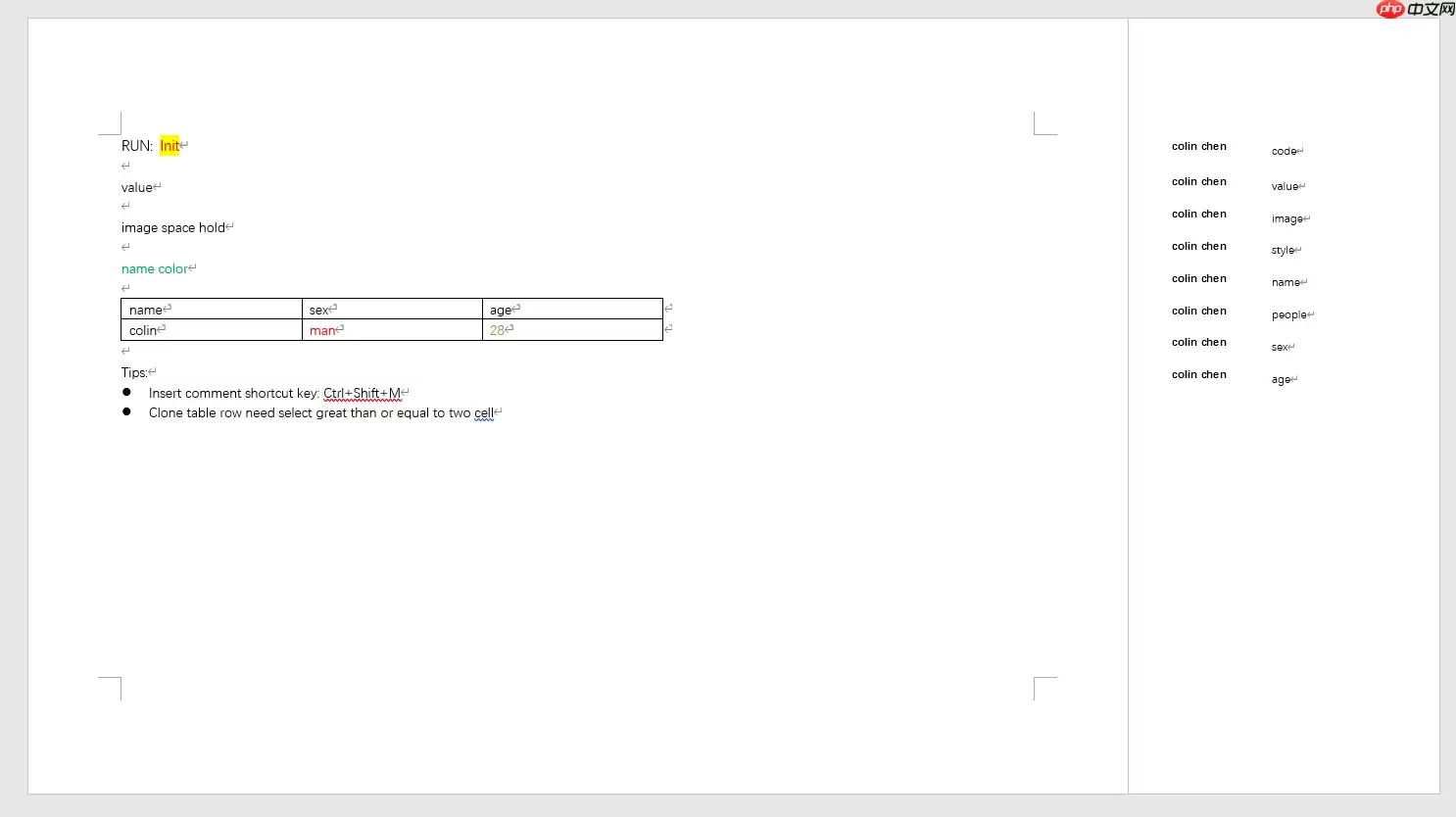
MDword1.1.9版本发布,新增图片宽度百分比设定及小语种字体自动匹配功能。该工具基于母版替换机制动态生成Word文档,相比逐元素写入的PHPWord,开发效率更高。性能测试显示,1页母版执行100次变量赋值仅需0.04秒,连续运行内存占用稳定在约0.05MB。
Word转完PDF图片发虚,大多和源图分辨率、Word压缩设置,或是导出方式有关。下面整理了两种完整的转换方法,顺便说下怎么排查、提升导出后的图片清晰度。 方法一:用极轻PDF在线转换 极轻PDF(pdf.cn)自带Word转PDF功能,不用给Word 2007额外装插件,上传文档直接就能转。 步骤
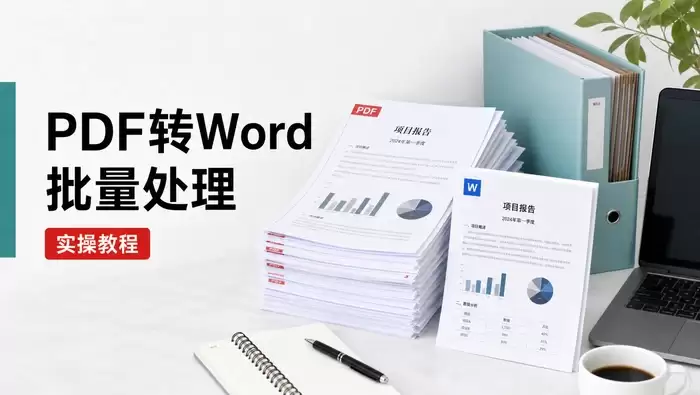
PDF.cn在线PDF转Word页面每次仅限转换一个文件,适合临时处理单份文字型PDF。扫描件或图片版PDF无法直接转为可编辑文档。批量转换或文件超过50MB时,建议改用客户端处理,避免反复上传下载。
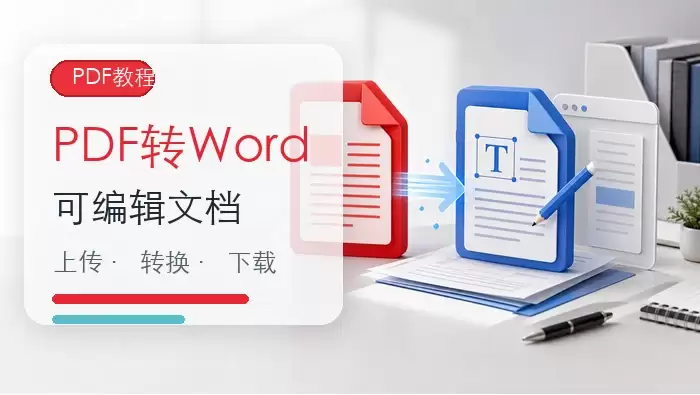
普通文字型PDF可通过在线工具直接转换为可编辑的DOCX文档,而扫描件则需先进行OCR识别。转换时务必上传完整文件,转换完成后应仔细检查文字、表格及图片的排版情况,如有少量偏差可手动微调。

PDF在线转Word仅支持普通可复制型PDF,不支持扫描件或超50MB文件。操作步骤:上传文件、点击转换、下载Word。转换后需检查文字、表格、图片排版,复杂排版需手动调整,确保内容准确无误。





火山引擎是字节跳动旗下企业级云与AI服务平台。聚焦大模型核心能力,依托字节自研豆包多模态大模型,凭借火山方舟一站式平台,提供模型精调、推理部署、智能应用搭建等全链路服务,结合高性能AI算力,助力各行业快速落地大模型数字化与智能化应用。



