

Steam家庭监护怎么关 Steam家长控制关闭教程
解除Steam家庭监护限制的最直接方法是输入设置的PIN码,若忘记PIN码,可通过电子邮件验证重置或关闭;具体步骤包括登录Steam客户端、进入“家庭”设置、点击“禁用家庭监护”、输入PIN码或选择“忘记PIN码”并通过邮箱验证完成关闭。若无法访问绑定邮箱,可能需要联系Steam客服处理。
解除Steam家庭监护限制的最直接方法是输入设置的PIN码,若忘记PIN码,可通过电子邮件验证重置或关闭;具体步骤包括登录Steam客户端、进入“家庭”设置、点击“禁用家庭监护”、输入PIN码或选择“忘记PIN码”并通过邮箱验证完成关闭。若无法访问绑定邮箱,可能需要联系Steam客服处理。

解除Steam家庭监护限制,最直接的方法就是输入你之前设置的PIN码。如果你忘记了PIN码,Steam也提供了通过电子邮件验证来重置或直接关闭的途径。整个过程并不复杂,主要围绕着这个PIN码的管理。
Steam家庭监护功能关闭教程
要关闭Steam的家庭监护功能,你需要按照以下步骤操作:
首先,登录你的Steam客户端。 点击左上角的“Steam”菜单,然后选择“设置”(或“偏好设置”,取决于你的系统语言)。 在弹出的设置窗口中,找到并点击左侧的“家庭”选项。 在“家庭”设置页面的右侧,你会看到“家庭监护”部分。如果功能已启用,你会看到一个“管理家庭监护”或“禁用家庭监护”的按钮。点击它。 系统会提示你输入之前设置的PIN码。正确输入后,你就可以选择完全禁用家庭监护功能。 确认你的选择,Steam会提示你家庭监护已成功关闭。
如果你不幸忘记了那个至关重要的PIN码,别担心,Steam也留了一扇窗。在输入PIN码的界面下方,通常会有一个“我忘记了我的PIN码”的选项。点击它,Steam会向你账户绑定的邮箱发送一封邮件。这封邮件里会包含一个特殊的链接,点击这个链接,你就可以直接禁用家庭监护功能,而无需回忆起那个数字组合。这其实是一个很人性化的设计,毕竟谁还没个记不住密码的时候呢?
忘记Steam家庭监护PIN码怎么办?
忘记Steam家庭监护PIN码确实是个常见又让人头疼的问题,尤其是当你急着想玩某个游戏,却被这道“数字锁”拦住的时候。但就像前面提到的,解决办法其实很简单,关键在于你对绑定Steam账户的邮箱有控制权。
具体来说,当你尝试关闭家庭监护,系统提示输入PIN码时,如果你输入错误或根本不记得,界面上通常会有一个链接,写着“我忘记了我的PIN码”或者类似的提示。点击这个链接后,Steam系统会自动向你账户注册时使用的邮箱发送一封重置或禁用链接的邮件。
你需要做的就是:
- 确保你能访问那个邮箱。这是最关键的一步。如果你连邮箱都忘了或者无法登录,那事情就有点复杂了,可能需要联系Steam客服来验证你的身份。
- 打开邮件,找到Steam发送的那封邮件。有时候它可能会跑到垃圾邮件箱里,所以记得检查一下。
- 点击邮件中的链接。这个链接通常会直接带你到一个页面,让你选择禁用家庭监护,或者设置一个新的PIN码。一旦操作完成,你的家庭监护限制就会被解除。
这个流程设计得非常合理,它既保证了家庭监护的安全性——因为只有账户所有者(能访问邮箱的人)才能解除;又提供了便利性——避免了用户因为忘记PIN码而彻底被锁死。所以,平时保护好你的Steam账户和绑定邮箱的安全,远比记住一堆PIN码来得重要。
Steam家庭监护功能开启后,具体有哪些限制?
当Steam家庭监护功能被激活后,它实际上是在你的Steam账户上施加了一系列“数字围栏”,旨在限制某些内容和功能的访问,通常是为了保护未成年人或者确保共享电脑环境下的内容适宜性。这些限制通常包括:
- 游戏库访问受限: 这是最核心的限制。你可以选择只允许访问部分游戏,或者完全限制所有游戏的启动,直到输入PIN码。这意味着,除非解除限制,否则很多你库里的游戏可能根本无法启动。
- Steam商店访问受限: 家庭监护通常会默认阻止访问Steam商店,这意味着你无法浏览、购买新游戏或DLC。这对于防止未经授权的消费非常有效。
- 社区功能受限: Steam的社区功能,如讨论区、用户评测、创意工坊等,也可能被限制访问。这有助于避免未成年人接触到不适宜的内容或与陌生人互动。
- 好友列表与聊天受限: 某些情况下,家庭监护也会限制对好友列表的查看和聊天功能的使用,以进一步控制社交互动。
- Steam设置更改受限: 账户的一些核心设置,包括家庭监护本身的设置,在没有PIN码的情况下是无法更改的。
我个人觉得,这些限制的初衷是好的。它提供了一个很实用的工具,让家长能够更好地管理孩子在Steam上的游戏体验,避免他们接触到不适合年龄的内容,或者沉迷于游戏而影响学习。但对于成年玩家而言,如果因为某些原因被意外开启,或者只是想临时解除限制,那这些“围栏”就显得有些碍事了。理解这些限制的具体内容,能帮助我们更好地判断是否需要开启或关闭这项功能。
在哪些情况下不建议关闭家庭监护功能?
虽然我们一直在讨论如何解除Steam家庭监护,但从一个更全面的角度来看,有些时候,保持这个功能开启,或者至少是慎重考虑关闭,反而是一种更负责任的选择。这不仅仅是技术层面的问题,更多的是关于使用习惯、家庭环境和数字安全意识的考量。
- 共享电脑环境: 如果你的电脑是家庭共享的,尤其是有未成年子女或其他家庭成员使用,那么家庭监护功能就显得尤为重要。它能有效防止他们接触到不适合其年龄的游戏内容,或者在未经你同意的情况下进行游戏购买。关闭它,意味着你放弃了这层保护。
- 防止意外消费: 即使是成年人,有时也可能在不经意间(比如疲劳或分心时)进行游戏购买。家庭监护限制了商店访问,能在一定程度上避免这种“手滑”的意外消费。如果你对自己的消费习惯没有严格控制,保留这个限制也未尝不是一件好事。
- 自我管理与专注: 有些玩家可能会利用家庭监护来帮助自己进行时间管理,或者避免在工作/学习期间被游戏分散注意力。设置一个PIN码,让游戏启动变得稍微“麻烦”一点,有时就能起到很好的提醒作用。这就像给自己设置了一个小小的心理障碍,帮助自己更专注于眼前的任务。
- 防止他人未经授权访问: 虽然Steam有两步验证等更强大的安全措施,但家庭监护也提供了一层额外的屏障。如果你的电脑可能被他人(比如朋友来访时)短暂使用,家庭监护可以防止他们随意启动你的游戏或浏览你的账户内容。
所以,在决定关闭家庭监护之前,不妨花几分钟思考一下:你真的需要完全解除所有限制吗?你的使用场景是否真的不再需要这层保护?很多时候,我们寻求“自由”,但有时“限制”反而能带来更大的秩序和安全。这就像一把双刃剑,关键在于你如何去平衡和运用它。

德国集装箱船运载Valve约13吨净重虚拟现实设备,推断为SteamFrame头显首批量产成品。同期SteamMachine游戏主机备货累计约141吨,SteamDeck掌机亦有到港记录。两款新品计划今夏上市,但定价或受RAMageddon事件影响调整。
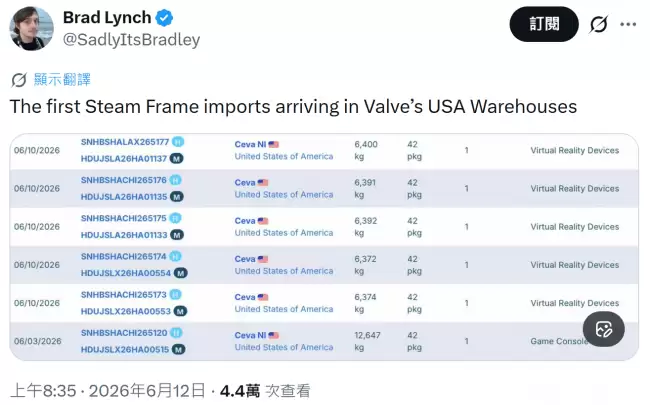
V社美国仓库已收到一批SteamFrame头显设备与游戏主机,确认将于夏季发售。传闻称SteamMachine或于6月29日上市,但官方仅给出“夏季发售”模糊时间,定价及具体配置尚无消息。目前V社尚未公布更多细节,有待后续更新。
V社下一代VR头显SteamFrame已通过美国FCC认证,手柄使用两节5号电池,支持蓝牙连接并附赠手绳,可能单独售卖。另提供含热插拔锂离子电池的发烧友套件,用于延长头显续航。
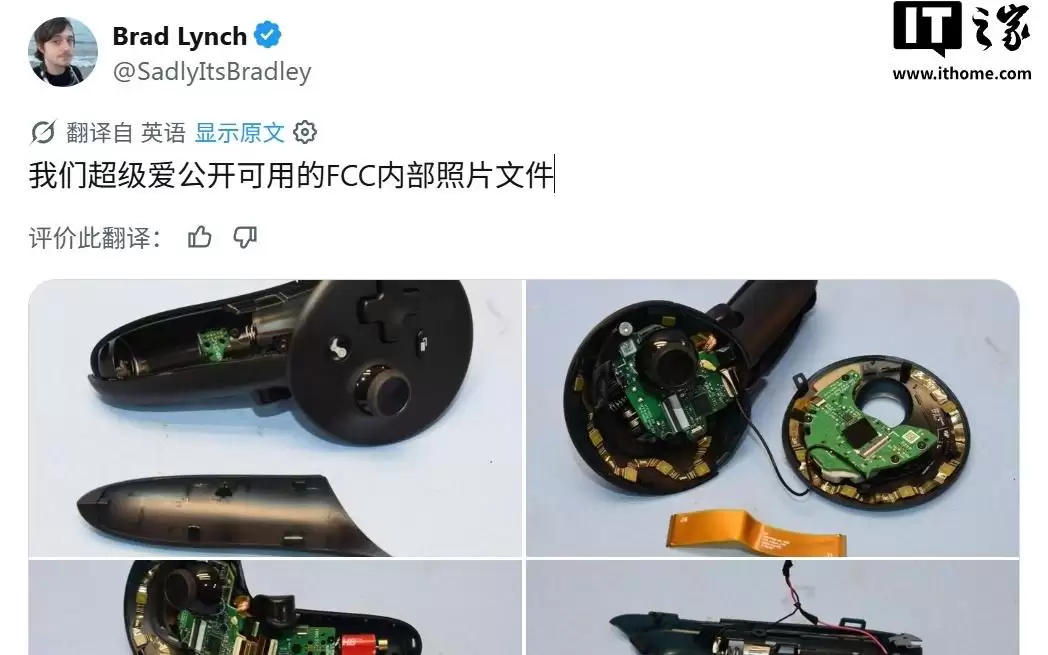
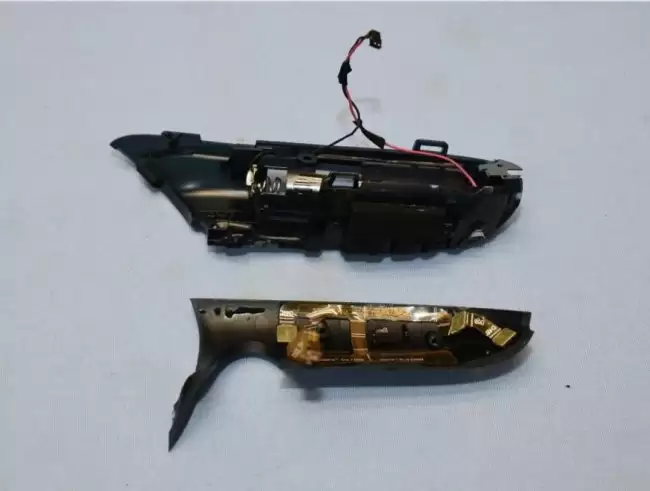
近日,Valve代号SteamFrame的虚拟现实头显新线索浮现。FCC文件显示配备了可更换电池的‘爱好者套件’以及附件,手柄内部结构十分紧凑。可选头带集成BMR扬声器,默认配件含两个控制器、个人电脑无线适配器和电源适配器。
根据美国FCC认证信息,Valve旗下VR头显SteamFrame已通过认证,其手柄采用2节5号电池供电,支持蓝牙协议,包装内附赠手绳。未来该手柄可单独发售,另外还有含热插拔锂离子电池的发烧友套件,旨在提升续航与扩展性。
6月20日,SteamDeck掌机推送客户端Beta通道更新,修复好友聊天和Steam输入多项问题,包括点击“全部忽略”后手柄导航无响应、删除动作集后配置文件加载失败等。仅限测试通道用户,稳定版后续整合。

V社新款Steam手柄开售30分钟售罄,支付系统瘫痪,黄牛炒价至300美元以上。官方推出预约排队机制,每账号限购一台,新订单需等至2027年。需求远超预期,产能不足,引发对后续硬件供货的担忧。

Valve确认SteamMachine内存配置为单条16GB或双通道两条8GB,因DRAM供应链紧张导致8GB条短缺。双通道在CPU密集游戏中性能提升15-25%,更换需拆解,官方与iFixit提供维修指南。

Valve工程师回应SteamMachine定价偏高,称已尽力贴近硬件成本,不靠游戏收入补贴。内存与存储成本上涨导致定价超出预期。8GB显存虽为痛点,但可支撑多数目标游戏体验。4K指兼容电视,1080p和1440p为合理分辨率。

Valve公司工程师透露,SteamDeck2开发已接近完成,但因芯片性能与功耗的平衡难题、内存供应危机及成本高企,导致发布时间推迟。目前团队优先推进SteamMachine项目,下一代掌机需要等待芯片技术与供应链条件更加成熟后才会推出。





火山引擎是字节跳动旗下企业级云与AI服务平台。聚焦大模型核心能力,依托字节自研豆包多模态大模型,凭借火山方舟一站式平台,提供模型精调、推理部署、智能应用搭建等全链路服务,结合高性能AI算力,助力各行业快速落地大模型数字化与智能化应用。



