

Git查看远程分支方法详解
你可以使用gitbranch-r或gitls-remote--heads查看Git远程仓库的分支信息。1.gitbranch-r列出所有远程分支,如origin/master。2.gitls-remote--heads显示分支及其SHA-1哈希值,适合需要详细信息时使用。
你可以使用git branch -r或git ls-remote --heads查看Git远程仓库的分支信息。1.git branch -r列出所有远程分支,如origin/master。2.git ls-remote --heads显示分支及其SHA-1哈希值,适合需要详细信息时使用。

要查看Git远程仓库的分支信息,真是个实用的需求啊。首先,回答你的问题:你可以使用git branch -r或者git ls-remote --heads来查看远程仓库的分支信息。
现在,让我们深入探讨一下这个话题。查看远程仓库的分支信息是我们在进行团队协作和管理项目时经常需要做的事情。无论你是想了解其他开发者正在工作的分支,还是需要合并远程分支到本地,这都是必备的技能。
查看远程分支的基本方法是使用git branch -r。这个命令会列出所有远程仓库中的分支。举个例子:
git branch -r
你可能会看到类似于这样的输出:
  origin/HEAD -> origin/master
  origin/master
  origin/feature/new-feature
  origin/bugfix/fix-bug
这展示了远程仓库origin下的所有分支。origin/HEAD指向的是默认分支,通常是master。
如果你想看到更详细的信息,可以使用git ls-remote --heads。这个命令会显示远程仓库中所有分支的完整SHA-1哈希值:
git ls-remote --heads
输出可能是这样的:
74e67e99f7524b70e779843a928c10540d7b5147    refs/heads/master
9876543210abcdef9876543210abcdef98765432    refs/heads/feature/new-feature
fedcba9876543210fedcba9876543210fedcba98    refs/heads/bugfix/fix-bug
这个命令不仅展示了分支名称,还展示了每个分支的提交哈希值,这在需要追踪特定提交时非常有用。
在实际使用中,我发现git branch -r更适合日常快速查看,而git ls-remote --heads则在需要更详细的信息时非常有用。不过,git ls-remote --heads的输出可能不太直观,尤其是对于刚开始使用Git的朋友来说。
一个小技巧是,你可以结合使用git fetch来更新远程分支信息,然后再使用git branch -r查看,这样能确保你看到的是最新的分支信息:
git fetch origin
git branch -r
这样做可以避免因为本地缓存而看到过时的信息。
关于这个话题,我还想分享一个小故事。在我刚开始使用Git的时候,我曾经在查看远程分支时犯了一个错误。我使用了git branch -a,这个命令不仅显示了远程分支,还显示了本地分支,结果我搞混了远程和本地分支,导致了一些不必要的麻烦。所以,记住git branch -r是查看远程分支的正确命令。
最后,我想谈谈查看远程分支的一些优劣和踩坑点。优点是显而易见的:它能帮助你了解远程仓库的状态,方便团队协作和项目管理。但是,有时你可能会遇到一些问题,比如远程分支信息不更新,或者你看到了一些你不认识的分支,这时你需要仔细检查你的Git配置和团队的分支管理策略。
总之,掌握查看远程分支的方法不仅能提高你的工作效率,还能让你在团队中更自信地进行协作。希望这些分享能帮到你,如果你有其他问题,欢迎继续交流!
要在Git中创建标签并将其推送到远程dev分支 如果你希望为特定的提交节点打上标记,并与团队在开发分支上共享,下面这套操作流程清晰且实用。 1、首先确保你已经在本地的Git仓库中 操作的第一步,是确认你当前位于正确的分支上。请切换到 `dev` 分支: git checkout dev 2、创建标签
详解 Visual Studio 2022 的任务运行程序功能,涵盖 Task Runner Explorer 对 npm/Grunt/Webpack 的支持,以及如何利用 tasks.vs.json 为特定文件或文件夹添加自定义构建和操作命令。
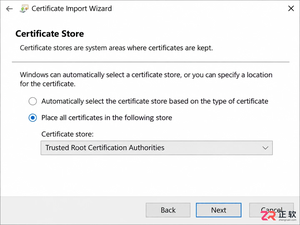
解决Visual Studio 2017离线安装包签名验证失败的问题。指南涵盖如何从联网设备获取并导入受信任根证书,如何处理离线布局中的Certificates文件夹,以及如何利用事件查看器中的CAPI2日志进行深度故障排查,确保离线环境下的顺利安装。
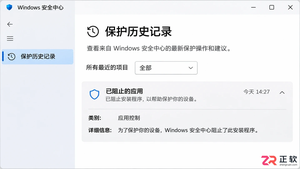
遇到 Visual Studio 安装被拦截?本文指导您如何区分 Defender 与第三方杀毒软件的告警,验证文件数字签名,并在必要时联系管理员或提交日志,避免盲目关闭防护导致安全风险。
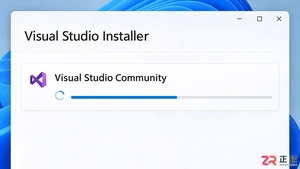
详解 Visual Studio 2022 安装因网络中断失败后的处理流程,包括安装器重试、实例修复及本地布局创建方法,帮助开发者高效解决安装问题。
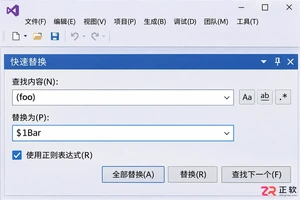
详解 Visual Studio 2019 中正则表达式查找替换技巧,包括 Ctrl+H 与 Ctrl+Shift+H 的使用区别、捕获组语法 $1 与 \1 的应用,以及批量替换前的结果审阅策略,帮助开发者安全高效地重构代码。
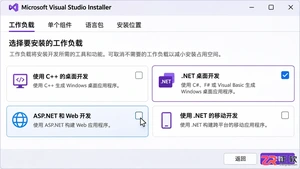
详解 Visual Studio 2026 安装时如何选择必要的工作负载与组件以节省空间,以及如何通过 Installer 修改已安装实例的配置,同时澄清安装目录迁移的限制。
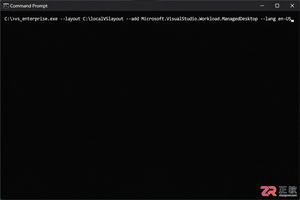
详细指南:通过微软官方引导程序创建 Visual Studio 2019 离线安装包,适用于网络受限或多机部署场景,涵盖布局创建、参数配置及离线安装流程。
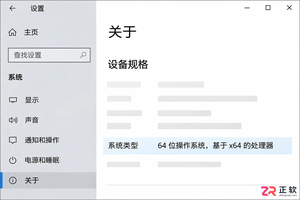
在Windows 10上安装Visual Studio 2019前,需确认系统架构、版本支持状态、内存磁盘空间及管理员权限。本文依据微软官方要求,指导用户完成环境自查与准备工作。
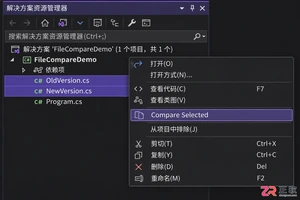
详细讲解 Visual Studio 2022 自带的文件比较功能,包括如何选中文件、启动比较、阅读并排差异视图、切换内联模式以及确认改动的最佳实践,帮助开发者高效检查代码变更。





火山引擎是字节跳动旗下企业级云与AI服务平台。聚焦大模型核心能力,依托字节自研豆包多模态大模型,凭借火山方舟一站式平台,提供模型精调、推理部署、智能应用搭建等全链路服务,结合高性能AI算力,助力各行业快速落地大模型数字化与智能化应用。



