

git实现创建标签推送到远程分支上
要在Git中创建标签并将其推送到远程dev分支 如果你希望为特定的提交节点打上标记,并与团队在开发分支上共享,下面这套操作流程清晰且实用。 1、首先确保你已经在本地的Git仓库中 操作的第一步,是确认你当前位于正确的分支上。请切换到 `dev` 分支: git checkout dev 2、创建标签
要在Git中创建标签并将其推送到远程dev分支
如果你希望为特定的提交节点打上标记,并与团队在开发分支上共享,下面这套操作流程清晰且实用。
1、首先确保你已经在本地的Git仓库中
操作的第一步,是确认你当前位于正确的分支上。请切换到 `dev` 分支:
git checkout dev
2、创建标签并给予其一个有描述性的名称
接下来是关键一步——创建标签。Git提供了两种主要选择:
一种是轻量级标签,它就像一个指向特定提交的快捷书签:
git tag
实际操作起来很简单,比如:
git tag v1.0
另一种是附注标签,它更像是 Git 仓库中的一个独立对象,可以记录创建者、日期和详细的说明信息,推荐用于重要的版本标记:
git tag -a-m "标签注释"
例如,为版本 1.0 创建一个附注标签:
git tag -a v1.0 -m "发布版本 1.0"
3、确保你的标签已成功创建
创建完成后,最好验证一下。查看本地所有标签的命令是:
git tag
如果想更清晰地查看标签与提交的对应关系,这个命令会更直观:
git show-ref --tags
4、推送标签到远程仓库
标签创建在本地后,并不会自动同步到远程。需要你手动推送,才能让团队其他成员看到。
推送单个标签的命令如下:
git push origin
例如,推送刚才创建的 v1.0 标签:
git push origin v1.0
如果你为本次发布创建了多个标签,想一次性全部推送到远程,可以使用这个更高效的命令:
git push origin --tags
至此,你已经在远程仓库的 `dev` 分支关联的提交历史上成功创建并共享了标签。其他同事只需执行一次 `git fetch`,就能在本地获取并查看这些标签了。
这里需要特别厘清一个常见概念:标签在Git中是与特定提交绑定的,而不是直接关联到某个分支。因此,并不存在“将标签推送到某个分支”的说法,标签始终跟随它标记的那次提交。
那么,如果想在多个分支(比如 `main` 和 `dev`)的某个相同提交位置使用同一个标签名,该怎么办?方法是分别切换到各个分支上的目标提交点,然后在该提交上执行创建标签的操作。这样,相同的标签名就出现在了不同分支的历史中。
总结
以上就是一套经过实践验证的Git标签创建与推送工作流。掌握它,能让版本管理更加清晰规范,希望对你的团队协作有所帮助。

你可以使用gitbranch-r或gitls-remote--heads查看Git远程仓库的分支信息。1.gitbranch-r列出所有远程分支,如origin/master。2.gitls-remote--heads显示分支及其SHA-1哈希值,适合需要详细信息时使用。
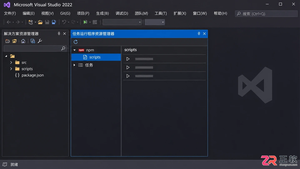
详解 Visual Studio 2022 的任务运行程序功能,涵盖 Task Runner Explorer 对 npm/Grunt/Webpack 的支持,以及如何利用 tasks.vs.json 为特定文件或文件夹添加自定义构建和操作命令。
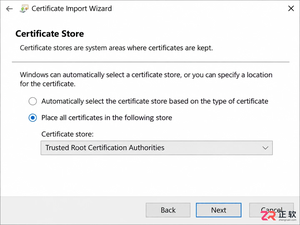
解决Visual Studio 2017离线安装包签名验证失败的问题。指南涵盖如何从联网设备获取并导入受信任根证书,如何处理离线布局中的Certificates文件夹,以及如何利用事件查看器中的CAPI2日志进行深度故障排查,确保离线环境下的顺利安装。
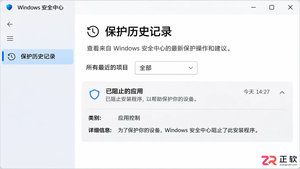
遇到 Visual Studio 安装被拦截?本文指导您如何区分 Defender 与第三方杀毒软件的告警,验证文件数字签名,并在必要时联系管理员或提交日志,避免盲目关闭防护导致安全风险。
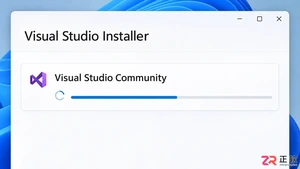
详解 Visual Studio 2022 安装因网络中断失败后的处理流程,包括安装器重试、实例修复及本地布局创建方法,帮助开发者高效解决安装问题。
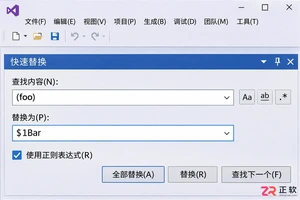
详解 Visual Studio 2019 中正则表达式查找替换技巧,包括 Ctrl+H 与 Ctrl+Shift+H 的使用区别、捕获组语法 $1 与 \1 的应用,以及批量替换前的结果审阅策略,帮助开发者安全高效地重构代码。
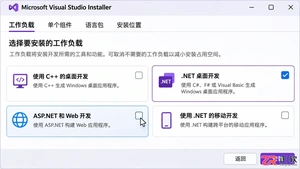
详解 Visual Studio 2026 安装时如何选择必要的工作负载与组件以节省空间,以及如何通过 Installer 修改已安装实例的配置,同时澄清安装目录迁移的限制。
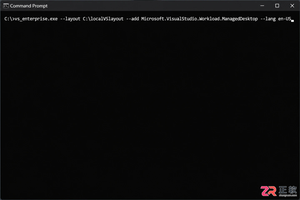
详细指南:通过微软官方引导程序创建 Visual Studio 2019 离线安装包,适用于网络受限或多机部署场景,涵盖布局创建、参数配置及离线安装流程。
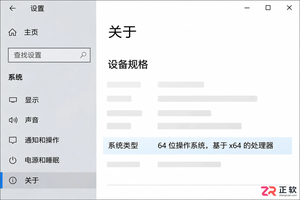
在Windows 10上安装Visual Studio 2019前,需确认系统架构、版本支持状态、内存磁盘空间及管理员权限。本文依据微软官方要求,指导用户完成环境自查与准备工作。
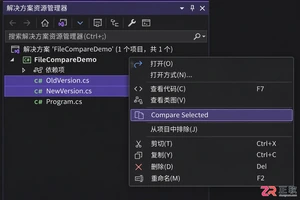
详细讲解 Visual Studio 2022 自带的文件比较功能,包括如何选中文件、启动比较、阅读并排差异视图、切换内联模式以及确认改动的最佳实践,帮助开发者高效检查代码变更。





火山引擎是字节跳动旗下企业级云与AI服务平台。聚焦大模型核心能力,依托字节自研豆包多模态大模型,凭借火山方舟一站式平台,提供模型精调、推理部署、智能应用搭建等全链路服务,结合高性能AI算力,助力各行业快速落地大模型数字化与智能化应用。



