

Win7分区消失怎么恢复?硬盘分区丢失解决方法
硬盘分区丢失后可通过多种方法恢复数据。1.首先尝试重启电脑,有时系统异常导致分区显示问题;2.检查磁盘管理,若分区存在但无盘符,可手动分配;3.使用DiskGenius或TestDisk等工具搜索并恢复丢失分区,前者操作简单,后者功能更强;4.若分区无法恢复或数据不全,可用Recuva或EaseUS恢复文件;5.预防方面,应定期备份、安装杀毒软件、谨慎操作分区工具、检查硬盘健康、使用正版系统。分区丢失多因误删、病毒、坏道或操作失误所致,恢复时避免写入新数据并确认分区信息准确;恢复后需采取措施防止再次发生。
硬盘分区丢失后可通过多种方法恢复数据。1.首先尝试重启电脑,有时系统异常导致分区显示问题;2.检查磁盘管理,若分区存在但无盘符,可手动分配;3.使用DiskGenius或TestDisk等工具搜索并恢复丢失分区,前者操作简单,后者功能更强;4.若分区无法恢复或数据不全,可用Recuva或EaseUS恢复文件;5.预防方面,应定期备份、安装杀毒软件、谨慎操作分区工具、检查硬盘健康、使用正版系统。分区丢失多因误删、病毒、坏道或操作失误所致,恢复时避免写入新数据并确认分区信息准确;恢复后需采取措施防止再次发生。

电脑硬盘分区丢失,通常意味着数据面临风险,但别慌,解决办法还是有的。这往往不是硬件故障,而是分区表出了问题,或者系统误操作导致的。下面就来说说怎么找回你的分区和数据。
解决方案
重启电脑看看:有时候只是系统抽风,重启一下可能就回来了。别笑,这招真的有效。
检查磁盘管理:右键“计算机”->“管理”->“磁盘管理”。看看你的硬盘分区是不是还在,只是没有分配盘符。如果是这样,右键分区,选择“更改驱动器号和路径”,分配一个盘符就行了。
使用分区恢复工具:如果磁盘管理里分区都消失了,那就得动用专业工具了。推荐DiskGenius或者TestDisk。
DiskGenius:这个软件界面友好,操作也相对简单。下载安装后,选择你的硬盘,然后点击“搜索已丢失分区”。它会扫描硬盘,找到丢失的分区。找到后,可以选择“保留”或者“忽略”。保留就是恢复这个分区,忽略就是不恢复。
TestDisk:这个软件是命令行工具,稍微复杂一点,但是功能强大。下载解压后,运行testdisk_win.exe。按照提示选择你的硬盘,然后选择分区表类型(通常是Intel),再选择“Analyse”,它会分析你的硬盘分区情况。然后选择“Quick Search”快速搜索,如果没找到,再选择“Deeper Search”深度搜索。找到分区后,按照提示恢复即可。
数据恢复:如果分区恢复失败,或者恢复后数据不完整,那就需要数据恢复软件了。推荐Recuva或者EaseUS Data Recovery Wizard。
Recuva:免费软件,操作简单,扫描速度快。选择你要扫描的硬盘,然后开始扫描。扫描完成后,会列出所有找到的文件,你可以选择要恢复的文件。
EaseUS Data Recovery Wizard:功能强大,可以恢复各种类型的文件。选择你要扫描的硬盘,然后开始扫描。扫描完成后,会列出所有找到的文件,你可以预览并选择要恢复的文件。
预防胜于治疗:以后记得定期备份重要数据,可以使用系统自带的备份工具,也可以使用第三方备份软件。
为什么硬盘分区会丢失?
分区丢失的原因有很多,最常见的是误删除、病毒感染、硬盘坏道、操作失误等。比如,在分区软件操作过程中,不小心删除了分区;或者电脑中了病毒,病毒破坏了分区表;再或者硬盘出现了坏道,导致分区无法识别。
使用分区恢复工具时,应该注意什么?
使用分区恢复工具时,最重要的是不要往丢失分区的硬盘里写入任何数据。因为写入数据可能会覆盖丢失的数据,导致数据无法恢复。另外,在恢复分区时,一定要仔细核对分区信息,确保恢复的是正确的分区。
数据恢复后,如何避免类似问题再次发生?
数据恢复后,一定要做好以下几点:
- 安装杀毒软件并定期扫描:防止病毒感染破坏分区。
- 定期备份重要数据:即使分区丢失,也能快速恢复数据。
- 谨慎操作分区软件:避免误删除分区。
- 定期检查硬盘健康状况:及时发现硬盘坏道。可以使用CrystalDiskInfo等软件检查硬盘健康状况。
- 使用正版操作系统和软件:避免因盗版软件引起的兼容性问题。
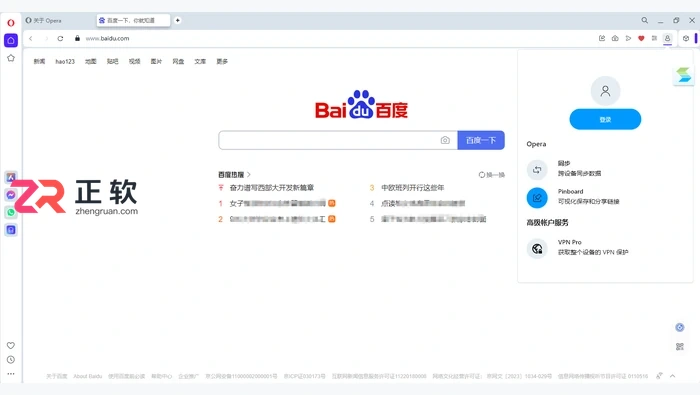
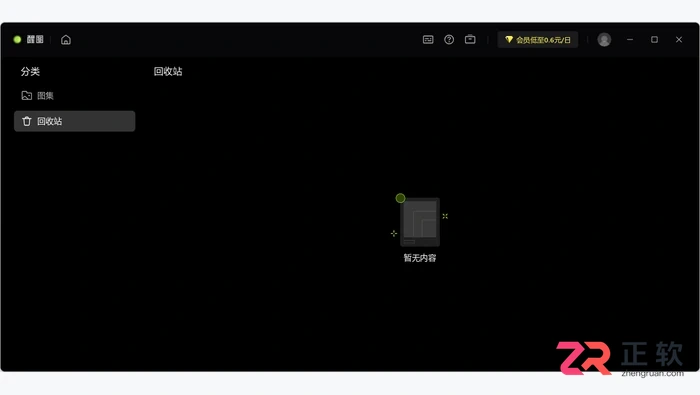
官网下 Windows 安装包,双击选安装路径,装完用手机号或微信登录,进素材库拖入图片即可开工。打不开先查系统版本和运行库。
需要 Win10 64 位及以上,内存 8G 起。Win10 可能要补运行库,Win11 会被 SmartScreen 拦一次,点更多信息仍要运行即可。
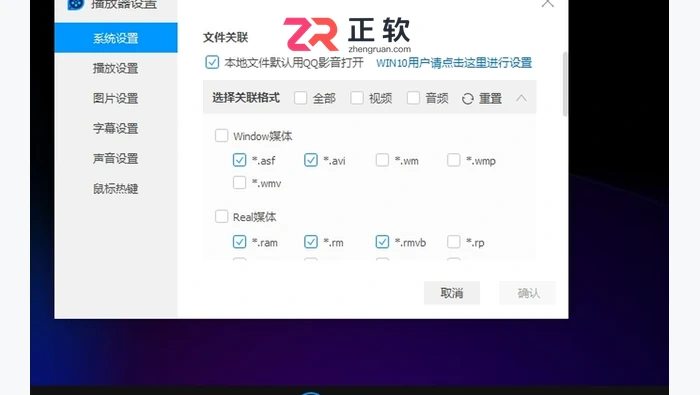

开启漫蛙漫画弹幕需进入阅读界面,点击屏幕调出菜单并打开弹幕开关,发送评论前确保功能已开启,输入简短内容后发送即可参与互动;可通过设置调节密度、速度等避免干扰;结合底部评论区可全面参与讨论,文明发言享受趣味阅读体验。
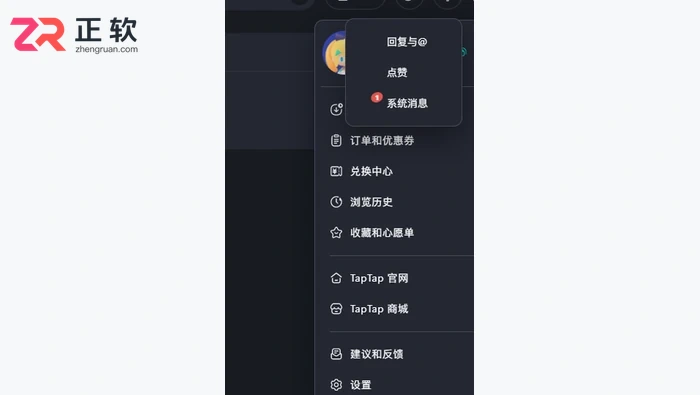

AO3官网可通过https://www.ao3cn.cc//直接访问,支持手机和桌面端,页面适配移动端,操作流畅,支持书签、收藏、订阅及作品导出等功能,内容涵盖全球同人创作,分类细致,互动性强。
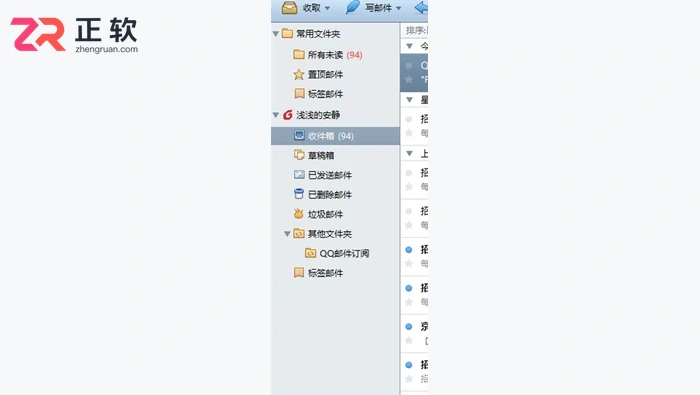
老版邮件在安装目录 Data 下,7.2 改存到用户目录的 Storage。先整个备份 Data,再新建账号,用「工具 → 导入 → Foxmail 邮件」指到对应账号目录。

AO3中文版官网入口为https://www.ao3cn.cc//,进入后点击右上角“Preferences”选择“中文(简体)”并更新即可切换语言,支持免登录浏览海量原创作品,利用标签系统精准筛选内容,平台无广告干扰且开源透明;注册账号后可发布、收藏、点赞和评论作品,并通过高级搜索功能按字数、时间等条件查找资源,实现高效互动与创作共享。

AO3官方主站入口为https://www.ao3cn.cc//,提供作品发布、隐私设置、个人书架、评论管理等功能;支持多语言与移动端浏览,具备高级搜索和标签评级系统;镜像站点如https://ao3.cubeart.club/和https://xiaozhan.icu/仅作临时备用,不可输入账号密码。





火山引擎是字节跳动旗下企业级云与AI服务平台。聚焦大模型核心能力,依托字节自研豆包多模态大模型,凭借火山方舟一站式平台,提供模型精调、推理部署、智能应用搭建等全链路服务,结合高性能AI算力,助力各行业快速落地大模型数字化与智能化应用。



