

如何取消QQ影音默认播放器设置
先在 QQ 影音设置 → 系统设置里取消文件关联勾选,再到 Windows 默认应用里按文件类型逐个指定;Win11 要一种种改。
更新时间:2026-11-19 | 适用:QQ影音(Windows 客户端 4.6) | 功能入口随版本更新,以当前实际显示为准
装了 QQ 影音之后,双击视频文件默认用它打开,想改回原来的播放器,要去系统设置里改默认应用,不是在 QQ 影音里点一下就行。
取消文件关联
打开 QQ 影音,进设置找「系统设置」,里面有文件关联的勾选项。把不想关联的格式取消勾选,确定即可。这一步只影响之后,已经改过的关联要按下面处理。
Windows 里改默认应用
进系统设置,找「应用」里的「默认应用」,按文件类型指定打开方式。把所有视频格式逐个改成目标播放器,或者用「按应用设置默认值」一次性改。
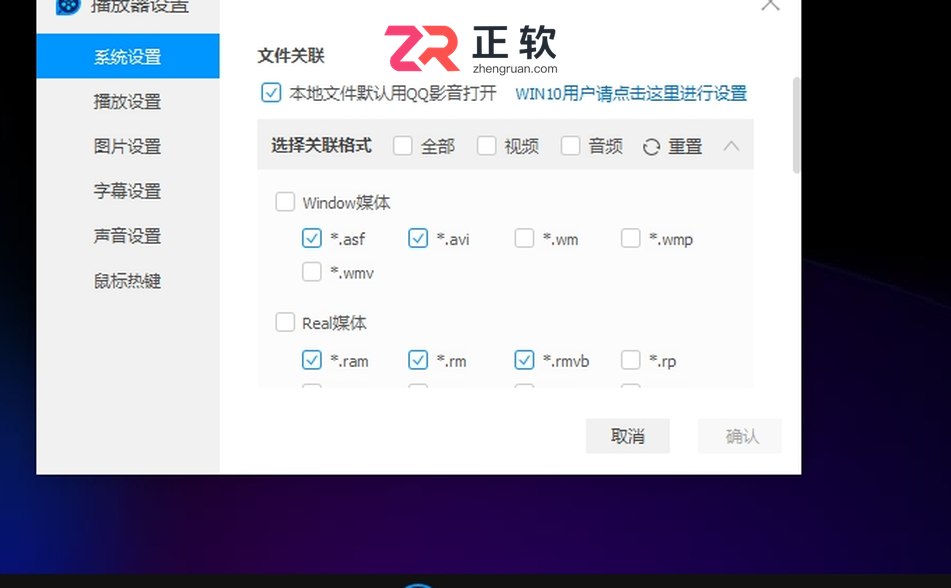
关联页能勾选哪些格式默认用它打开,取消勾选即解除
Win10 和 Win11 的差别
Win10 可以按应用批量指定,Win11 更强调按文件类型逐个设置,操作更繁琐。Win11 里改完 .mp4,还要单独改 .mkv、.avi,否则双击不同类型还是跳到原播放器。
改完没生效怎么办
先重启资源管理器,或者直接重启电脑。系统会缓存关联信息,改完不刷新表现为「改了没用」。仍然不行就检查是不是有其他软件在抢关联。
| 操作 | 位置 | 影响范围 |
|---|---|---|
| 取消关联 | QQ影音设置-系统设置 | 该格式不再默认打开 |
| 改默认应用 | Windows 设置 | 按文件类型指定 |
| 右键打开方式 | 文件右键菜单 | 勾选才永久 |
| 清图标缓存 | 系统工具 | 图标显示刷新 |
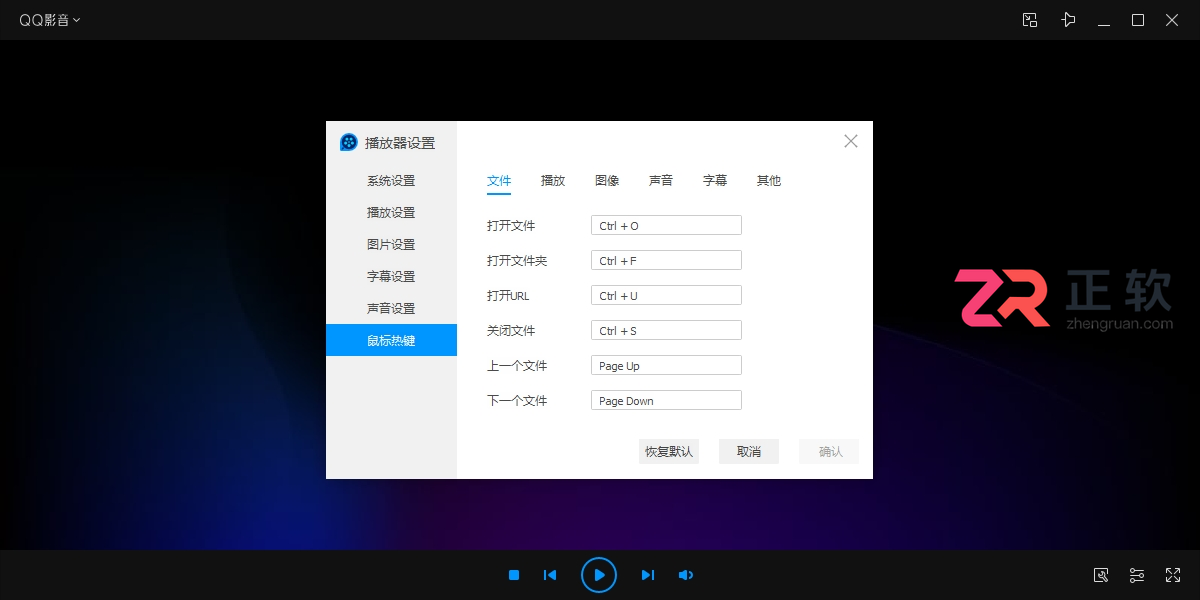
文件关联在设置的「系统设置」页,与快捷键等分类并列
只想临时用别的播放器
右键文件选「打开方式」,选目标播放器,勾上「始终使用」才会永久改。不勾只是这一次,下次还是默认的那个。这个选项很多人没注意。
关联图标也变了怎么办
图标跟着关联走,改回默认播放器后图标会自动恢复。如果没恢复,是图标缓存的问题,清一次图标缓存或重启即可。
关联解除后仍可手动打开文件,不影响播放功能本身
卸载 QQ 影音会自动恢复关联吗
多数会,个别格式要手动改。
能只解除部分格式吗
能,关联列表逐项勾选。
关联被别的软件抢走怎么办
在系统默认应用里重新指定。
改完重启一次资源管理器
关联改完没生效,多数是资源管理器缓存没刷新。任务管理器里重启 explorer.exe,比反复改设置快。
卸载后会恢复默认吗
多数会,个别格式需手动改。
先在 QQ 影音里取消勾选,再去系统默认应用逐项改,Win11 要一种种改。
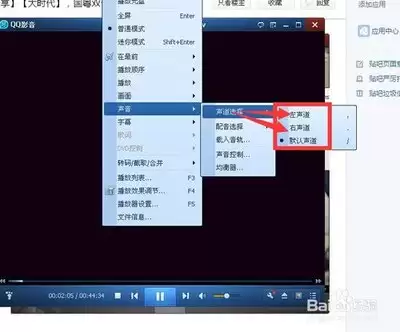
QQ影音提供右键菜单选择左、右声道或立体声,以及按Alt+1/2/3快捷键快速切换。多音轨片源可通过右键“音轨选择”切换独立音轨,解决双语或杂音问题,操作简单高效,显著提升观影体验,适合各类场景。
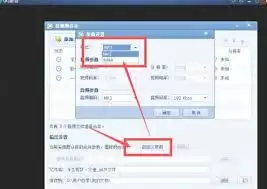
在日常处理音频文件时,我们偶尔会遇到需要将几段音乐拼接成一首的情况。无论是制作串烧、合并演讲录音,还是简单地整合几个音乐片段,一款本地播放器往往就能搞定。QQ影音这款工具,除了播放,其实就内置了实用的音频合并功能。下面,我们就来一步步拆解如何用它把音乐合在一起。 QQ影音合并音乐操作详解 开始之前,

QQ影音内置视频剪辑功能,操作简便。导入视频后,点击右下角工具箱选择“截取”工具,通过进度条设定片段起点与终点,最后保存即可完成片段截取,满足日常简单需求。

QQ影音是一款免费轻量的本地播放器,支持多格式音视频。其连拍功能可将视频多个时间点的画面以网格截图形式一次性保存,便于制作预览或素材。用户通过简单设置即可快速生成截图,体现了软件高效整合工具的实用特点。
QQ影音是一款无广告、资源占用少的本地视频播放器,支持多种格式。默认只能运行一个实例,但可在系统设置中勾选“允许同时运行多个QQ影音”,保存后即可通过快捷方式或打开新视频文件启动多个独立窗口,方便多任务处理。

QQ影音是一款免费无广告的轻量播放器,支持多种视频格式并内置实用工具。其音频合并功能可快速拼接多个MP3等音频文件。操作时在右键菜单进入“转码/合并”,选择音频合并后添加文件、调整顺序、设置输出格式与保存路径,最后导出即可完成。该功能简单易用,能满足日常音频处理需求。

QQ影音是一款无广告、轻量流畅的全能本地播放器,支持多种格式与高清解码,通过智能预读与硬件加速确保播放流畅。它还提供变速播放、音轨切换等功能。如需设置自动全屏播放,只需在设置中勾选相应选项并保存,即可实现视频打开后自动全屏观看。
QQ影音是一款免费无广告的本地视频播放器,支持多种主流格式并优化播放性能。用户可通过主菜单进入皮肤管理器,浏览并应用预设的多种风格皮肤,实时预览后一键更换界面外观。

QQ影音是一款纯净无广告、支持多种音视频格式的本地播放器。若想将其设为默认播放器,需启动软件后进入设置界面,选择文件关联选项卡,可全选或自定义关联格式,保存后验证即可。





火山引擎是字节跳动旗下企业级云与AI服务平台。聚焦大模型核心能力,依托字节自研豆包多模态大模型,凭借火山方舟一站式平台,提供模型精调、推理部署、智能应用搭建等全链路服务,结合高性能AI算力,助力各行业快速落地大模型数字化与智能化应用。



