

abbyy finereader如何操作 文件识别与编辑步骤

是一种图片文字识别软件。FineReader提供快速、准确、方便的方式来扫描文件、PDF格式、数字或移动电话图像转换成可编辑的格式
学习如何在 Windows 版 ABBYY FineReader PDF 16 中将扫描 PDF 或图片转换为可编辑的 Word 文档。包含打开 OCR 编辑器、设置语言与区域、对照图像校对文字、调整版面及导出验证的实操步骤。
把扫描件变成能修改的文字,ABBYY FineReader 要经过打开文件、识别、校对和导出几个环节。不要只看到页面能显示,就认为文字已经识别正确。下面以 Windows 版 FineReader PDF 16 为例,把一份两页的印刷体扫描稿转换成可编辑的 Word 文档,并保留原始扫描件用于核对。
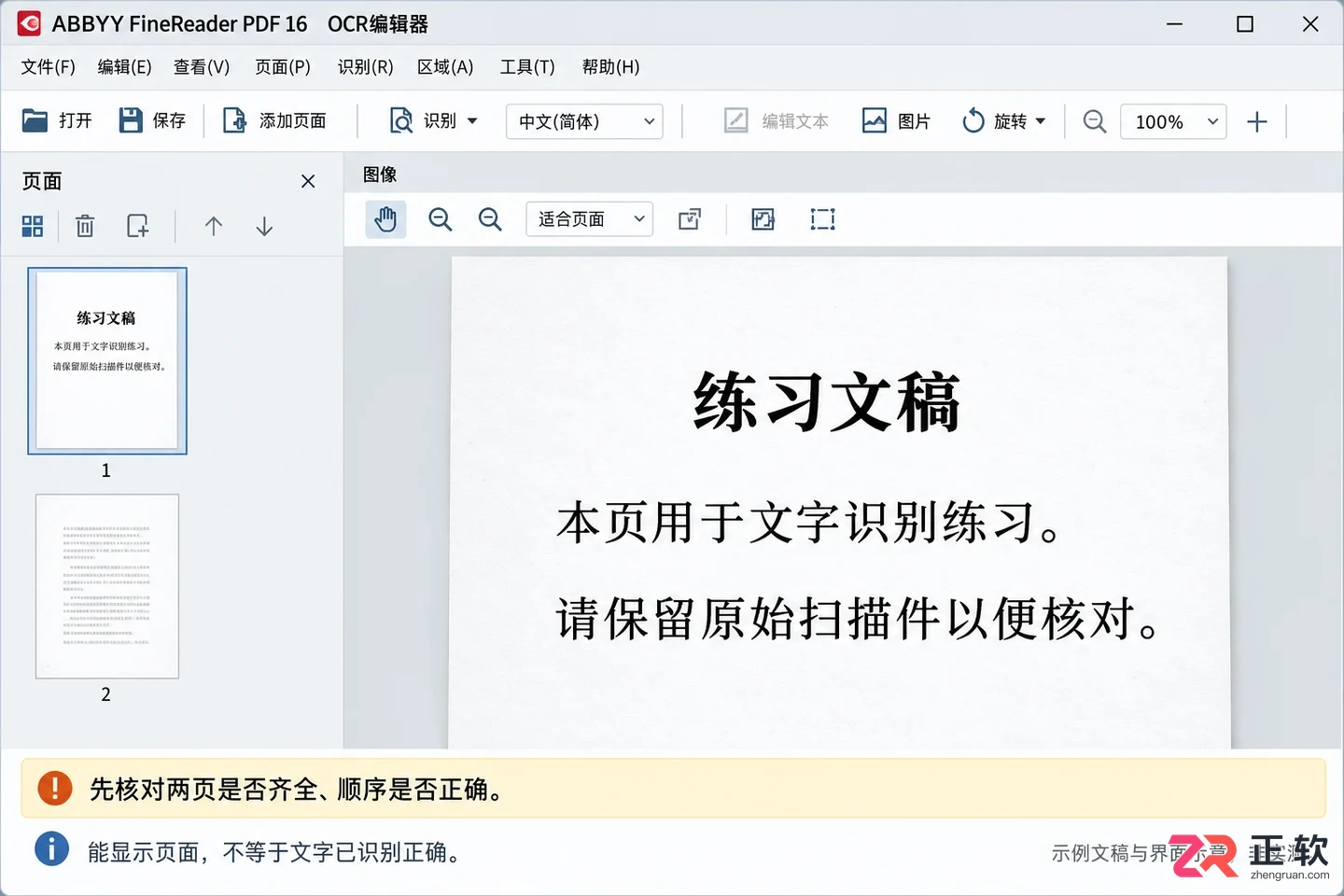
OCR 编辑器中打开的两页扫描文档,左侧为页面缩略图,右侧为图像预览
1. 在 OCR 编辑器中打开扫描件
准备文字清楚、方向正确的扫描 PDF 或图片副本。先用普通的两页正文练习,不使用重要合同原件,也不把模糊照片的识别错误当成软件能自动修复的内容。
从新建任务窗口选择【在 OCR 编辑器中打开/Open in OCR Editor】对应的高级转换入口,选中扫描文件。如果已经在 PDF 编辑器中打开文件,也可使用【在 OCR 编辑器中识别并验证/Recognize and Verify in OCR Editor】转入。不要把添加批注的工具当成 OCR 识别。
文件打开后,左侧【页面/Pages】应出现两页,图像区域显示当前扫描页。检查是否缺页、页序是否正确;文字倒置时先修正图像方向,再进行识别,避免后面逐字补错。
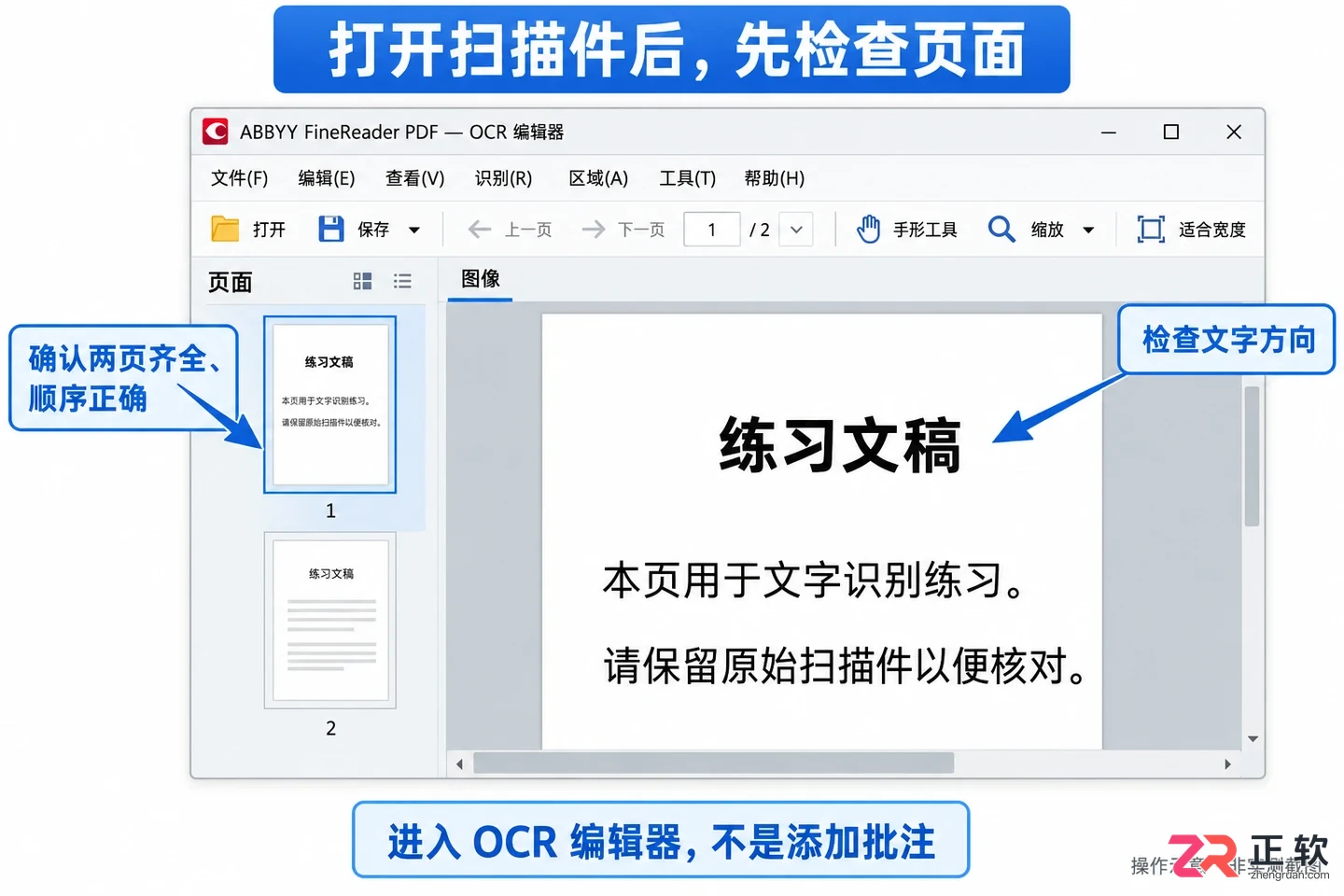
1. 在 OCR 编辑器中打开扫描件
2. 选对识别语言,检查区域划分
在 OCR 编辑器设置文档的识别语言。简体中文正文选择相应中文语言,夹杂英文内容时再加入英语,不要为了“保险”同时勾上大量无关语言。识别语言要与原稿文字匹配,不能只看软件界面是中文就忽略它。
查看【图像/Image】窗格中的识别区域:正文应作为文字处理,表格应使用表格区域,插图应保持为图片。若正文与旁边图片被框成一个错误的大块,先调整区域,再重新识别对应页面。
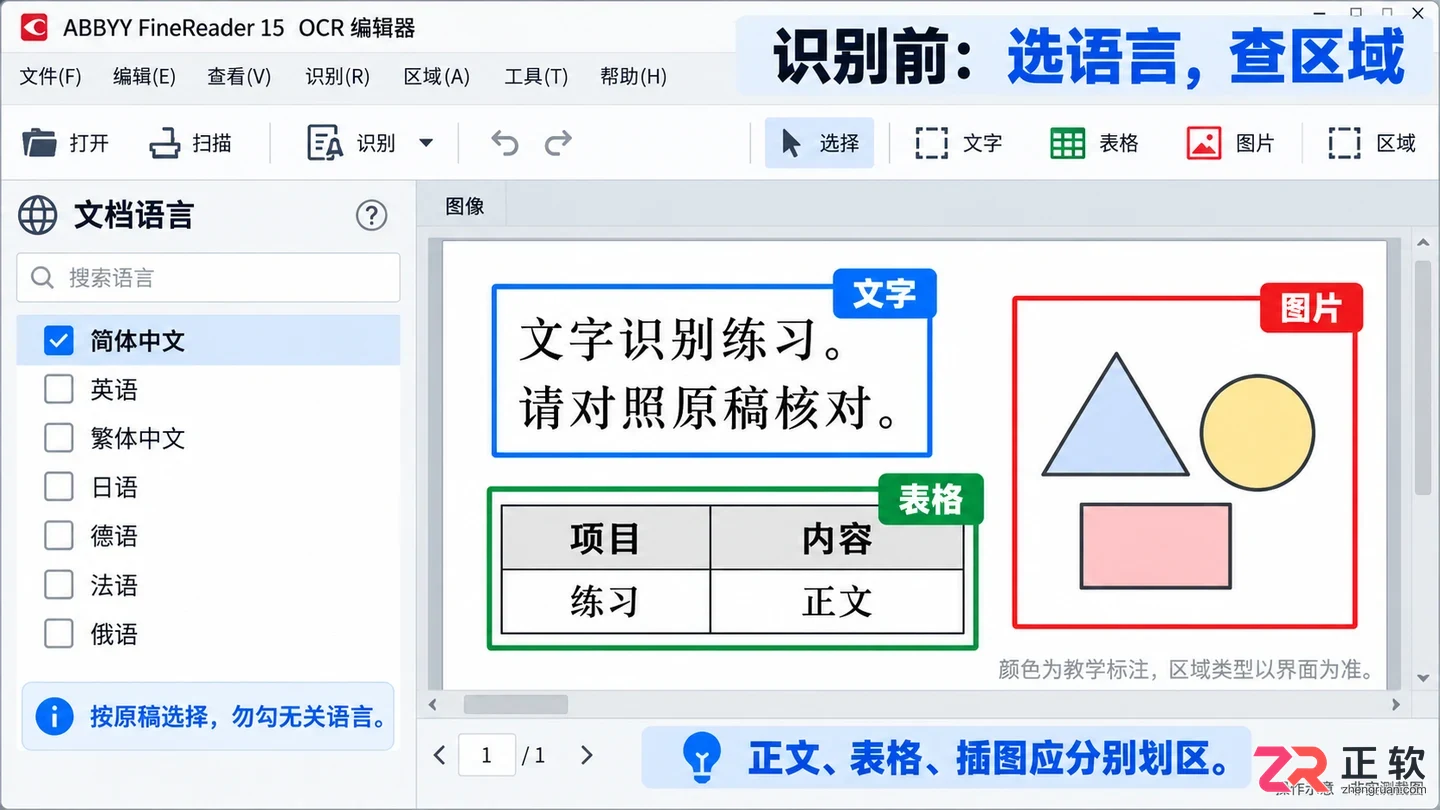
设置识别语言为简体中文,并检查图像窗格中的文字与表格区域划分
扫描倾斜、文字过小或边缘被裁切时,优先改善源图像。OCR 能把图像里的字符转成文本,不能可靠补回画面之外的半行字;看不清的金额和编号也不能凭上下文猜写。
3. 识别页面,对照图像修改文字
在【页面】窗格选中需要处理的页面,使用主工具栏的识别页面功能。若文件打开时已自动完成识别,也要检查语言与区域是否正确;设置发生变化后,再识别所选页面。
识别完成后,【文本/Text】窗格会显示可编辑结果。单击文本中的词句,对照【图像】与【缩放/Zoom】窗格里的原字形,在文本窗格直接改正错误。这里修改的是识别结果,不是给扫描图盖一块文字贴纸。
先核对标题、数字、小数点、日期和专有名称,再检查正文连段与标点。软件标出的疑似字符值得优先查看,但没有标记也不代表百分之百正确。例如 0 与 O、1 与 l,以及相似汉字,都要结合清楚的原稿确认。
4. 校对版面,再保存为 Word
沿着两页内容检查阅读顺序,确认第一段没有接到侧栏或页脚里。表格应逐行核对列关系,不能只看外框像表格就略过数字错位。若区域结构调整较大,重新识别后记得再校对,不要把前一轮已改好的结果误认为仍然完整保留。
点击保存结果相关按钮,在输出格式中选择 Microsoft Word 文档,使用 DOCX 保存到新的位置。导出前确认范围是这两页,而不是只输出当前选中页。需要继续编辑正文时,选择偏向保留可编辑结构的版式;追求完全照搬扫描外观,可能得到较多独立文本框,编辑起来不一定方便。
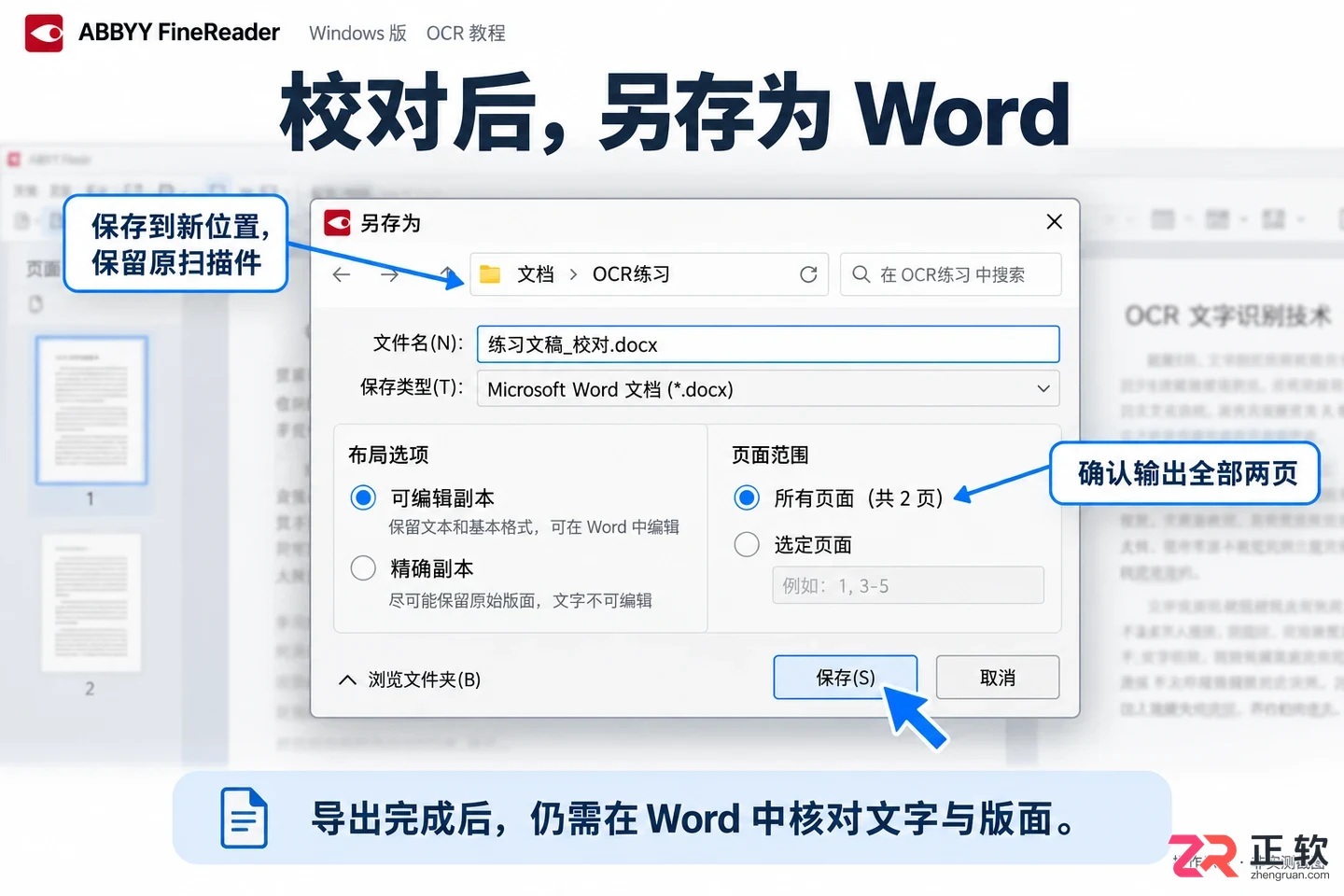
选择 Microsoft Word (DOCX) 格式并设置保存路径
5. 打开导出文件,验证文字确实可编辑
在 Word 中打开 DOCX,试着选中一段正文、修改一个词,再检查换行和表格。正常的文字结果应能够选中字符编辑,而不是只能选中整张扫描图片。
再次对照原扫描稿检查页数、段落顺序以及关键数字,尤其注意跨页位置和表格末列。导出成功只是格式转换完成,不等于识别内容已经通过人工核对。
保留原始扫描件、校对后的 Word 文件;需要继续调整识别区域时,再保留 OCR 项目。重新识别或导出尽量使用副本,不覆盖唯一原稿。这样既能修改文字,也能在有疑问时回到清晰的原始页面查证。
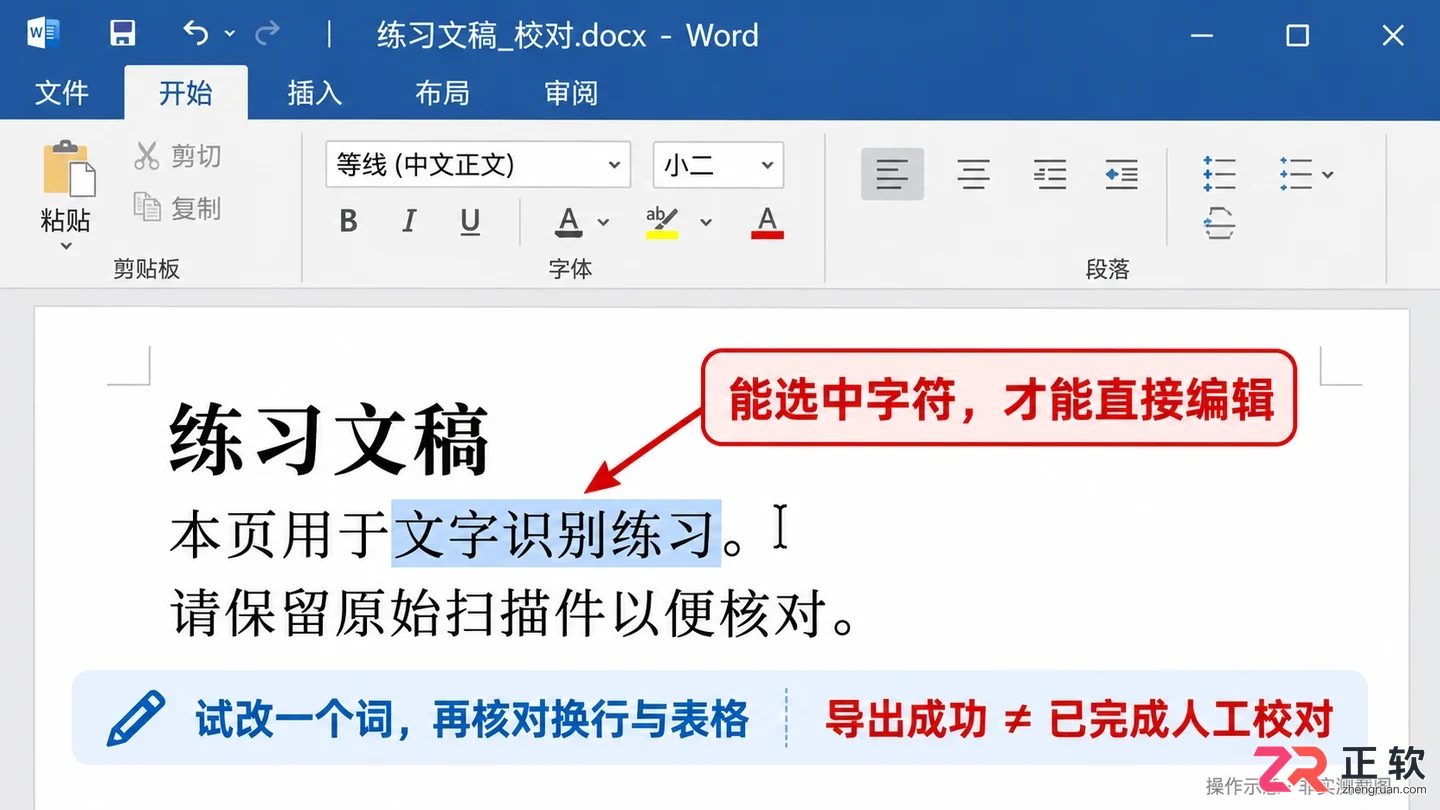
在 Word 中选中并修改转换后的文字,确认非图片格式
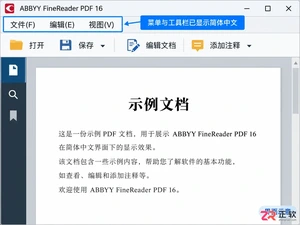
详细步骤指导如何将 ABBYY FineReader PDF 15 和 16 的英文菜单改为简体中文。涵盖选项入口、语言选择及重启验证,澄清界面语言与 OCR 识别语言的区别,避免误操作。
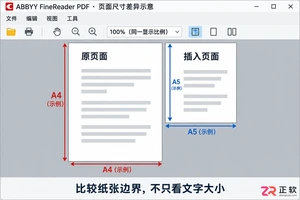
解决ABBYY FineReader PDF中插入页面后大小不一致的问题。通过Windows版软件的PDF格式设置,将所有页面图像统一为A4等标准纸张。注意区分纸张尺寸与内容缩放,避免误改整份文档布局。
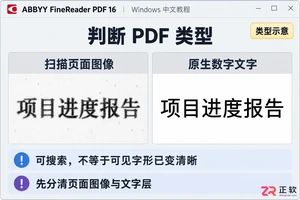
解决ABBYY FineReader中PDF字体模糊问题。详解Windows版FineReader PDF 16的图像增强、PreciseScan字符平滑、OCR语言设置及“文字位于页面上方”保存模式,确保输出清晰且可搜索的PDF文档。
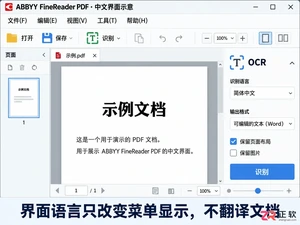
想知道 ABBYY FineReader 怎么改语言?本教程详解 Windows 版 FineReader PDF 15/16 切换界面菜单语言的步骤,区分界面语言与 OCR 识别语言,解决菜单显示非中文或需切换英文界面的问题。
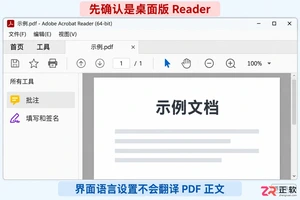
遇到 Adobe Reader 菜单全是英文?本教程详解 Windows 桌面版 Adobe Acrobat Reader 的中文界面设置步骤。包括在首选项中切换语言、检查系统跟随设置,以及当缺少中文组件时如何通过修改安装或重装官方中文版来解决。操作简单,无需第三方汉化包。
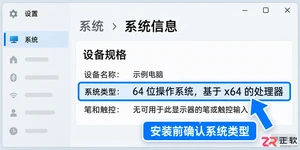
想知道 ABBYY FineReader 怎么安装?本教程基于 Windows 11 和 FineReader PDF 16,逐步演示如何从官网下载安全安装包、运行安装向导、完成序列号激活以及验证软件功能。避免使用非官方来源,确保 OCR 软件稳定可用。
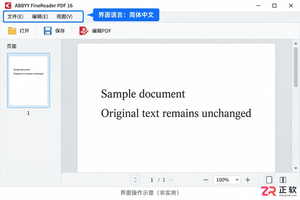
详细图解 ABBYY FineReader PDF 16 在 Windows 系统中将英文菜单切换为简体中文的操作步骤。区分界面语言与 OCR 识别语言,确保设置生效需重启软件。
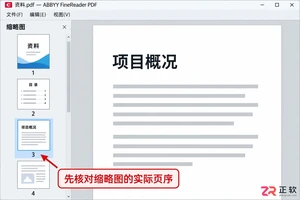
学习如何在 ABBYY FineReader PDF 16 (Windows) 中拆分 PDF 文件。包括如何精准提取指定页面生成新文件,以及如何按固定页数批量拆分大型文档,保留原文件并验证输出结果。
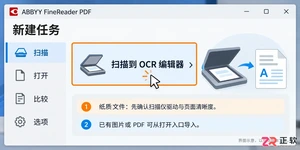
详解 ABBYY FineReader 在 Windows 下的操作流程:包括扫描设置、OCR 语言选择、版面区域校正、文字校对以及导出 Word 和可搜索 PDF 的方法,助您准确还原纸质文档内容。
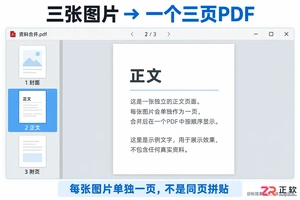
学习使用 ABBYY FineReader PDF 16 将多张 JPG 图片一次性转换为单个多页 PDF。涵盖文件排序、合并设置、OCR 语言选择及结果验证步骤,确保输出文档清晰且可搜索。





火山引擎是字节跳动旗下企业级云与AI服务平台。聚焦大模型核心能力,依托字节自研豆包多模态大模型,凭借火山方舟一站式平台,提供模型精调、推理部署、智能应用搭建等全链路服务,结合高性能AI算力,助力各行业快速落地大模型数字化与智能化应用。


Autodesk Maya 是面向影视、电视、动画和游戏行业的专业三维制作软件,集多边形与 NURBS 建模、角色绑定、关键帧和动作捕捉动画、Bifrost 特效模拟、材质开发及 Arnold 渲染于一体,
火山引擎是字节跳动旗下企业级云与AI服务平台。聚焦大模型核心能力,依托字节自研豆包多模态大模型,凭借火山方舟一站式平台,提供模型精调、推理部署、智能应用搭建等全链路服务,结合高性能AI算力,助力各行业快速落地大模型数字化与智能化应用。


