

Go语言Windows编译失败解决指南
本文旨在解决Go语言在Windows平台进行编译和链接时常见的错误,特别是由于GOOS环境变量配置不当(例如设为mingw而非windows)以及使用过时Go二进制版本所导致的链接器崩溃和runtime.a缺失问题。教程将详细阐述正确的GOOS环境变量设置方法、推荐使用官方最新Go发行版,并提供标准的Go程序构建流程,帮助开发者顺利在Windows环境下进行Go语言开发。

Go语言Windows环境概述与常见问题
Go语言以其简洁高效的特性在开发者社区中广受欢迎,但在Windows平台上进行Go程序开发时,部分用户可能会遇到编译和链接阶段的问题。这些问题通常表现为链接器崩溃,并伴随类似goos is not known: mingw、warning: unable to find runtime.a或runtime.morestack not defined的错误信息。这些错误的核心原因往往指向不正确的环境变量配置和使用了非官方或过时的Go发行版本。
理解GOOS环境变量
GOOS是Go语言工具链中一个至关重要的环境变量,它用于指定目标操作系统。当您编译Go程序时,Go工具链会根据GOOS的值来选择相应的系统库和运行时组件,以确保生成的二进制文件能够在目标操作系统上正确运行。
对于Windows操作系统,GOOS的正确值必须是windows。如果将其设置为mingw(这可能是一些早期或第三方Go for Windows端口的习惯,但并非官方Go工具链所识别),Go编译器和链接器将无法识别目标环境,从而导致一系列错误。例如,goos is not known: mingw就是工具链明确指出它不认识mingw这个GOOS值。当GOOS设置不正确时,链接器可能无法找到Go运行时所需的核心库文件,如runtime.a,进而导致链接失败甚至崩溃。runtime.a是Go语言运行时库的一部分,包含了程序启动、内存管理、goroutine调度等底层功能。
正确配置Go环境变量
为了确保Go程序在Windows上顺利编译和链接,正确配置GOOS及其他相关环境变量是关键。
设置 GOOS 环境变量为 windows: 您可以通过以下两种方式设置GOOS:
临时设置(仅对当前命令行会话有效): 打开命令提示符(CMD)或PowerShell,输入:
set GOOS=windows
或
$env:GOOS="windows"
永久设置(推荐): 右键点击“此电脑”或“计算机” -> “属性” -> “高级系统设置” -> “环境变量”。 在“系统变量”区域,查找名为GOOS的变量。如果不存在,点击“新建”;如果存在,点击“编辑”。 将变量名设置为GOOS,变量值设置为windows。 点击“确定”保存更改。
配置 GOROOT 和 GOPATH:
- GOROOT: 指向Go语言的安装目录。例如,如果您将Go安装在C:\Go,则GOROOT应设置为C:\Go。
- GOPATH: 指定Go语言的工作区目录,用于存放您的Go项目源代码、编译后的二进制文件和包依赖。您可以将其设置为任意您喜欢的位置,例如C:\Users\YourUser\go。
- 这两个变量也应通过上述永久设置方式进行配置。
更新 Path 环境变量: 将%GOROOT%\bin(例如C:\Go\bin)添加到系统Path环境变量中,这样您就可以在任何目录下直接运行Go命令(如go build、go run等)。
完成以上配置后,建议重启命令行窗口或计算机,以确保所有环境变量更改生效。
使用官方Go发行版
遇到编译链接问题,尤其是与runtime.a缺失相关的错误时,一个常见的误区是使用了过时或非官方的Go二进制发行版(例如,早期的一些gowin32或gomingw项目)。这些版本可能没有得到及时更新,或者其构建方式与官方Go工具链存在差异,从而导致兼容性问题和库文件缺失。
强烈建议从Go语言官方网站下载最新稳定版的Go二进制安装包:
- 官方下载地址:https://go.dev/dl/ 或 https://golang.org/dl/
下载并安装官方发行版,可以确保您拥有一个完整、兼容且经过充分测试的Go工具链,从而避免因版本问题导致的编译链接错误。
Go程序的编译与构建
在正确配置了Go环境并使用了官方发行版后,Go程序的编译和构建将变得非常简单和顺畅。现代Go开发推荐使用go build命令来编译项目。
以下是一个简单的Go程序示例(hello.go):
package main

import "fmt"

func main() {
    fmt.Println("Hello, Go on Windows!")
}
在包含hello.go文件的目录下,打开命令提示符或PowerShell,执行以下命令:
编译程序:
go build hello.go
此命令会根据您的GOOS和GOARCH(Go体系结构,例如386或amd64)自动编译源代码并链接所有必要的库,生成一个可执行文件(在Windows上通常是hello.exe)。
运行程序: 编译成功后,您可以直接运行生成的可执行文件:
.\hello.exe
或者,您也可以直接使用go run命令来编译并运行程序,这在开发和测试阶段非常方便:
go run hello.go
值得注意的是,早期Go版本中可能需要手动使用8g(Go编译器)和8l(Go链接器)等命令进行编译和链接。然而,对于日常开发,go build命令是推荐的首选,它自动化了整个构建过程,极大地简化了操作。
总结与故障排除建议
Go语言在Windows平台上的编译链接问题,多数情况下源于对GOOS环境变量的误解和使用了非官方或过时的Go发行版。
为了确保Go开发环境的稳定和高效,请务必遵循以下几点:
- 核查 GOOS: 确保GOOS环境变量被正确设置为windows。这是解决goos is not known错误的关键。
- 使用官方最新Go版本: 始终从Go语言官方网站下载并安装最新的Go发行版。这能有效避免runtime.a缺失等库文件问题,并确保工具链的兼容性。
- 验证 GOROOT、GOPATH 和 Path: 确保这些核心环境变量都已正确配置,并且%GOROOT%\bin已添加到系统Path中。
- 重启环境: 任何环境变量的更改都建议重启命令行窗口或计算机以使其完全生效。
- 保持更新: 定期检查Go语言的官方发布,并更新到最新版本,以获取性能改进、新功能和错误修复。
通过遵循这些指南,您将能够有效地解决Go语言在Windows平台上的编译链接问题,并建立一个稳定可靠的开发环境。
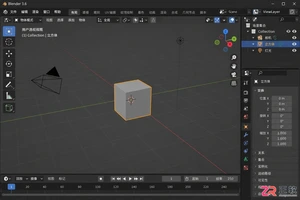
想在Blender中使用类似Maya的操作习惯?本文详解如何在Blender偏好设置中启用“Industry Compatible”键位方案,实现Alt键旋转视图及W/E/R变换工具,帮助Maya用户平滑过渡。
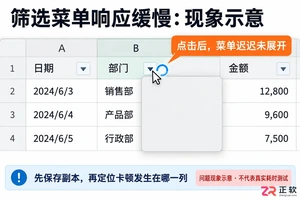
解决WPS Office 2021表格点击筛选下拉箭头卡顿问题。本文介绍如何缩小筛选范围、清理列中异常数据及减少工作簿复杂对象,帮助快速恢复筛选菜单的流畅响应。

想知道ps怎么抠图才自然?本教程演示如何使用Photoshop的选择主体和选择并遮住工具,快速完成人物轮廓初选与发丝细节优化,并导出高质量透明PNG图片,保留可编辑蒙版以便后续调整。
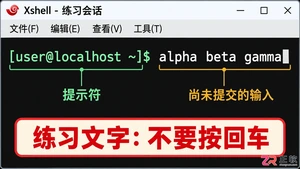
在Xshell中输错命令怎么办?本文介绍Bash默认键位下的Ctrl+U、Ctrl+K和Ctrl+W快速删除技巧,区分清屏与清除滚动缓冲的操作,避免误删远程文件,提升命令行编辑效率。
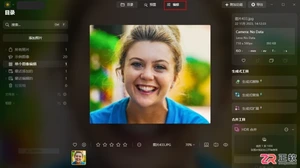
面向使用 Luminar Neo 进行人像修图的用户,解决皮肤瑕疵处理繁琐及磨皮失真痛点。本文详解 AI 人像优化工具集,涵盖散景、脸部精修及身体塑形功能;重点演示皮肤 AI 模块中去除瑕疵、调整平滑度及消除反光的具体操作,并结合 AI 蒙版实现局部精准修饰,帮助用户快速获得细腻自然的人像质感。

面向夜间摄影或高感光度拍摄后存在噪点问题的用户,本文详解Luminar Neo中AI降噪功能的具体操作流程。针对手机或相机在弱光环境下产生的亮度及色彩噪点,文章介绍了从启用“无噪音”AI工具、选择低中高预设,到手动微调光度降噪与颜色降噪参数的完整步骤。此外,还讲解了如何结合AI蒙版功能,仅对天空等特定区域进行局部降噪,从而在去除杂色的同时保留建筑等主体的细节质感,帮助用户获得更纯净的画面效果。

面向希望提升照片质感的摄影爱好者,针对AI修图易出现的过度鲜艳或失真痛点,本文基于Luminar Neo软件,详解克制修图的核心思路。内容涵盖利用预置滤镜快速定调、手动调整光影与结构以保留细节,以及通过天空AI和水景增强AI智能替换背景并统一色调的具体步骤,帮助用户在简化操作的同时获得耐看的高级感影像。

学习如何在 Photoshop 中制作丝巾效果图。从界面布局入手,详解工具栏选区、自由变换、图层蒙版、混合模式及滤镜光影的配合使用,帮助初学者建立清晰的操作逻辑,避免参数盲目套用。
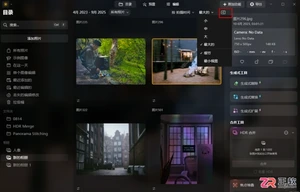
面向希望简化操作界面的Luminar Neo用户,本文解决因面板过多导致的视觉干扰及导出格式选择困惑。通过调整视图选项隐藏直方图或电影胶片栏,实现界面精简;同时详解导出时的格式、质量及锐化参数设置,帮助新手在保持工作流高效的同时,输出符合需求的JPEG、PNG或TIFF等格式图片,兼顾画质与文件大小。
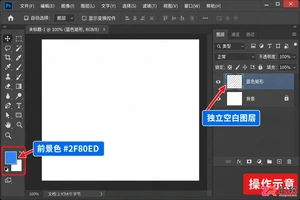
掌握Photoshop填充前景色快捷键Alt+Backspace的正确用法。从设置前景色到区分选区与整层填充,避免误操作,提升绘图效率。适用于Windows系统用户。




火山引擎是字节跳动旗下企业级云与AI服务平台。聚焦大模型核心能力,依托字节自研豆包多模态大模型,凭借火山方舟一站式平台,提供模型精调、推理部署、智能应用搭建等全链路服务,结合高性能AI算力,助力各行业快速落地大模型数字化与智能化应用。




