

Chrome浏览器下载插件安装失败提示版本不兼容如何升级
Chrome浏览器插件安装失败提示版本不兼容时,升级浏览器到最新版本可以解决兼容性问题。
Chrome插件安装总失败?别急,这里有几招帮你搞定!
哎,是不是经常遇到Chrome插件装不上,还提示版本不兼容的烦恼?我懂那种感觉,就像明明想用个新工具,结果却被技术门槛拦住了。别急,我来给你支几招,这些都是我平时解决这类问题的心得体会,希望能帮你顺利搞定!
第一步:确保你的浏览器“身体”是健康的
首先,得确保你的Chrome浏览器是最新版本。这就像给手机系统打补丁一样,很多问题都是因为版本太旧引起的。打开浏览器,点击右上角那三个小点组成的菜单按钮,然后选择“设置”。
在设置页面里,往下拉,找到并点击“关于Chrome”。点进去之后,系统会自动检测当前版本是不是最新的。如果有可用更新,按照提示完成升级流程就行了。记住,浏览器保持最新,是解决很多兼容性问题的基础。
第二步:看看插件是不是“跟不上时代”了
光浏览器新还不够,插件本身也得跟上时代。有时候,插件太老了,跟新版浏览器就不兼容。所以,去出现问题的插件官方网站看看,或者找找相关的说明页面,确认一下它支持哪些浏览器版本。
如果发现是插件版本太旧导致不兼容,那赶紧去官方渠道下个最新版吧。我个人经验是,很多开发者都会在更新日志里写清楚支持的Chrome版本号,对照一下就知道该不该更新了。
第三步:给浏览器“清清肠胃”
如果都更新了还不行,那可能是缓存数据在捣乱。就像我们用久了的手机,总会积累一堆垃圾文件。试试清除一下缓存数据,按下`Ctrl+Shift+Delete`(Mac用户是`Command+Shift+Delete`)组合键,会弹出一个清理窗口。
在这个窗口里,把“缓存图片和文件”、“Cookie及其他站点数据”这些都勾上,然后点击清除。别小看这步,很多时候就是这些陈年旧数据搞的鬼,清除后问题可能就迎刃而解了。
第四步:偶尔试试“野路子”——启用实验性功能
这招有点“野路子”,不常用,但关键时刻或许能救急。如果你实在没辙了,可以试试启用Chrome的一些实验性功能,强制支持旧版扩展。在地址栏输入`chrome://flags/`,进入那个“实验室”页面。
然后搜索关键词“旧版扩展程序支持”,把它改成“开启”状态,再重启浏览器。不过得提醒你,这玩意儿有点风险,可能会让其他功能出点小毛病,所以只建议你作为临时测试用,问题解决了就关掉它。
第五步:手动“安装”插件,绕过商店
对于通过应用商店无法正常获取的情况,那咱们就绕个道,手动安装。先从靠谱的地方下载CRX格式的插件文件(记住,一定要是可信来源,不然可能带来安全风险!)。
接着打开`chrome://extensions/`页面,把右上角的“开发者模式”打开。然后点击“加载已解压的扩展程序”,选择你刚才下载并解压好的文件夹进行部署。这种方法能绕过一些官方的安全限制直接安装,但风险也相对高一点点,自己要掂量好。
第六步:检查一下安全软件是不是在“捣乱”
还有一种可能,就是你的安全软件在“作怪”。防火墙或者杀毒软件有时候会把插件安装当成威胁给拦下来。你可以暂时把它们禁用一下,然后重新尝试安装插件。
完成后,务必记得第一时间把防护程序重新开启,安全第一嘛!毕竟,我们的电脑还是需要它们来保驾护航的。
第七步:终极大法——重装浏览器
如果以上所有方法都试过了,还是不行,那可能就是浏览器本身“病”得不轻了。虽然有点麻烦,但卸载掉Chrome,然后重新安装一遍,通常能解决大部分深层兼容性错误。
这就像给电脑“重装系统”一样,能把所有配置都重置,恢复到最干净的状态。这是最极端的办法,但往往也最有效。
总结
你看,解决Chrome插件安装问题,其实就像医生看病一样,得一步步排查。从最简单的浏览器更新,到插件升级,再到清理缓存,启用实验功能,手动安装,检查安全软件,甚至最后的重装浏览器。每个方法都有它的适用场景。
希望这些小技巧能帮你顺利搞定那些“不听话”的插件,让你的上网体验更顺畅,工作和生活也能因此更加高效!
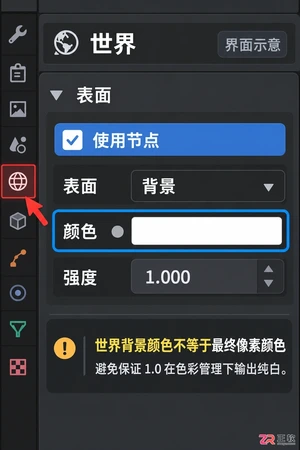
学习如何在Blender中将动画背景设置为纯白色。通过调整世界环境属性、检查相机视图渲染效果以及管理透明通道,解决视图与渲染不一致的问题,确保动画输出背景干净统一。
详解Notab在Mac端的安装流程、浏览器扩展配对方法、本地书签管理技巧及Notion/飞书/WebDAV同步配置步骤,助您快速搭建本地优先的标签页管理系统。
遇到KeyShot点击无反应或启动后闪退?本文详解如何通过任务管理器清理进程、切换CPU渲染模式、重置默认启动场景及检查安全软件权限,快速解决KeyShot启动失败问题。
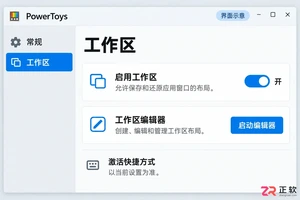
学习如何将 PowerToys Workspaces 界面切换为简体中文,掌握创建工作区、捕获窗口位置、调整应用启动参数及生成桌面快捷方式的方法,快速恢复固定工作流。
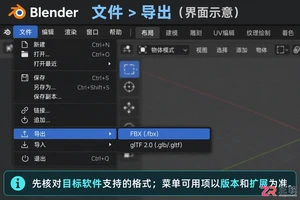
解决Blender骨骼动画导出难题,无需盲目寻找第三方软件。本文详解Blender自带FBX与glTF导出器的适用场景、关键设置项(如烘焙动画、轴向校正),以及如何根据Unity、Unreal或Web项目需求选择最佳导出方案。

新手如何快速上手阅流?本文通过图文步骤演示登录、新建项目、上传视频、添加时间轴评论、管理版本及设置分享权限的全过程,解决视频协作中的沟通痛点。
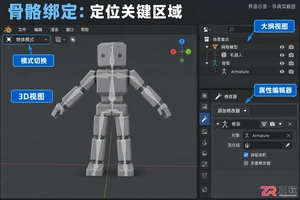
详解Blender角色绑定流程:如何创建Armature骨架,利用自动权重建立网格与骨骼的父子关系,检查Armature修改器,并在姿态模式下测试与修正关节变形。适合Blender初学者快速掌握绑定核心逻辑。
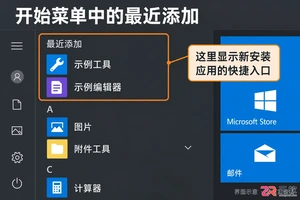
在Windows 10中,开始菜单默认会显示最近安装的应用。本教程指导用户通过个性化设置关闭“显示最近添加的应用”,保持界面整洁,同时说明关闭后如何查找应用及恢复显示的方法。
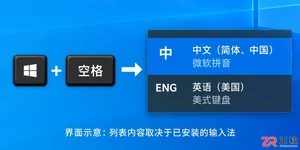
打字时Ctrl+Shift没反应?本文详解Windows 10中修改中英文输入切换键的步骤,包括进入高级键盘设置、更改按键顺序及解决软件快捷键冲突的方法,助你找回顺手的输入节奏。





AirBuddy 3 是面向 macOS 的蓝牙外设增强工具,可集中查看 AirPods、Beats 与苹果设备电量,提供快速连接、播放控制、电量提醒、桌面小组件和多台 Mac 外设接力等功能。

AirServer macOS版可把 Mac 转换为无线投屏接收端,通过 AirPlay 或 Google Cast 接收手机、平板和电脑画面,并支持多设备同时连接、高清镜像及会话录制,适合家庭娱乐、课堂教学、会议演示和应用展示。

AnyDesk macOS版是一款适用于远程办公、设备维护和客户支持的远程桌面工具,可连接并操作异地计算机,支持文件传输、无人值守访问、会话权限控制及跨平台协作。


AirServer Windows版可把电脑变成AirPlay、Google Cast和Miracast无线投屏接收端,适合会议演示、课堂教学及家庭大屏分享。发送设备通常无需另装客户端,并可同时接收和智能排列多个镜像会话。

AlwaysUp是一款面向Windows的系统服务注册与程序托管工具,可让普通应用、脚本及批处理在无人登录时随系统启动,并通过状态检测、异常重启、资源监控和邮件通知保障关键任务持续运行。


