

谷歌浏览器网页广告屏蔽详细设置教程
谷歌浏览器支持详细广告屏蔽设置,帮助用户有效拦截网页广告,提升页面清爽度,减少广告干扰,优化浏览体验。
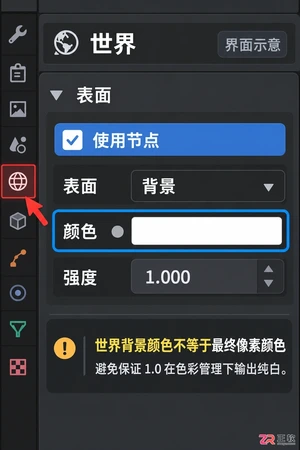
学习如何在Blender中将动画背景设置为纯白色。通过调整世界环境属性、检查相机视图渲染效果以及管理透明通道,解决视图与渲染不一致的问题,确保动画输出背景干净统一。
详解Notab在Mac端的安装流程、浏览器扩展配对方法、本地书签管理技巧及Notion/飞书/WebDAV同步配置步骤,助您快速搭建本地优先的标签页管理系统。
遇到KeyShot点击无反应或启动后闪退?本文详解如何通过任务管理器清理进程、切换CPU渲染模式、重置默认启动场景及检查安全软件权限,快速解决KeyShot启动失败问题。
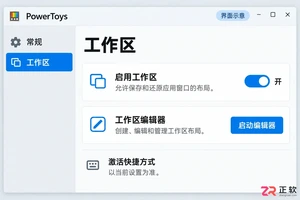
学习如何将 PowerToys Workspaces 界面切换为简体中文,掌握创建工作区、捕获窗口位置、调整应用启动参数及生成桌面快捷方式的方法,快速恢复固定工作流。
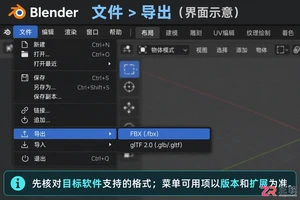
解决Blender骨骼动画导出难题,无需盲目寻找第三方软件。本文详解Blender自带FBX与glTF导出器的适用场景、关键设置项(如烘焙动画、轴向校正),以及如何根据Unity、Unreal或Web项目需求选择最佳导出方案。
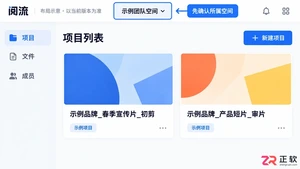
新手如何快速上手阅流?本文通过图文步骤演示登录、新建项目、上传视频、添加时间轴评论、管理版本及设置分享权限的全过程,解决视频协作中的沟通痛点。
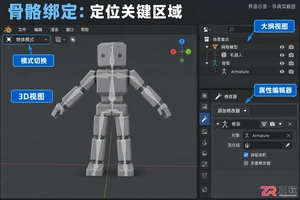
详解Blender角色绑定流程:如何创建Armature骨架,利用自动权重建立网格与骨骼的父子关系,检查Armature修改器,并在姿态模式下测试与修正关节变形。适合Blender初学者快速掌握绑定核心逻辑。
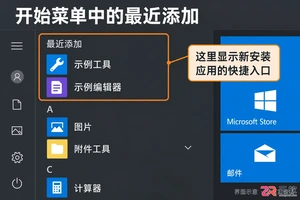
在Windows 10中,开始菜单默认会显示最近安装的应用。本教程指导用户通过个性化设置关闭“显示最近添加的应用”,保持界面整洁,同时说明关闭后如何查找应用及恢复显示的方法。
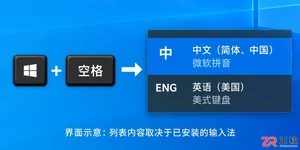
打字时Ctrl+Shift没反应?本文详解Windows 10中修改中英文输入切换键的步骤,包括进入高级键盘设置、更改按键顺序及解决软件快捷键冲突的方法,助你找回顺手的输入节奏。




AirBuddy 3 是面向 macOS 的蓝牙外设增强工具,可集中查看 AirPods、Beats 与苹果设备电量,提供快速连接、播放控制、电量提醒、桌面小组件和多台 Mac 外设接力等功能。

AirServer macOS版可把 Mac 转换为无线投屏接收端,通过 AirPlay 或 Google Cast 接收手机、平板和电脑画面,并支持多设备同时连接、高清镜像及会话录制,适合家庭娱乐、课堂教学、会议演示和应用展示。

AnyDesk macOS版是一款适用于远程办公、设备维护和客户支持的远程桌面工具,可连接并操作异地计算机,支持文件传输、无人值守访问、会话权限控制及跨平台协作。


AirServer Windows版可把电脑变成AirPlay、Google Cast和Miracast无线投屏接收端,适合会议演示、课堂教学及家庭大屏分享。发送设备通常无需另装客户端,并可同时接收和智能排列多个镜像会话。

AlwaysUp是一款面向Windows的系统服务注册与程序托管工具,可让普通应用、脚本及批处理在无人登录时随系统启动,并通过状态检测、异常重启、资源监控和邮件通知保障关键任务持续运行。


