

基础到实战:Vue3+Django4全栈开发入门篇
基础到实战:Vue3+Django4全栈开发入门篇概述:全栈开发是指一个开发者可以同时处理前端和后端的工作,这在现代的Web开发中变得越来越重要。本文将介绍如何使用Vue3和Django4进行全栈开发,并提供一些代码示例来帮助读者入门。安装和配置Vue3首先,我们需要安装VueCLI来创建和管理我们的Vue项目。在命令行中运行以下命令来安装VueCLI:
基础到实战:Vue3+Django4全栈开发入门篇
概述:
全栈开发是指一个开发者可以同时处理前端和后端的工作,这在现代的Web开发中变得越来越重要。本文将介绍如何使用Vue3和Django4进行全栈开发,并提供一些代码示例来帮助读者入门。
安装和配置Vue3
首先,我们需要安装Vue CLI来创建和管理我们的Vue项目。在命令行中运行以下命令来安装Vue CLI:npm install -g @vue/cli
安装完成后,使用以下命令创建新的Vue项目:
vue create my-project
根据提示进行选择,选择默认选项即可。
创建Vue组件
在Vue项目中,我们可以使用组件来构建用户界面。在Vue项目的src目录中,创建一个名为"components"的文件夹,并在其中创建一个名为"HelloWorld.vue"的文件。在该文件中,我们可以编写我们的组件代码,例如:{{ message }}
这是一个简单的组件,包含一个标题和一个按钮,可以在点击按钮时改变标题的内容。
配置Django4
接下来,我们需要安装Django并创建一个新的Django项目。在命令行中运行以下命令来安装Django:pip install django==4.0.0
安装完成后,使用以下命令创建新的Django项目:
django-admin startproject myproject
这将在当前目录下创建一个名为"myproject"的新Django项目。
创建Django视图和URL
在Django项目的根目录下,打开settings.py文件,并将以下内容添加到INSTALLED_APPS设置中:INSTALLED_APPS = [ ... 'rest_framework', 'myapp', // myapp是我们将要创建的应用的名称,根据需要修改 ... ]
然后,在settings.py文件的最后添加以下内容:
REST_FRAMEWORK = {
 'DEFAULT_PERMISSION_CLASSES': [
     'rest_framework.permissions.AllowAny',
 ]
}
这将配置Django使用REST框架来创建API。
接下来,在Django项目的根目录下创建一个名为"myapp"的应用:
python manage.py startapp myapp
在myapp目录下,打开views.py文件,并添加以下内容:
from rest_framework.decorators import api_view
from rest_framework.response import Response

@api_view(['GET'])
def hello_world(request):
    return Response({'message': 'Hello World!'})
这是一个简单的视图函数,当我们访问该URL时,将返回一个包含"Hello World!"的JSON响应。
接下来,在myproject目录下,打开urls.py文件,并添加以下内容:
from django.urls import path
from myapp.views import hello_world

urlpatterns = [
    path('api/hello/', hello_world),
]
这将将我们的视图函数与URL路径'/api/hello/'进行关联。
- 运行项目
现在,我们已经完成了Vue和Django的基本配置。接下来我们需要将Vue应用和Django项目连接起来。
在Vue项目的根目录下,打开"main.js"文件,并添加以下内容:
import { createApp } from 'vue'
import App from './App.vue'
import axios from 'axios'

const app = createApp(App)
app.config.globalProperties.$http = axios
app.mount('#app')
这将全局配置Vue应用使用axios作为HTTP客户端。
在Vue项目的根目录下,打开"App.vue"文件,并添加以下内容:
{{ message }}
这将在点击按钮时向Django的视图发送请求,并将返回的消息显示在页面上。
现在,我们已经完成了所有配置。在Vue项目的根目录下,运行以下命令来启动Vue开发服务器:
npm run serve
在Django项目的根目录下,运行以下命令来启动Django开发服务器:
python manage.py runserver
现在,在浏览器中访问"http://localhost:8080",你将看到一个包含"Hello World!"按钮的页面。当你点击按钮时,页面将显示"Hello World!"。
这就是用Vue3和Django4进行全栈开发的入门指南。通过这篇文章中的示例代码,你可以学习如何搭建一个基本的Vue和Django应用,并将它们连接在一起。希望这对你的全栈开发之旅有所帮助!

学习如何在Vue项目中设置文件上传格式限制。本文介绍使用HTML accept属性进行基础过滤,以及结合JavaScript进行严格后缀名校验的方法,确保只允许指定类型的文件被上传。
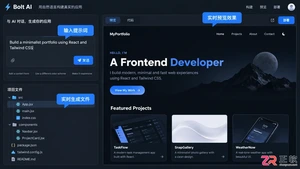
想知道如何用Bolt AI快速搭建网页应用?本教程带你一步步完成从输入需求、调整界面细节到导出代码部署的全过程,无需复杂配置即可上手。
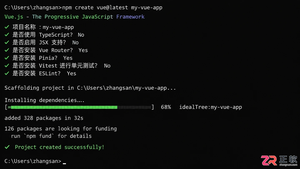
分析Vue项目创建缓慢的常见原因,包括网络延迟和依赖下载问题,提供切换镜像源、更换包管理器及使用Vite等具体优化方案,提升开发环境搭建效率。
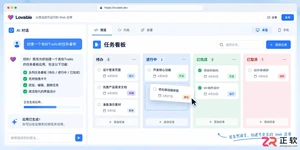
Lovable是一款基于自然语言的AI全栈开发平台,能够一键生成可部署的React应用并集成Supabase后端。本文详细介绍其核心功能、操作流程及适合的使用场景,帮助开发者和创业者评估其实际应用价值。
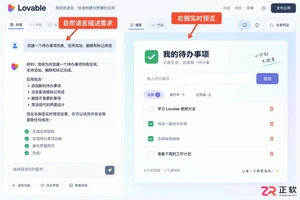
想知道如何用Lovable快速构建Web应用?本教程详解Lovable AI的核心功能,包括自然语言生成界面、实时预览、代码修改及一键部署,助你高效完成开发任务。
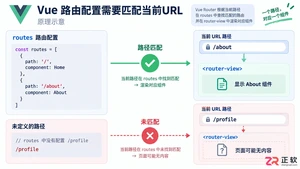
遇到Vue项目页面空白不要慌,本文通过路由匹配、组件生命周期、异步数据加载及权限控制四个真实场景,详解排查步骤与解决办法,助你快速恢复页面显示。
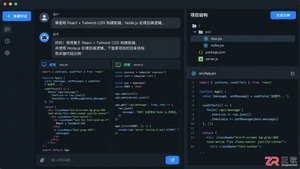
想知道如何用GenSpark AI Developer 2.0快速搭建应用?本教程带你掌握智能体协作、代码生成与实时调试技巧,避开常见坑点,提升开发效率。

有机编程强调代码可读性、可维护性和可扩展性,注重团队协作与最佳实践,积累可持续基础;泡沫编程追求快速实现功能,忽视代码质量,导致技术债务沉重,长期影响混乱。两者区别体现思维方式和工程文化的根本差异。





火山引擎是字节跳动旗下企业级云与AI服务平台。聚焦大模型核心能力,依托字节自研豆包多模态大模型,凭借火山方舟一站式平台,提供模型精调、推理部署、智能应用搭建等全链路服务,结合高性能AI算力,助力各行业快速落地大模型数字化与智能化应用。



