

Photoshop双重曝光制作教程
双重曝光是将多张图片叠加融合,创造出富有故事感的视觉效果。在Photoshop中,首先选择主体照片并精确抠图,确保背景透明;其次导入第二张风景或纹理图,调整位置和大小;接着通过更改图层混合模式(如“滤色”或“变亮”)实现初步融合;随后添加图层蒙版,用柔边画笔精细调整融合区域;最后通过调整透明度、色彩平衡等手段统一画面。素材选择应注重轮廓清晰、光影统一,融合时需关注混合模式、蒙版细节及色彩协调,以提升自然感与艺术表现力。
双重曝光是将多张图片叠加融合,创造出富有故事感的视觉效果。在Photoshop中,首先选择主体照片并精确抠图,确保背景透明;其次导入第二张风景或纹理图,调整位置和大小;接着通过更改图层混合模式(如“滤色”或“变亮”)实现初步融合;随后添加图层蒙版,用柔边画笔精细调整融合区域;最后通过调整透明度、色彩平衡等手段统一画面。素材选择应注重轮廓清晰、光影统一,融合时需关注混合模式、蒙版细节及色彩协调,以提升自然感与艺术表现力。

双重曝光,说白了,就是把两张甚至更多图片叠加在一起,通过巧妙的融合,创造出一种超越现实、富有故事感的视觉效果。在Photoshop里,这不仅仅是简单的图层叠加,更是一场关于光影、构图和想象力的游戏,它能让原本不相关的元素,在同一个画面里产生奇妙的化学反应。
解决方案
要实现双重曝光,我通常会这样操作:
首先,选择你的核心人物或主体照片。这张照片最好背景相对干净,主体轮廓清晰,这样便于抠图。我会用快速选择工具或者钢笔工具,把人物精确地分离出来,放到一个新的图层上,并确保背景是透明的。有时,为了效果,我甚至会把人物图层复制一份,用曲线或者色阶稍微提亮一下,让它更“透”一点。

接着,引入你的第二张照片,通常是风景、城市天际线、纹理或者一些抽象的图案。这张照片将作为“融入”到主体中的元素。把它放在人物图层的下方,或者直接拖到人物图层上方,然后调整它的位置和大小,让它覆盖住人物。
关键一步来了:选择第二张照片所在的图层,然后更改它的“混合模式”(Blending Mode)。这是双重曝光效果的灵魂所在。我最常用的模式是“滤色”(Screen)或“变亮”(Lighten)。“滤色”能让暗部消失,只保留亮部,非常适合将明亮的风景融入到人物中;而“变亮”则会保留两个图层中较亮的像素。当然,有时候“叠加”(Overlay)或“柔光”(Soft Light)也能产生意想不到的艺术效果,这完全取决于你的素材和你想表达的情绪。
混合模式确定后,你会发现人物和背景图层已经初步融合了。但通常这还不够。我会在第二张照片的图层上添加一个“图层蒙版”(Layer Mask)。然后,用柔边画笔,选择黑色作为前景色,在蒙版上涂抹那些你不想让第二张照片显示出来的地方,比如人物的脸部,或者想让它更清晰的区域。反之,如果想让某个地方更明显,就用白色画笔涂抹。这个过程需要耐心和细致,它决定了最终效果的精致程度。
最后,我会根据整体效果进行一些微调。比如,调整一下两个图层的透明度,让融合更自然;或者添加一个“调整图层”(Adjustment Layer),比如“色彩平衡”或“色相/饱和度”,统一一下整体的色调,让它们看起来更像一个整体。有时候,加点颗粒感或者暗角,也能让作品更有电影感。
为什么我的双重曝光看起来不自然?
这确实是个常见问题,很多人刚开始尝试双重曝光时都会遇到。我觉得,不自然的原因往往不在于操作步骤本身,而在于对“融合”的理解不够深入。
首先,是素材选择的问题。如果你选的两个人像,一个光线硬朗,另一个光线柔和,或者一个背景复杂,一个背景简单,那么它们在融合时,就很容易显得格格不入。我个人经验是,一张好的主体照片,最好是高对比度的剪影或者轮廓清晰的人像,这样能给第二张图片提供足够的“负空间”去填充。而第二张图片,比如风景,最好有明显的线条、纹理或者光影,能与人物的轮廓形成有趣的对话。如果两张图的光线方向、色温差异太大,即使混合了,也会有种“硬贴”上去的感觉。
其次,是混合模式和蒙版的运用。很多人可能只是简单地选择一个混合模式,然后就觉得大功告成了。但实际上,不同的混合模式对图像的融合方式截然不同。比如,如果你想让风景“透”进人物,但又不想损失人物的细节,那么“滤色”模式可能比“叠加”更合适。更重要的是蒙版,它才是精雕细琢的工具。如果你只是简单地擦除,没有考虑人物的五官、头发丝,或者风景的层次感,那么效果自然会显得僵硬。我经常会放大图片,仔细地用不同透明度和硬度的画笔在蒙版上涂抹,甚至会结合“渐变”工具,让融合边缘更柔和。
还有一个容易被忽视的点是色彩和光影的统一。即使两张图融合了,如果它们的色彩倾向、对比度、亮度差异很大,最终作品也会显得分裂。我通常会在合成完成后,添加一个“曲线”或“色彩查找”调整层,对整个画面进行统一的调色,让它们在视觉上形成一个和谐的整体。有时候,甚至需要用“减淡工具”或“加深工具”在蒙版上微调,模拟光线在不同区域的穿透感,让融合效果更真实。
如何选择合适的图片进行创意合成?
选择合适的图片是双重曝光成功与否的关键。这不仅仅是技术问题,更是审美和创意的问题。
我的经验是,第一张图,也就是主体图,最好选择轮廓清晰、有辨识度的人像或物体。如果能有大面积的暗部或者剪影效果,那就更棒了,因为这些暗部区域能为第二张图提供完美的“画布”。比如,一个人侧脸的剪影,或者一个面部表情沉静、眼神深邃的人像,都非常适合。背景尽量简洁,最好是纯色或浅色,这样在抠图时会省很多力气,也能避免不必要的干扰。
第二张图,也就是融入图,选择就更多样了。我喜欢用自然风光(森林、山脉、星空、云海)、城市建筑(摩天大楼、桥梁)、抽象纹理(水墨、光斑、烟雾)或者有特定主题的图案。关键在于,这张图的元素要能够与主体图形成某种意义上的关联或者视觉上的互补。比如,将森林融入人像,可以表达人与自然的连接;将城市天际线融入人像,可能暗示着现代生活的压力或梦想。
在选择时,我会考虑以下几点:
- 对比度与细节: 第二张图的对比度要适中,有足够的细节可以被“看到”,但又不能过于抢眼,以免喧宾夺主。
- 线条与形状: 寻找那些有有趣线条或形状的图片,它们能很好地与主体的轮廓结合。比如,树枝的脉络、建筑的几何线条。
- 情绪与主题: 思考你想通过双重曝光表达什么?是宁静、神秘、活力还是忧郁?选择能传递这种情绪的图片。比如,如果要表达宁静,可以选择雾气弥漫的森林;如果要表达活力,可以选择动态的城市光轨。
- 负空间: 有时候,第二张图的“负空间”也很重要。例如,一张图片中大面积的天空或水面,可以作为很好的留白,让整体画面不至于过于拥挤。
说到底,选择图片更像是一种直觉和尝试。我会把几张觉得可能搭配的图片拖进Photoshop,快速尝试几种混合模式,看看它们之间能否产生火花。有时候,看似不搭的图片,在Photoshop里却能碰撞出令人惊喜的效果。
除了双重曝光,Photoshop还有哪些高级合成技巧可以尝试?
Photoshop的合成世界远不止双重曝光那么简单,它是一个充满无限可能的游乐场。除了双重曝光,我个人经常会尝试以下一些高级合成技巧,它们能让你的作品更具深度和视觉冲击力:
1. 元素解构与重组(Dispersion Effect/Shatter Effect): 这个效果在科幻电影海报里很常见,就是让人物或物体的一部分看起来像是碎片化、消散开来。实现它通常需要精细的蒙版、笔刷技巧,以及对“液化”工具和“风”滤镜的运用。你需要把主体复制几层,一层用来做主体的轮廓,另一层则通过蒙版和自定义笔刷,把碎片化的效果表现出来,再用“风”滤镜模拟碎片飞散的方向。这需要对细节有极高的把控力,才能让碎片看起来自然,而不是生硬的复制粘贴。
2. 光影与色彩匹配(Light & Color Matching): 这是合成中最具挑战性,也最能体现功力的技巧之一。当你把不同来源的图片合成在一起时,最容易暴露破绽的就是光影和色彩的不一致。我通常会使用“匹配颜色”(Match Color)功能作为起点,然后通过“曲线”、“色阶”、“色彩平衡”等调整层,结合蒙版,逐个区域地调整光照方向、亮度、对比度,甚至模拟环境光对物体颜色的影响。有时候,为了让光线更真实,我还会用“画笔工具”在新建图层上绘制光线,再调整混合模式和透明度。这需要你对光线和色彩有深入的理解,以及对Photoshop调整工具的熟练运用。
3. 景深模拟与虚化(Depth of Field Simulation): 很多时候,合成的图片会因为景深不一致而显得不真实。即使原图没有大光圈虚化效果,我们也可以通过Photoshop来模拟。我通常会利用“滤镜”>“模糊画廊”>“倾斜偏移”或“光圈模糊”,或者更高级的“镜头模糊”,结合图层蒙版,精确地控制画面的虚化区域。为了更真实,我会考虑前景、中景、背景的虚化程度,并根据透视关系进行调整。有时候,甚至会用“噪点”滤镜来模拟真实镜头的散景效果。
4. 材质与纹理叠加(Texture Overlay): 这和双重曝光有点像,但更侧重于为画面增加质感和细节。你可以叠加一些旧纸张、水泥墙、划痕、灰尘、光斑等纹理图片,通过不同的混合模式(如“柔光”、“叠加”、“线性光”)和蒙版,让画面看起来更有层次、更丰富。这能给作品增加一种独特的艺术气息,或者模拟某种特定的材质效果,比如老照片的颗粒感,或者科幻场景的金属质感。
这些技巧并非孤立存在,它们往往需要相互结合,才能创造出真正令人惊叹的合成作品。每一次尝试,都是一次对Photoshop工具的深入探索,也是一次对视觉叙事能力的挑战。
详解Photoshop 2020中修改快捷键的入口位置,演示如何通过“键盘快捷键和菜单”对话框添加、删除或冲突处理自定义快捷键,帮助设计师建立个性化的操作习惯。
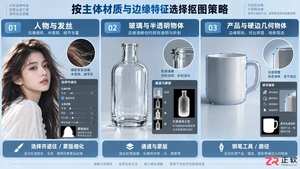
针对Photoshop初学者与进阶用户,详解发丝、半透明物体及复杂背景的抠图策略。通过场景化分析,掌握选择并遮住、通道混合及钢笔路径的核心操作,解决边缘生硬与细节丢失难题。
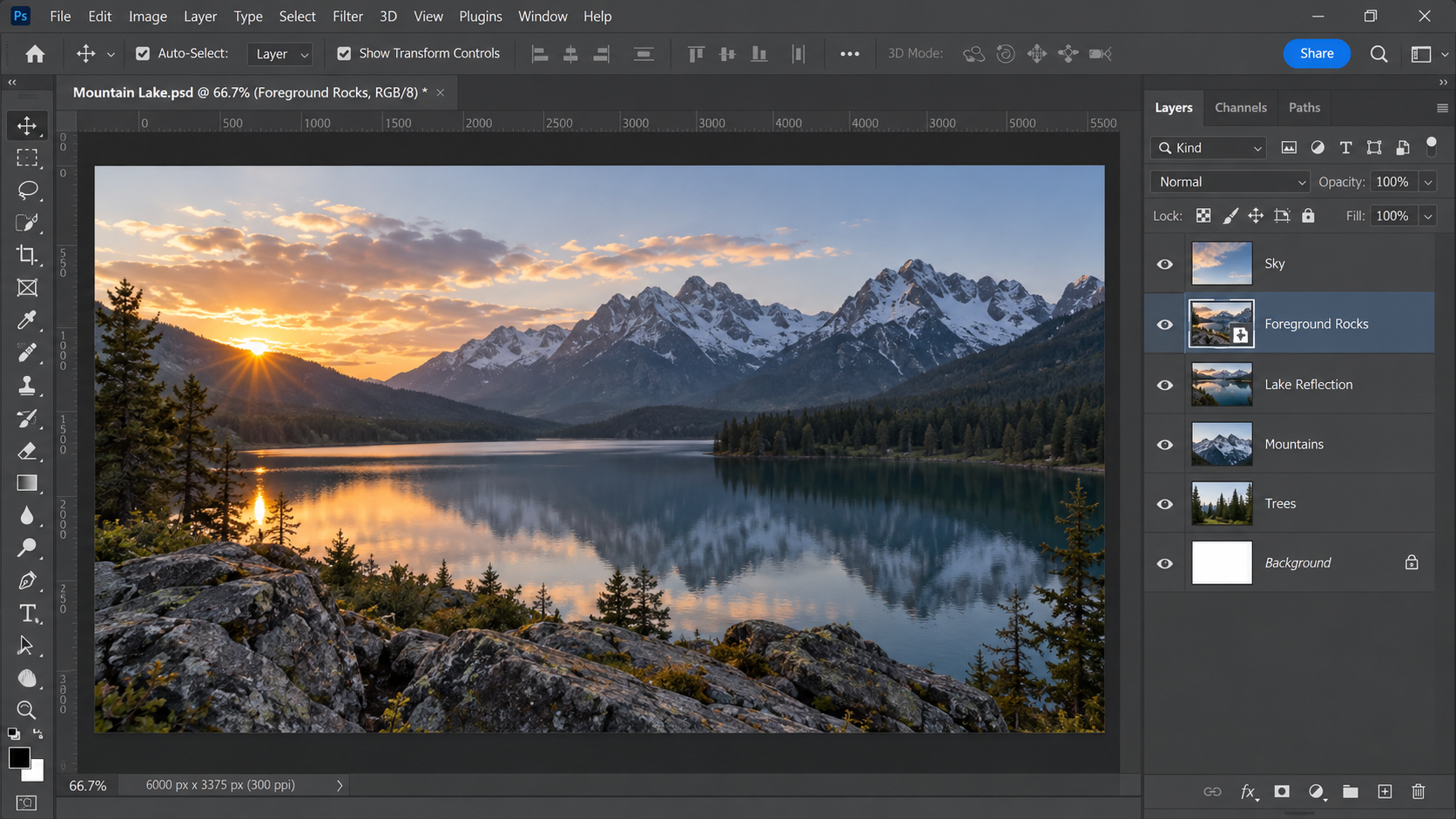
想知道Photoshop如何取消智能对象?本文详解通过右键菜单和顶部菜单将智能对象转换为普通图层的步骤,解决无法直接编辑像素的问题。
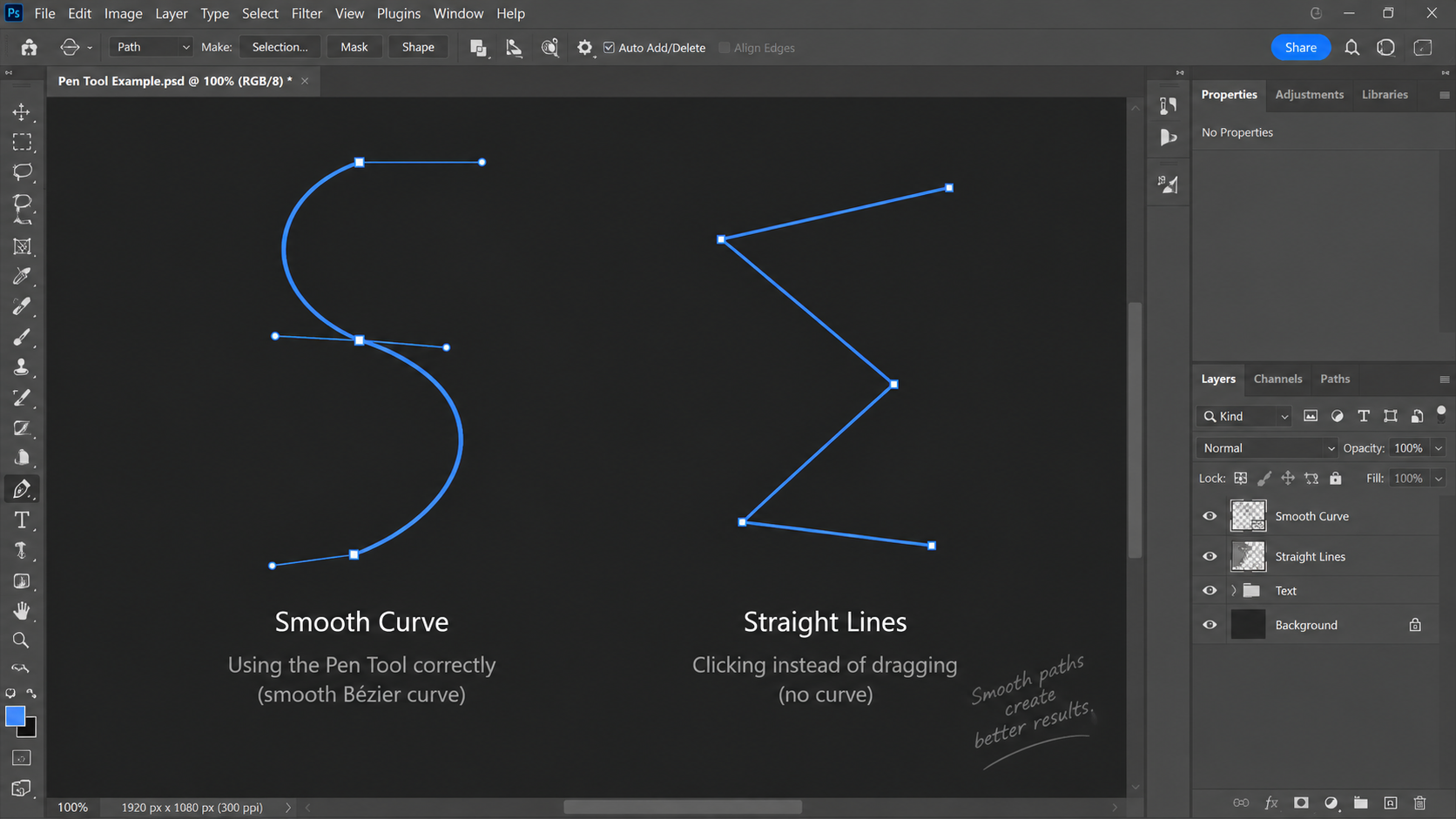
掌握Photoshop钢笔工具的核心在于控制贝塞尔曲线的手柄。本教程通过分步实操,展示如何创建平滑锚点、独立调整两侧手柄以及修正路径形状,帮助设计师绘制出流畅自然的矢量图形。
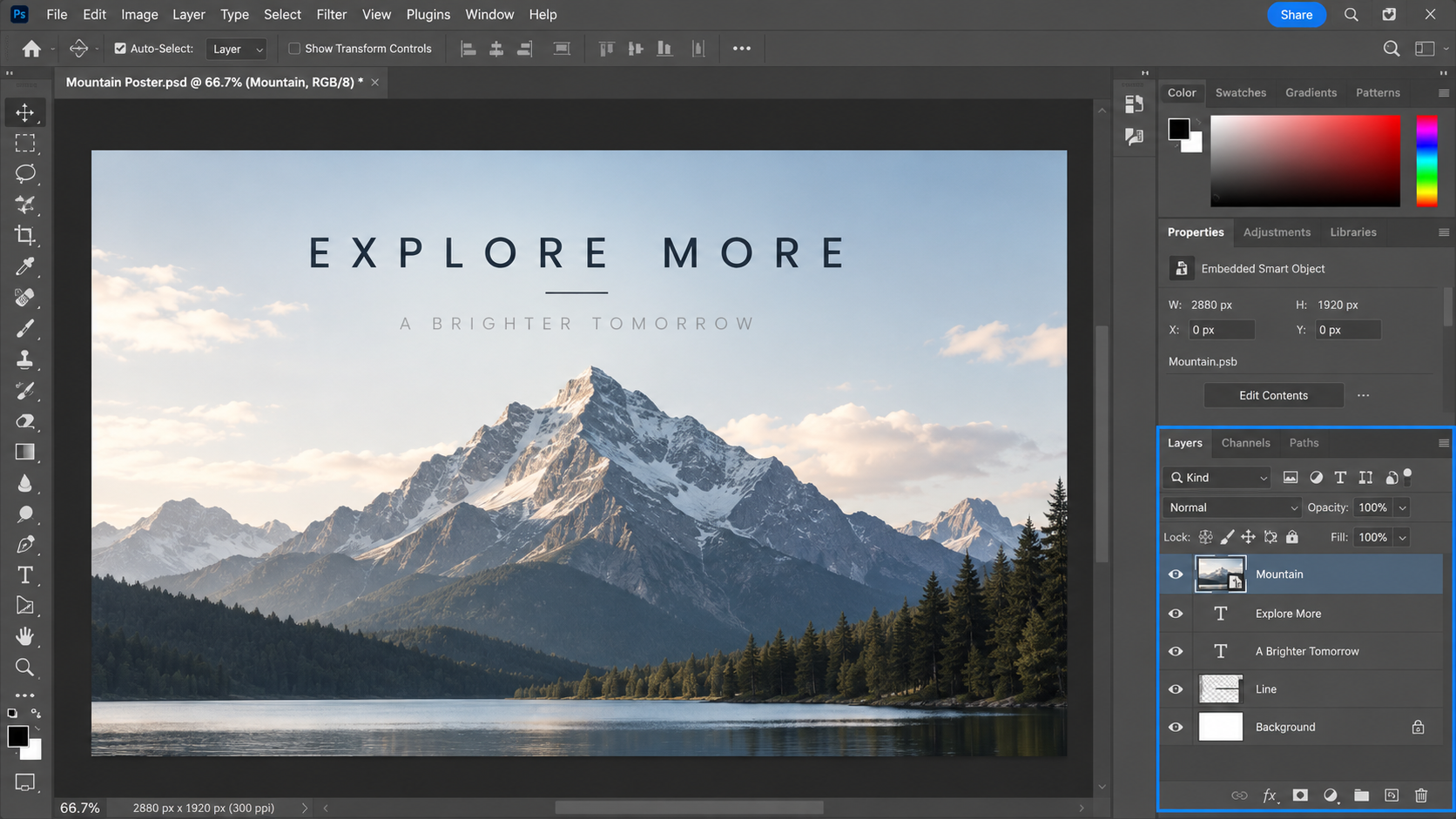
学习如何在Photoshop中编辑智能对象。了解如何通过图层面板识别智能对象,双击进入独立编辑窗口,以及保存后如何自动更新主文档中的内容。
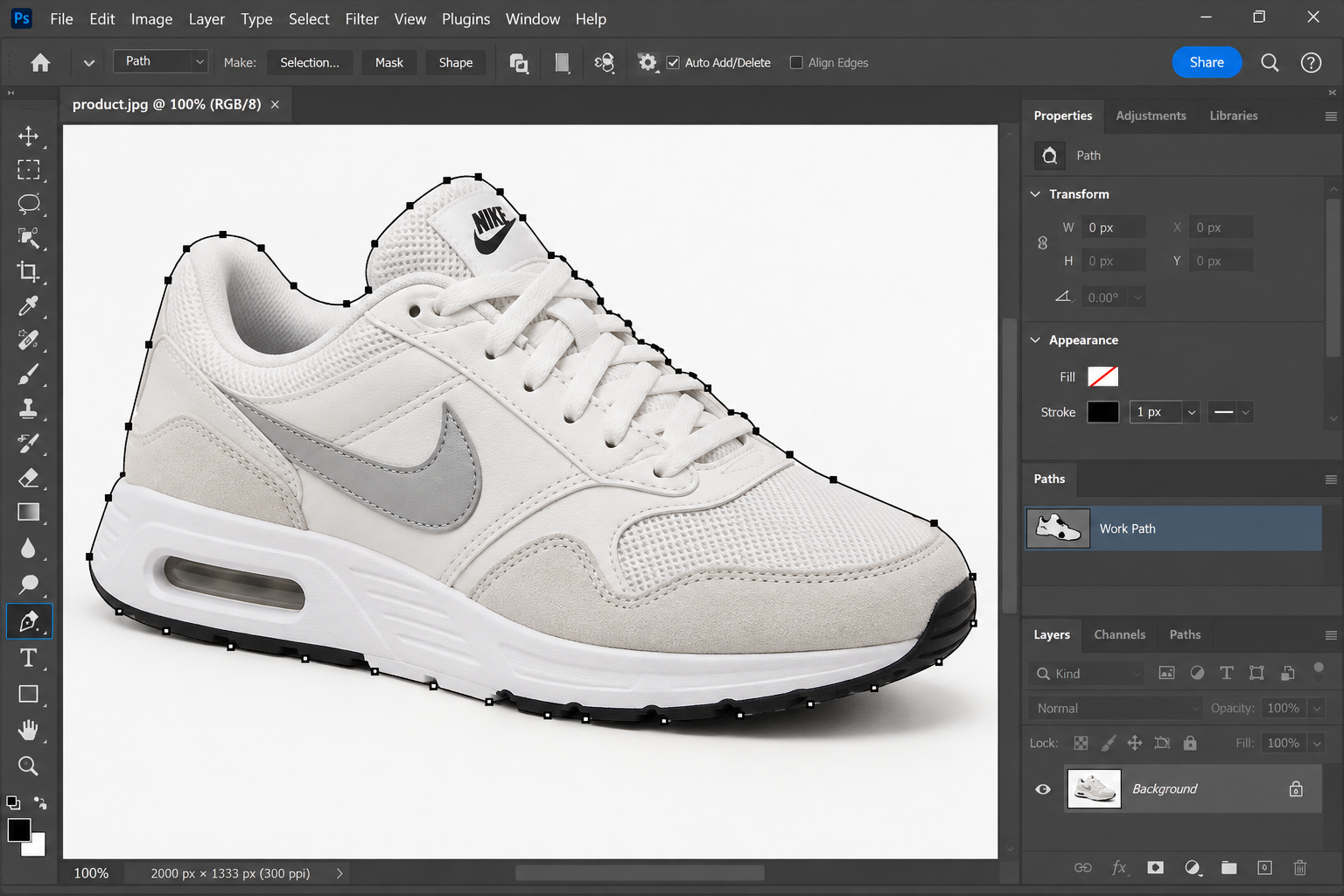
找不到Photoshop路径工具?本教程带你快速定位钢笔工具组,并通过绘制直线、贝塞尔曲线及转换为选区的完整步骤,掌握PS路径核心用法,实现高精度抠图。
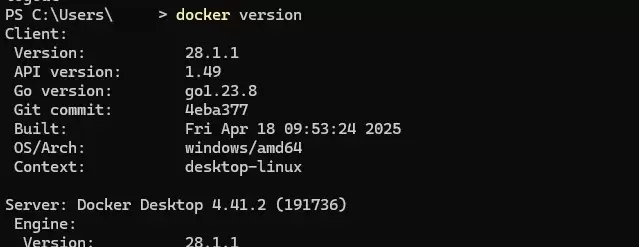
本文提供Windows环境下安装Docker Desktop的完整步骤,重点在于启用WSL2后端及验证容器运行。通过PowerShell执行docker version确认客户端与服务端连通,并运行hello-world测试镜像完成基础环境搭建。

本文详细讲解如何在VMware Workstation中从零开始安装CentOS 7虚拟机。内容涵盖ISO镜像准备、典型配置创建、硬件参数分配(磁盘与内存)、安装器操作及首次启动后的版本与网络验证。通过规范化的步骤指引,帮助读者快速搭建稳定可用的Linux学习环境,并解决常见的启动与网络故障。
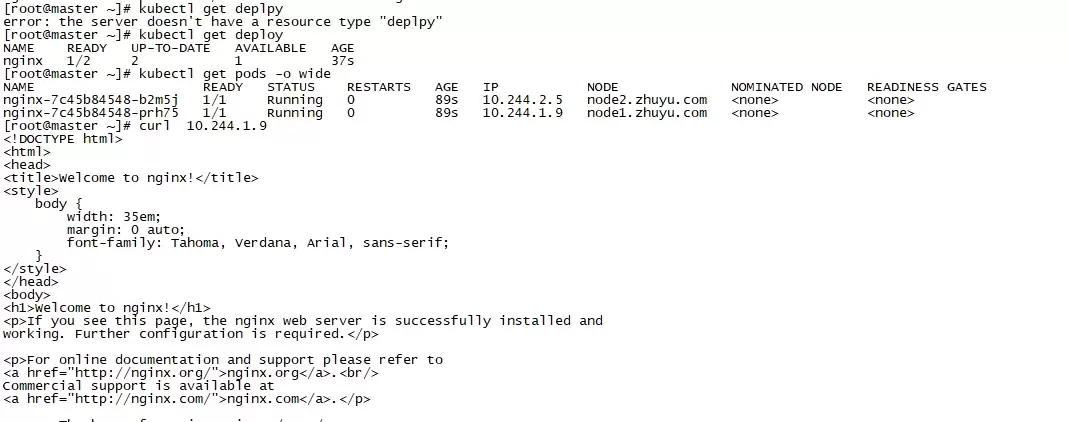
本文指导使用 kubectl 创建最小 nginx Deployment,并通过 READY、UP-TO-DATE、AVAILABLE 与 Pod Running 状态进行验收。重点区分“命令已接收”和“工作负载已可用”,并在状态异常时利用 Pod 详情与事件输出定位镜像、调度或启动问题。
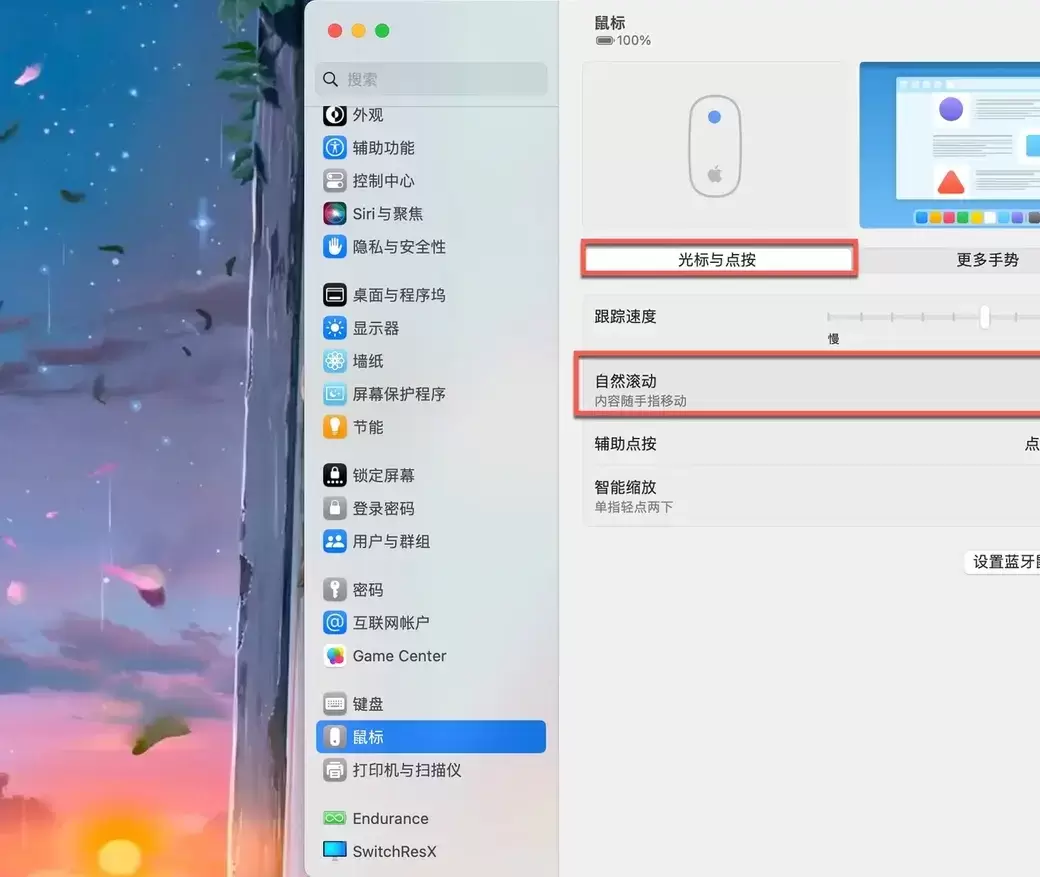
Mac外接鼠标滚动方向与触控板不一致时,可通过系统设置中的“自然滚动”开关调整。本文详解如何进入鼠标设置页面、切换滚动逻辑,并提供鼠标与触控板方向分离的第三方工具方案,解决滚轮手感不适及多设备冲突问题。






Windows 10 是一款微软推出的经典操作系统,拥有硬件兼容性与多任务处理能力。它更偏向把系统状态查看和常用调节动作放在一起,适合需要持续观察和微调设备状态的场景。

极度公式是一款跨平台专业LaTeX公式识别编辑软件,支持OCR公式识别和多平台编辑。和使用说明,避免使用,享受完整功能与稳定支持。做扫描整理、文字提取和表格转换时,它能把识别后的处理步骤接得更顺,资料录入这类场景会省下不少时间。
