

电脑启动慢怎么解决?启动项优化技巧分享
电脑启动慢的核心原因是启动项过多、硬件性能不足或系统问题。1.优先管理启动项,禁用不必要的高影响程序;2.检查系统资源占用,关注磁盘、内存和CPU使用情况,考虑升级SSD或增加内存;3.定期清理系统垃圾并进行磁盘碎片整理(仅限机械硬盘);4.更新驱动程序,确保硬件兼容性与稳定性;5.扫描病毒与恶意软件,清除潜在威胁;6.使用sfc/scannow和DISM命令修复系统文件;7.在BIOS/UEFI中启用快速启动功能;8.若问题仍未解决,考虑重装系统以彻底优化。排查过程中可通过任务管理器、系统配置工具及事件
电脑启动慢的核心原因是启动项过多、硬件性能不足或系统问题。1. 优先管理启动项,禁用不必要的高影响程序;2. 检查系统资源占用,关注磁盘、内存和CPU使用情况,考虑升级SSD或增加内存;3. 定期清理系统垃圾并进行磁盘碎片整理(仅限机械硬盘);4. 更新驱动程序,确保硬件兼容性与稳定性;5. 扫描病毒与恶意软件,清除潜在威胁;6. 使用sfc /scannow和DISM命令修复系统文件;7. 在BIOS/UEFI中启用快速启动功能;8. 若问题仍未解决,考虑重装系统以彻底优化。排查过程中可通过任务管理器、系统配置工具及事件查看器辅助诊断问题根源。
电脑系统启动慢,这事儿真的让人抓狂。说白了,绝大多数情况下,这都是因为你的电脑在启动时背负了太多不必要的“行李”,或者更深层一点,是硬件本身跟不上时代,又或者系统内部出了点小毛病。核心思路就是:先找出那个拖后腿的,然后把它“优化”掉,或者干脆“升级”掉。
解决方案
要解决电脑启动慢的问题,我的经验是,得从软硬件两方面着手,由表及里地排查。
1. 启动项管理与优化: 这通常是见效最快的一步。打开任务管理器(Ctrl+Shift+Esc),切换到“启动”选项卡。你会看到一长串开机自启动的程序。很多软件安装时都会默认把自己加到这里,比如各种聊天工具、下载器、云同步盘、甚至一些你根本不常用的工具软件。
- 禁用不必要的启动项: 对于那些“启动影响”显示为“高”且你不需要开机就运行的程序,果断右键选择“禁用”。比如,你不需要开机就自动启动微信,完全可以等需要用的时候再手动打开。禁用后,它们不会随系统启动,但你仍然可以正常使用它们。
- 区分重要程序: 有些程序是系统运行必需的,比如你的杀毒软件(虽然它也可能拖慢启动,但为了安全通常需要保留),或者显卡驱动相关的控制面板。别什么都禁用,不确定就先查查。
2. 检查系统资源占用: 在任务管理器的“进程”选项卡,观察CPU、内存、磁盘和网络的使用情况。
- 磁盘100%占用: 启动慢,很多时候是磁盘(尤其是机械硬盘HDD)在疯狂读写。这可能是Windows更新在后台下载安装、杀毒软件在扫描、或者某个程序卡死在启动阶段。如果你的电脑还是机械硬盘,升级到固态硬盘(SSD)是提升启动速度最立竿见影的方法,没有之一。
- 内存不足: 如果内存占用一直很高,系统会频繁使用虚拟内存(把部分内存数据放到硬盘上),这会大大降低速度。考虑增加内存条。
- CPU高占用: 看看是哪个进程在启动时占用了大量CPU资源。
3. 清理系统垃圾与碎片整理(针对机械硬盘):
- 磁盘清理: Windows自带的“磁盘清理”工具能帮你删除临时文件、回收站内容、系统日志等。
- 碎片整理: 机械硬盘长期使用后文件会变得零散,影响读取速度。定期进行碎片整理(SSD不需要,反而有害)。
4. 驱动程序更新: 过时或损坏的驱动程序,特别是显卡、芯片组和网卡驱动,可能会导致系统启动缓慢甚至崩溃。
- 通过设备管理器检查驱动状态,或者访问电脑品牌官网下载最新驱动。
5. 病毒与恶意软件扫描: 恶意软件在后台运行会大量消耗系统资源,导致启动变慢。
- 使用可靠的杀毒软件进行全盘扫描。
6. 系统文件检查与修复: 如果系统文件损坏,也会影响启动。
- 在管理员权限的命令提示符中运行
sfc /scannow命令,检查并修复受损的系统文件。 - 如果问题依旧,可以尝试
DISM /Online /Cleanup-Image /RestoreHealth命令来修复Windows映像。
7. BIOS/UEFI设置优化: 进入BIOS/UEFI设置,查看是否有“快速启动”(Fast Boot)选项并启用它。但要注意,有些老旧的显卡或设备可能与快速启动不兼容。
8. 重装系统(终极方案): 如果以上方法都无效,或者系统已经非常臃肿和混乱,重装一个干净的Windows系统往往是最彻底、最有效的解决方案。这就像给电脑“洗个澡”,能解决很多深层次的疑难杂症。
电脑启动慢,我该从哪里入手排查?
面对电脑启动慢的问题,我的第一反应通常不是直接动手优化,而是先做个“侦探”,找出元凶。毕竟,头痛医头脚痛医脚,可能治标不治本。
最直接的入手点,当然是任务管理器。按 Ctrl+Shift+Esc 调出它,然后切换到“启动”选项卡。这里会清晰地列出每个程序在开机时对系统启动速度的“影响”。如果看到一堆“高”影响的程序,而你又很少用它们,那恭喜你,你已经找到了一个重要的突破口。我个人的经验是,很多软件在安装时都会悄悄地给自己加上开机自启动的权限,根本不问你愿不愿意,简直是“流氓行为”。所以,第一步就是把那些不必要的、高影响的程序“禁用”掉。
再来,别忘了关注任务管理器的“性能”选项卡。看看磁盘、CPU和内存的使用率。如果开机时,你的硬盘灯狂闪,或者“磁盘”使用率长时间保持在100%,那问题很可能出在硬盘上。尤其是还在用机械硬盘的朋友,这种现象太常见了。它可能是系统正在处理大量后台任务,也可能是硬盘本身健康状况不佳,甚至在“垂死挣扎”。我曾遇到过朋友的电脑,开机慢得像蜗牛,一查就是硬盘读写速度慢到离谱,换了块SSD后,立马“起飞”。
还有一个容易被忽略但有时很关键的地方是事件查看器。虽然它看起来有点技术性,但如果你发现系统启动时经常出现蓝屏或者卡死,事件查看器(Windows日志 -> 系统)里可能会记录下一些关键的错误信息,比如某个驱动程序加载失败,或者某个服务启动超时。这就像是系统的“黑匣子”,能提供一些线索。
如何有效管理启动项,避免不必要的程序拖慢系统?
管理启动项,这门学问可不只是在任务管理器里点点禁用那么简单,它更像是一种“断舍离”的哲学。我的原则是:除非这个程序我开机就必须用,否则一律不让它自启动。
首先,任务管理器的“启动”选项卡是你的主战场。这里列出的程序通常是添加到注册表或启动文件夹里的。仔细审视每一个条目:
- 认识它们: 很多程序的名字可能不是你熟悉的,比如“Adobe Updater Startup Utility”或者“Steam Client Bootstrapper”。花点时间用搜索引擎查查它们是干嘛的。你会发现很多只是更新器或者辅助进程,完全没必要开机就运行。
- 评估影响: 任务管理器会告诉你每个程序的“启动影响”是“低”、“中”还是“高”。高影响的当然是重点关照对象。
- 果断禁用: 选中不必要的程序,点击右下角的“禁用”。禁用后,这些程序不会消失,只是不会随系统启动,你仍然可以随时手动打开它们。
除了任务管理器,还有一些“隐藏”的启动项需要注意:
- 系统配置工具(msconfig): 在运行(Win+R)中输入
msconfig,打开“系统配置”窗口。切换到“服务”选项卡,勾选“隐藏所有Microsoft服务”,剩下的就是第三方服务了。这里面有些可能是你安装的软件的服务,有些可能也是不必要的。但要小心,有些服务是软件正常运行所必需的,如果拿不准,最好不要乱动。我个人很少直接在这里禁用,因为任务管理器更直观。 - 程序内部设置: 很多软件自带“开机自启动”的选项,比如微信、QQ、网盘客户端等。就算你在任务管理器里禁用了,它们也可能通过自己的设置再次把自己加回来。所以,最好的办法是进入这些软件的“设置”或“选项”,找到“开机自启动”或类似的选项,把它关掉。这才是从根源上解决问题。
有效管理启动项,说白了就是减少系统启动时的负担。想象一下,你出门上班,是轻装上阵跑得快,还是背着几十斤的行李箱跑得快?电脑启动也是一个道理。
除了启动项,还有哪些深层次的原因可能导致电脑启动缓慢?
如果清理了启动项,系统启动速度依然不慢,那我们就要往更深层次挖掘了。这往往涉及到硬件瓶颈、系统本身的健康状况,甚至是潜伏的“病灶”。
一个最最常见,也是我反复强调的原因,就是硬盘类型。如果你的电脑还在用传统的机械硬盘(HDD),那么启动慢几乎是必然的。机械硬盘的读写速度受限于物理结构,跟固态硬盘(SSD)完全不是一个量级。SSD的随机读写速度是HDD的几十甚至上百倍。所以,如果预算允许,把系统盘换成SSD,这绝对是提升启动速度最“硬核”的升级,效果立竿见影,甚至比你换个CPU或者加内存条带来的体验提升更明显。这不叫优化,这叫“质变”。
其次,内存不足也是个大问题。现在的操作系统和应用程序都越来越“吃内存”。如果你只有4GB甚至更少的内存,那么系统在启动和运行过程中,会频繁地将内存中的数据交换到硬盘上(也就是使用虚拟内存或“分页文件”),这会大大拖慢速度,因为硬盘的读写速度远低于内存。我发现很多用户抱怨电脑慢,一看内存占用,几乎都在90%以上,这就是典型的内存瓶颈。
再来,系统文件损坏或驱动问题也可能导致启动缓慢。Windows系统长期使用,可能会因为各种原因导致一些关键系统文件损坏。虽然肉眼看不出来,但它们可能会在启动时导致各种错误或延迟。这就是为什么 sfc /scannow 和 DISM 命令有时候能“力挽狂澜”。同理,显卡、声卡、网卡等硬件的驱动程序如果过时、不兼容或者损坏,也可能在系统启动时造成卡顿甚至蓝屏。我的经验是,尤其是在更新了Windows大版本之后,驱动问题更容易暴露出来。
最后,别忘了恶意软件和病毒。它们可能隐藏在后台,在系统启动时就开始活动,消耗大量CPU、内存和磁盘资源,从而拖慢整个启动过程。有些甚至会劫持启动项,让你难以发现。所以,定期用可靠的杀毒软件进行全盘扫描,是维护系统健康、确保启动速度的重要一环。
这些深层次的原因,有时候比简单的启动项问题更难排查,但一旦找到并解决了,电脑的性能表现会有一个质的飞跃。
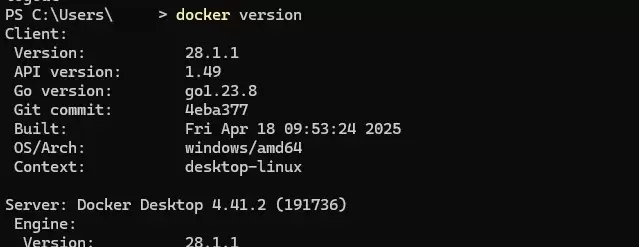
本文提供Windows环境下安装Docker Desktop的完整步骤,重点在于启用WSL2后端及验证容器运行。通过PowerShell执行docker version确认客户端与服务端连通,并运行hello-world测试镜像完成基础环境搭建。
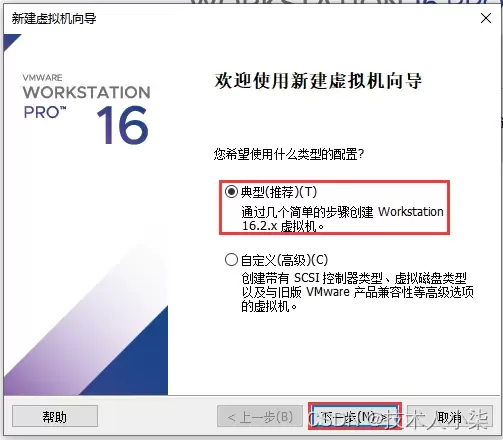
本文详细讲解如何在VMware Workstation中从零开始安装CentOS 7虚拟机。内容涵盖ISO镜像准备、典型配置创建、硬件参数分配(磁盘与内存)、安装器操作及首次启动后的版本与网络验证。通过规范化的步骤指引,帮助读者快速搭建稳定可用的Linux学习环境,并解决常见的启动与网络故障。
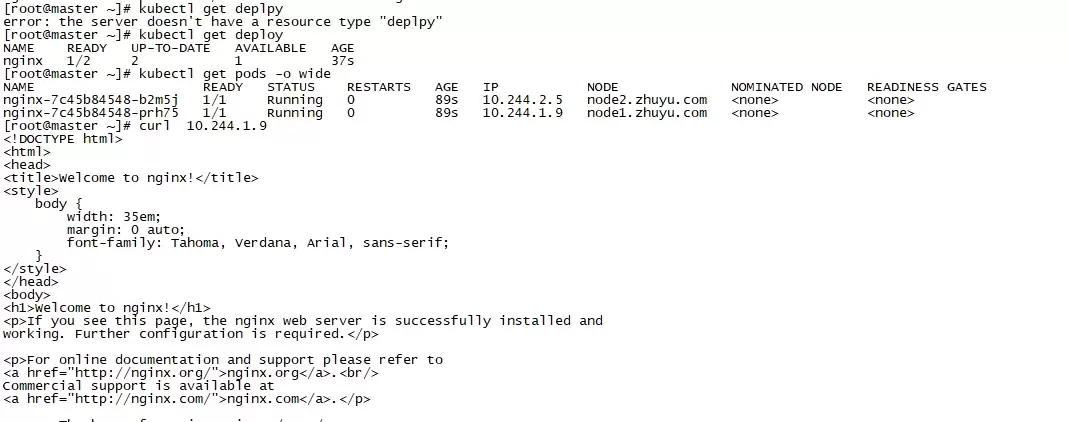
本文指导使用 kubectl 创建最小 nginx Deployment,并通过 READY、UP-TO-DATE、AVAILABLE 与 Pod Running 状态进行验收。重点区分“命令已接收”和“工作负载已可用”,并在状态异常时利用 Pod 详情与事件输出定位镜像、调度或启动问题。
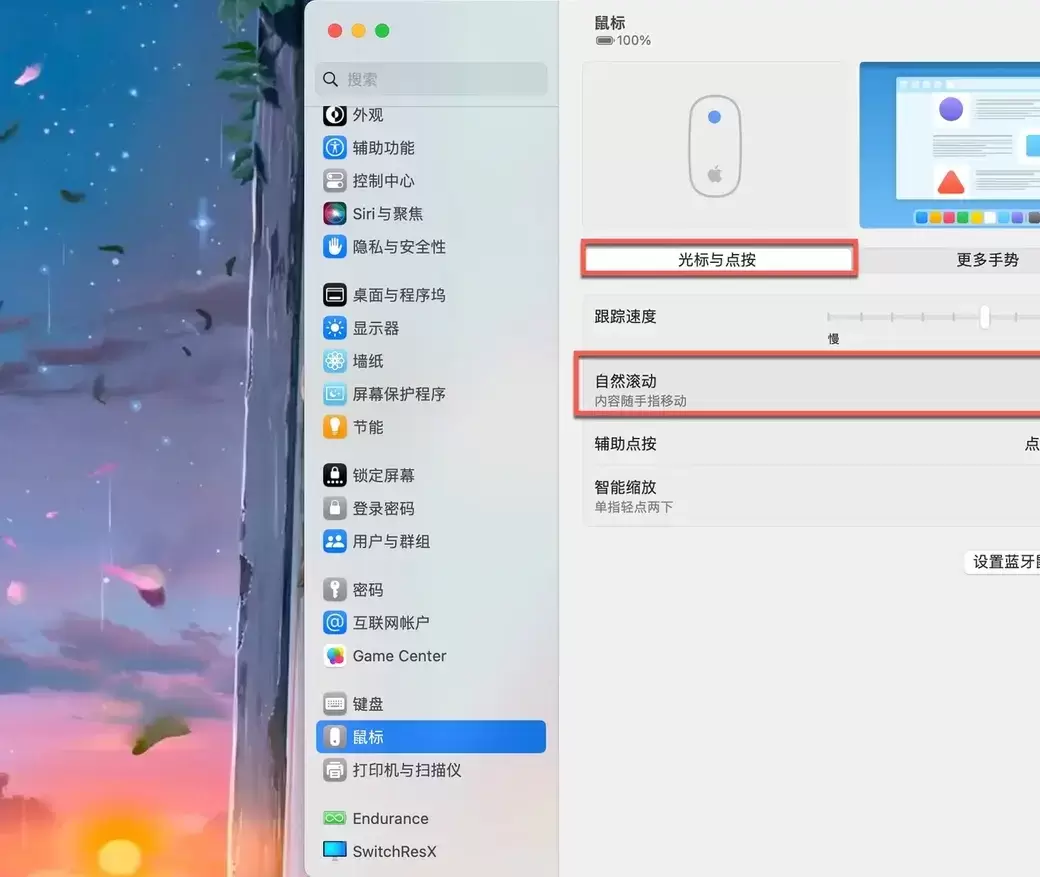
Mac外接鼠标滚动方向与触控板不一致时,可通过系统设置中的“自然滚动”开关调整。本文详解如何进入鼠标设置页面、切换滚动逻辑,并提供鼠标与触控板方向分离的第三方工具方案,解决滚轮手感不适及多设备冲突问题。
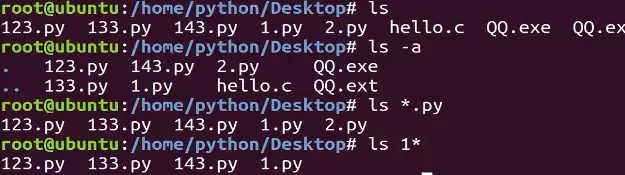
本教程指导Ubuntu新手打开终端,通过pwd、ls、cd、mkdir和touch命令完成基础文件目录操作。适用于桌面版、虚拟机及WSL环境,提供从查看路径到创建测试文件的完整验证步骤,帮助读者建立命令行操作的安全意识与正确习惯。
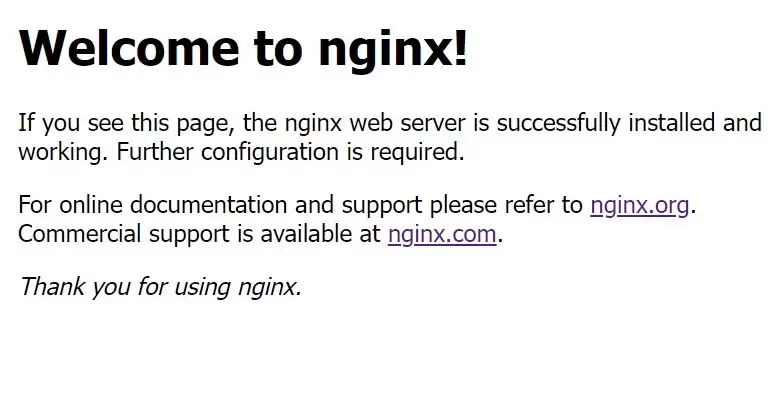
本教程针对Windows环境,详解Nginx稳定版(如1.24.0)的下载、解压、启动及验证流程。核心步骤包括:下载官方压缩包至英文目录,使用start nginx启动,通过localhost访问默认页面,并利用tasklist和nginx -t命令确认进程状态及配置语法。涵盖端口冲突排查、配置重载及停止服务的标准操作,适用于本地开发环境搭建与基础运维验证。
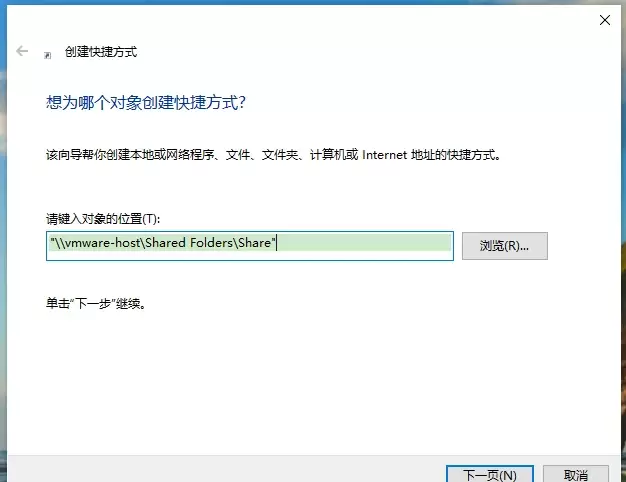
本文提供VMware虚拟机共享文件夹的配置与验证方法。核心步骤包括:确保VMware Tools已安装,在虚拟机设置中启用共享文件夹并添加主机目录,最后通过读写测试文件确认传输正常。适用于Windows及Linux虚拟机,旨在解决主机与虚拟机间文件交换问题。
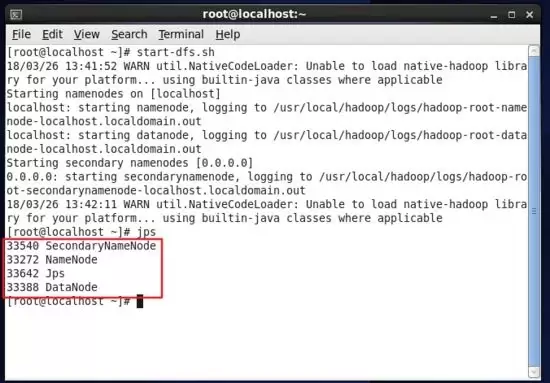
本教程指导大数据分析师在Linux环境中安装Hadoop,通过配置环境变量、验证版本及启动服务,确保Java和Hadoop命令可用。最终利用jps命令检查NameNode等核心进程状态,为后续学习HDFS和Spark打下基础。
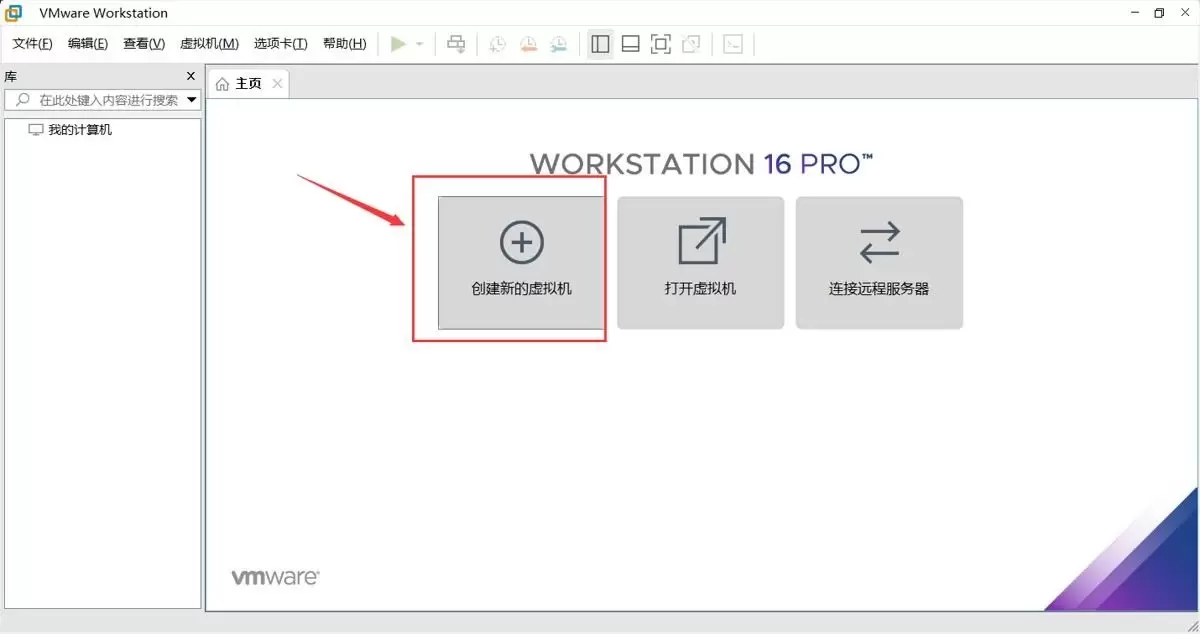
本文提供在VMware中安装Ubuntu并验证启动的完整流程。适用于首次练习Linux或搭建开发环境的用户。按步骤完成虚拟机创建、ISO挂载、硬件分配与安装后,可通过终端命令确认版本、内核与网络状态,确保系统可正常使用。
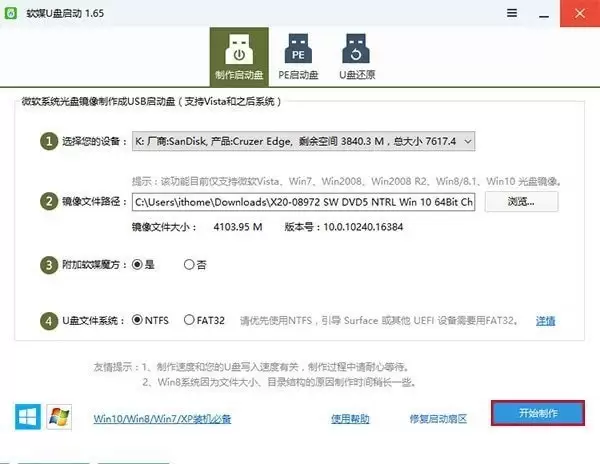
本文提供从准备镜像到完成安装的完整链路。需准备8GB以上U盘与官方镜像,制作启动盘会清空U盘数据。通过F12等快捷键或BIOS设置从U盘启动,安装时选择专业版并谨慎分区。完成后在“设置—系统—关于”验证版本,并检查激活与驱动状态。






Windows 10 是一款微软推出的经典操作系统,拥有硬件兼容性与多任务处理能力。它更偏向把系统状态查看和常用调节动作放在一起,适合需要持续观察和微调设备状态的场景。

极度公式是一款跨平台专业LaTeX公式识别编辑软件,支持OCR公式识别和多平台编辑。和使用说明,避免使用,享受完整功能与稳定支持。做扫描整理、文字提取和表格转换时,它能把识别后的处理步骤接得更顺,资料录入这类场景会省下不少时间。
