

Win11 RDP服务无法启动怎么解决
Win11远程桌面连接失效的解决方法包括:1.确认系统版本支持远程桌面,家庭版需升级至专业版或更高;2.检查并启动RemoteDesktopServices及相关依赖服务;3.确保防火墙允许“远程桌面”通过专用和公用网络;4.在系统设置中启用远程桌面并确认用户权限;5.检查网络连通性,确保客户端与服务器可互相ping通;6.通过组策略编辑器调整远程连接相关策略;7.修改注册表中的fDenyTSConnections值为0以启用RDP连接;8.检查显卡驱动并更新或回滚;9.必要时重启电脑尝试恢复。若出现身份
Win11远程桌面连接失效的解决方法包括:1. 确认系统版本支持远程桌面,家庭版需升级至专业版或更高;2. 检查并启动Remote Desktop Services及相关依赖服务;3. 确保防火墙允许“远程桌面”通过专用和公用网络;4. 在系统设置中启用远程桌面并确认用户权限;5. 检查网络连通性,确保客户端与服务器可互相ping通;6. 通过组策略编辑器调整远程连接相关策略;7. 修改注册表中的fDenyTSConnections值为0以启用RDP连接;8. 检查显卡驱动并更新或回滚;9. 必要时重启电脑尝试恢复。若出现身份验证错误,应清除凭据缓存、调整本地安全策略或修改LmCompatibilityLevel注册表项。针对连接慢问题,建议使用有线网络、调整远程桌面体验设置、关闭不必要的后台程序,并考虑部署远程桌面网关。对于“凭据不工作”问题,需检查账户信息、密码正确性及账户权限,必要时将本地账户添加到“Remote Desktop Users”组。若连接后鼠标键盘无法使用,应重新安装驱动、检查本地资源选项设置并更新远程桌面客户端。频繁断开则需检查网络稳定性、调整会话超时策略并优化服务器负载。

Win11远程桌面连接突然失效,通常是因为RDP服务故障或相关配置问题。别慌,下面就来说说怎么解决。
解决方案
首先,确认你的Win11版本是否支持远程桌面。家庭版默认不支持,需要升级到专业版或更高版本。如果确认版本没问题,那就按以下步骤排查:
检查RDP服务状态:
- 按下
Win + R,输入services.msc,打开服务管理器。 - 找到
Remote Desktop Services和Remote Desktop Services UserMode Port Redirector这两个服务。 - 确认它们的状态是否为“正在运行”。如果不是,右键点击,选择“启动”。
- 如果启动失败,查看“属性”->“依存关系”选项卡,确保依赖的服务也已启动。常见的依赖服务包括
RPC Endpoint Mapper和DCOM Server Process Launcher。
- 按下
检查防火墙设置:
- 打开“控制面板”->“系统和安全”->“Windows Defender 防火墙”。
- 点击“允许应用或功能通过Windows Defender防火墙”。
- 确保“远程桌面”选项已勾选,并且允许通过专用和公用网络。
检查远程桌面设置:
- 按下
Win + I,打开“设置”->“系统”->“远程桌面”。 - 确保“远程桌面”开关已打开。
- 检查“允许访问的用户”列表,确保你的用户账户在其中。
- 按下
检查网络连接:
- 确认客户端和服务器端都连接到网络,并且可以互相ping通。
- 如果使用VPN,确保VPN连接正常,并且允许远程桌面流量通过。
检查组策略设置(仅适用于专业版及以上):
- 按下
Win + R,输入gpedit.msc,打开本地组策略编辑器。 - 依次展开“计算机配置”->“管理模板”->“Windows 组件”->“远程桌面服务”->“远程桌面会话主机”->“连接”。
- 检查以下策略是否已启用或禁用,并根据需要进行调整:
- “允许用户使用远程桌面服务远程连接”
- “限制连接的最大连接数”
- “为远程桌面服务连接配置保持活动连接间隔”
- 按下
检查注册表设置:
- 按下
Win + R,输入regedit,打开注册表编辑器。 - 导航到
HKEY_LOCAL_MACHINE\SYSTEM\CurrentControlSet\Control\Terminal Server - 检查
fDenyTSConnections的值是否为0。如果是1,将其改为0。 - 导航到
HKEY_LOCAL_MACHINE\SYSTEM\CurrentControlSet\Control\Terminal Server\WinStations\RDP-Tcp - 检查
PortNumber的值,确认远程桌面端口是否为3389(或者你自定义的端口)。
- 按下
检查显卡驱动:
- 部分情况下,显卡驱动程序问题也可能导致远程桌面连接失败。尝试更新或回滚显卡驱动程序。
临时解决方案:
- 重启电脑。这听起来很傻,但有时候确实能解决一些莫名其妙的问题。
Win11远程桌面连接不上,提示身份验证错误怎么办?
这通常是由于凭据缓存问题或安全策略冲突引起的。可以尝试以下方法:
清除凭据管理器中的缓存:
- 打开“控制面板”->“用户账户”->“凭据管理器”。
- 删除所有与远程桌面相关的Windows凭据。
修改本地安全策略(仅适用于专业版及以上):
- 按下
Win + R,输入secpol.msc,打开本地安全策略编辑器。 - 依次展开“本地策略”->“安全选项”。
- 找到“网络安全: LAN管理器身份验证级别”策略,将其设置为“发送 LM 和 NTLM - 如果协商,则使用 NTLMv2 会话安全”。
- 找到“网络安全: 最小会话安全要求(NTLM SSP 基于安全性的客户端)”和“网络安全: 最小会话安全要求(NTLM SSP 基于安全性的服务器)”策略,取消勾选“要求 128 位加密”。(注意:修改此设置可能会降低安全性,请谨慎操作)
- 按下
修改注册表:
- 按下
Win + R,输入regedit,打开注册表编辑器。 - 导航到
HKEY_LOCAL_MACHINE\SYSTEM\CurrentControlSet\Control\Lsa - 新建一个DWORD (32 位)值,命名为
LmCompatibilityLevel,并将其值设置为1。
- 按下
Win11远程桌面连接速度慢,如何优化?
远程桌面连接速度慢可能是由于网络延迟、带宽不足或服务器性能瓶颈引起的。可以尝试以下优化方法:
检查网络连接:
- 确保客户端和服务器端都连接到高速网络。
- 避免使用无线网络,尽量使用有线网络连接。
调整远程桌面体验设置:
- 在远程桌面连接窗口中,点击“显示选项”->“体验”。
- 选择较低的连接速度(例如“调制解调器(56kbps)”或“局域网(10Mbps 或更高)”),这将禁用一些视觉效果,从而提高连接速度。
- 根据需要调整“颜色深度”和“音频设置”。
禁用不必要的服务和应用程序:
- 在服务器端,关闭不必要的服务和应用程序,以释放系统资源。
优化服务器性能:
使用远程桌面网关:
- 如果远程桌面连接需要通过互联网,可以使用远程桌面网关来提高连接速度和安全性。
Win11远程桌面连接时出现“您的凭据不工作”怎么办?
这通常是因为用户名或密码错误,或者账户权限不足。
确认用户名和密码:
- 仔细检查你输入的用户名和密码是否正确。确保大小写和特殊字符都正确。
- 如果忘记密码,请尝试重置密码。
检查账户权限:
- 确保你的用户账户具有远程桌面连接的权限。
- 将你的用户账户添加到服务器上的“Remote Desktop Users”组。
启用本地账户远程桌面权限(如果使用本地账户):
- 如果使用本地账户登录,需要确保该账户已启用远程桌面连接权限。
- 右键点击“此电脑”,选择“属性”->“高级系统设置”->“远程”。
- 点击“选择用户”,添加你的本地账户。
Win11远程桌面连接后,鼠标键盘无法使用怎么办?
这可能是由于驱动程序冲突或远程桌面设置问题引起的。
重新安装鼠标键盘驱动程序:
- 卸载鼠标键盘驱动程序,然后重新启动电脑。
- Windows会自动重新安装驱动程序。
检查远程桌面设置:
- 在远程桌面连接窗口中,点击“显示选项”->“本地资源”。
- 确保“键盘”和“鼠标”选项已勾选。
更新远程桌面客户端:
- 确保你的远程桌面客户端是最新版本。
Win11远程桌面连接经常断开怎么办?
这可能是由于网络不稳定、服务器负载过高或远程桌面会话超时引起的。
检查网络连接:
- 确保客户端和服务器端都连接到稳定的网络。
- 尽量使用有线网络连接。
调整远程桌面会话超时设置:
- 按下
Win + R,输入gpedit.msc,打开本地组策略编辑器。 - 依次展开“计算机配置”->“管理模板”->“Windows 组件”->“远程桌面服务”->“远程桌面会话主机”->“会话时间限制”。
- 调整“设置活动远程桌面服务会话的时间限制”和“设置空闲远程桌面服务会话的时间限制”策略。
- 按下
检查服务器负载:
- 确保服务器负载不高。
- 关闭不必要的服务和应用程序,以释放系统资源。
希望这些方法能帮助你解决Win11远程桌面连接问题。
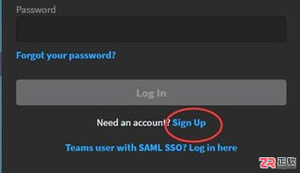
面向希望利用Android设备远程访问PC游戏的用户,Parsec提供低延迟的串流体验。针对多设备登录限制及网络配置痛点,本文详解双账号注册、邀请码配对及外设支持步骤,帮助用户在移动端流畅运行电脑游戏并实现远程协作。
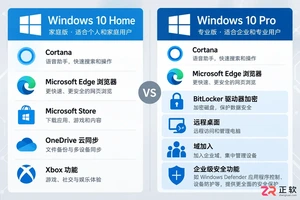
想知道如何将 Windows 10 家庭版升级到专业版?本文详解通过微软商店购买和输入产品密钥两种官方升级方法,说明数据保留情况、成本计算及升级后如何验证 BitLocker 和远程桌面等功能,助您安全获取专业版权限。
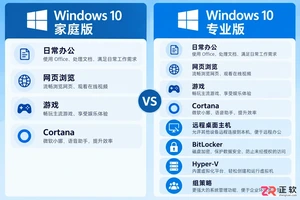
不确定该选Windows 10家庭版还是专业版?本文解析两者在远程连接、磁盘加密和虚拟化等方面的实际差异,帮你避开性能误区,根据真实使用场景做出最具性价比的选择。
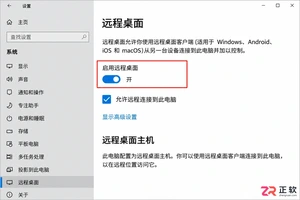
想知道Windows 10家庭版和专业版怎么选?本文不聊跑分,只讲远程桌面、磁盘加密和组策略等关键功能的实际差异,帮你判断是否真的需要升级到专业版。

想让家人或朋友远程帮你搞定Win10电脑上的蓝屏、软件打不开、网络连不上这些烦心事?关键一步必须记住:得由你这台电脑主动发出邀请并确认连接,系统不会自动开放权限,也不会留下什么长期后门。整个过程设计得挺安全,但前提是——你得先把功能打开。 先确认系统是否支持远程协助 远程协助功能在所有Win10版本

麒麟系统远程桌面连接失败常因服务未开启、认证未配置或防火墙阻拦。可通过图形界面启用VNC服务并设置密码;或使用命令行配置vino-server;也可安装xrdp服务以支持RDP协议。需在防火墙放行VNC的5900端口或RDP的3389端口。在非安全网络环境中,建议通过SSH隧道加密转发VNC连接以提升安全性。
如何解决Windows连接远程桌面提示“你的凭据不工作” 当你信心满满地输入用户名和密码,点击连接,却只换来一句冷冰冰的“你的凭据不工作”——这感觉确实令人沮丧。更让人困惑的是,你明明确认过密码没错,网络也是通的。其实,这个报错很多时候并非密码本身的问题,而是Windows身份验证流程中一些“隐形门
实现低延迟远程桌面需从网络、协议、硬件三方面优化:首选有线连接并保障带宽,选用Parsec或Splashtop等高效协议,确保服务器与客户端具备高性能CPU、GPU及充足内存,同时关闭视觉效果以降低负载。
首先确保目标计算机已启用远程桌面功能,依次检查防火墙规则允许远程桌面通过、确认RemoteDesktopServices服务正常运行,建议创建本地管理员账户避免认证失败,并启用网络发现与共享设置以保障局域网通信畅通。

1、认证失败主因是凭据错误或设置问题;2、确认用户名密码正确并包含计算机名;3、目标电脑需启用远程连接并关闭NLA限制;4、组策略中设置加密Oracle修正为易受攻击;5、清除凭据管理器旧记录后重输账号密码;6、启动RemoteRegistry服务并设为自动。





火山引擎是字节跳动旗下企业级云与AI服务平台。聚焦大模型核心能力,依托字节自研豆包多模态大模型,凭借火山方舟一站式平台,提供模型精调、推理部署、智能应用搭建等全链路服务,结合高性能AI算力,助力各行业快速落地大模型数字化与智能化应用。



