

win10鼠标右键没有新建记事本怎么办?
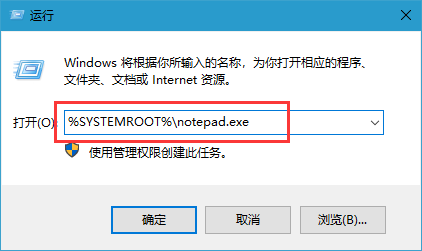
电脑中的记事本功能是非常实用的一个工具,当我们有临时记录需求时,使用记事本来快速记录信息非常便捷。通常情况下,我们只需右键点击桌面或文件夹空白区域,选择“新建”菜单下的“文本文档”即可快速创建一个新的记事本文件。然而,有时候用户会发现右键菜单中的“新建文本文档”选项消失了,这该如何解决呢?接下来就以win10系统为例,为大家介绍一种恢复右键新建文本文档的方法。操作步骤如下:同时按下键盘上的“Win+R”组合键,调出运行对话框,然后输入命令“%SYSTEMROOT%\notepad.exe”,点击“确定”。
电脑中的记事本功能是非常实用的一个工具,当我们有临时记录需求时,使用记事本来快速记录信息非常便捷。通常情况下,我们只需右键点击桌面或文件夹空白区域,选择“新建”菜单下的“文本文档”即可快速创建一个新的记事本文件。然而,有时候用户会发现右键菜单中的“新建文本文档”选项消失了,这该如何解决呢?接下来就以win10系统为例,为大家介绍一种恢复右键新建文本文档的方法。
操作步骤如下:
- 同时按下键盘上的“Win+R”组合键,调出运行对话框,然后输入命令“%SYSTEMROOT%\notepad.exe”,点击“确定”。这样可以直接打开记事本程序。
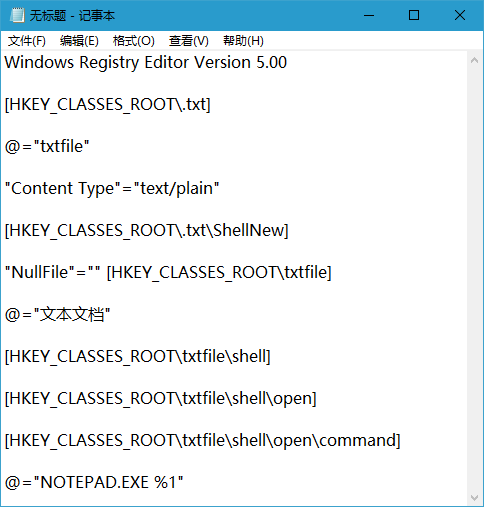
- 在打开的记事本中输入以下代码:
Windows Registry Editor Version 5.00
[HKEY_CLASSES_ROOT\.txt]
@="txtfile"
"Content Type"="text/plain"
[HKEY_CLASSES_ROOT\.txt\ShellNew]
"NullFile"=""
[HKEY_CLASSES_ROOT\txtfile]
@="文本文档"
[HKEY_CLASSES_ROOT\txtfile\shell]
[HKEY_CLASSES_ROOT\txtfile\shell\open]
[HKEY_CLASSES_ROOT\txtfile\shell\open\command]
@="NOTEPAD.EXE %1"
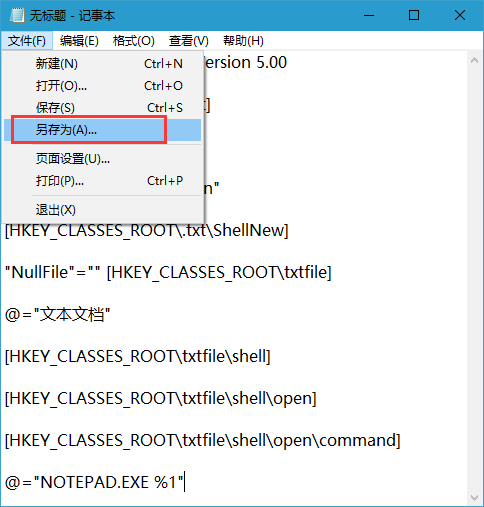
- 接下来,点击记事本顶部的“文件”菜单,选择“另存为”。
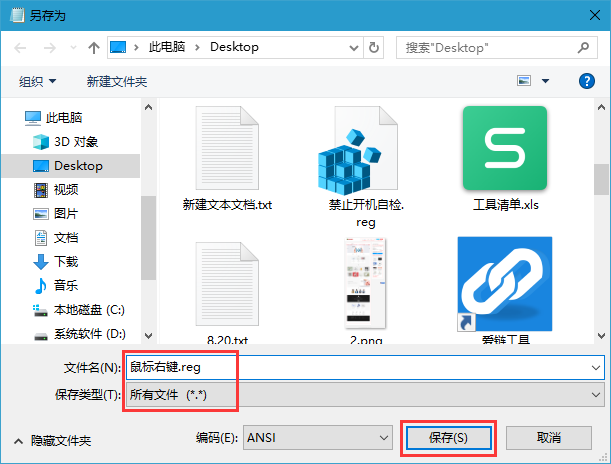
- 将保存的文件命名为“文本文档.reg”,确保文件类型从默认的“txt”更改为“reg”,然后点击“保存”。
- 双击刚才保存的“文本文档.reg”文件,在弹出的安全提示窗口中确认“是”,以完成注册表项的导入。
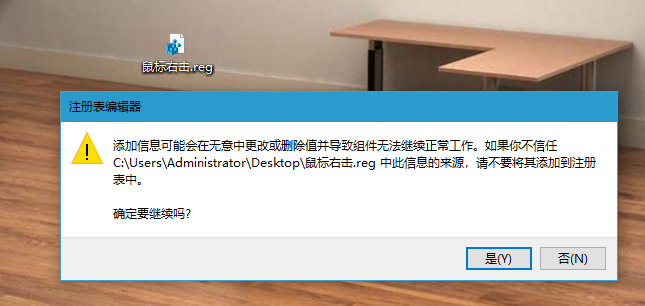
- 完成上述步骤后,返回桌面或任意文件夹,右键点击空白区域,你会发现“新建文本文档”已经重新出现在右键菜单中了。
通过以上方法,可以有效解决win10系统中右键新建文本文档丢失的问题。希望这个教程能帮助到遇到类似困扰的朋友们!
AniShort制作短剧时,人物五官、发型和服装在不同镜头中容易漂移。本文讲建立角色基准、逐镜复用主体和对比关键特征,帮助统一人物外貌并减少返工。

漫蛙2台版免费下载入口是https://manwa2.tv/,该平台汇集了丰富的台漫等多地区作品,题材广泛且包含小众佳作,支持自定义阅读模式、智能推荐和高效搜索功能,提供优质的无广告阅读体验。

漫蛙漫画App提供五种下载与离线阅读方法:一、详情页长按章节下载;二、开启自动下载设置追更;三、搜索页左滑一键全本下载;四、手动删除已下载内容释放空间;五、飞行模式下直接读取本地缓存。

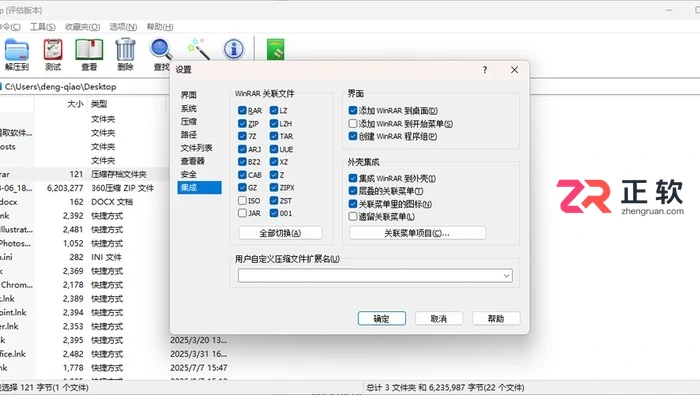
打开WinRAR进选项→设置→集成,在WinRAR关联文件里勾选rar、zip等格式确定即可;勾了不生效多半是别的压缩软件抢了关联,或需要在默认应用里手动指定。
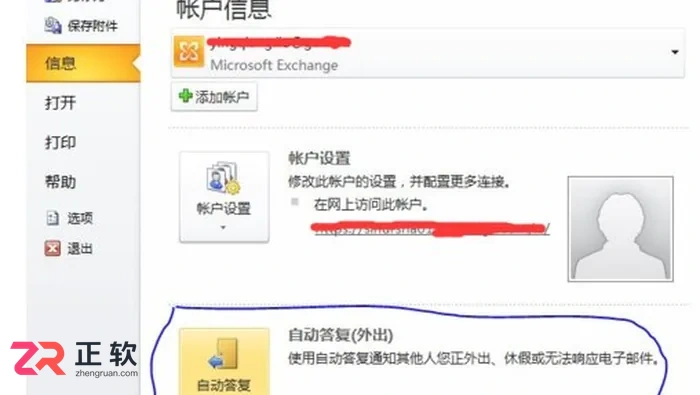
Outlook写信时开拼写检查自动标红,Word编辑器再查语法和用词建议;英文邮件重点核对拼写、时态和称呼结尾分寸,两处配合可挡住大部分低级错误。
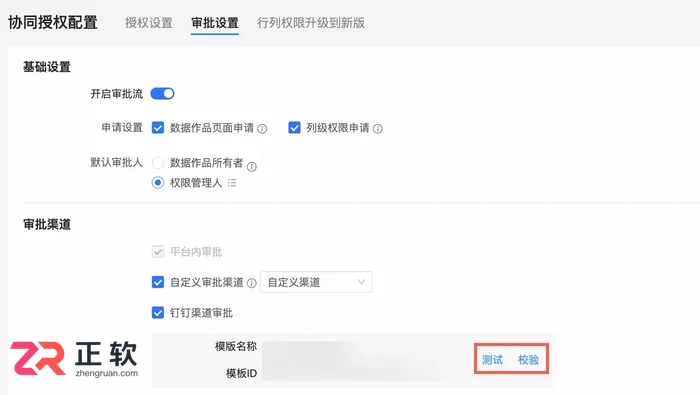
发布前做三步:通读流程确认每个审批人节点都匹配到人、用4999和5000和5001三个边界值各提交一单、再看审批列表的状态是否按预期流转。
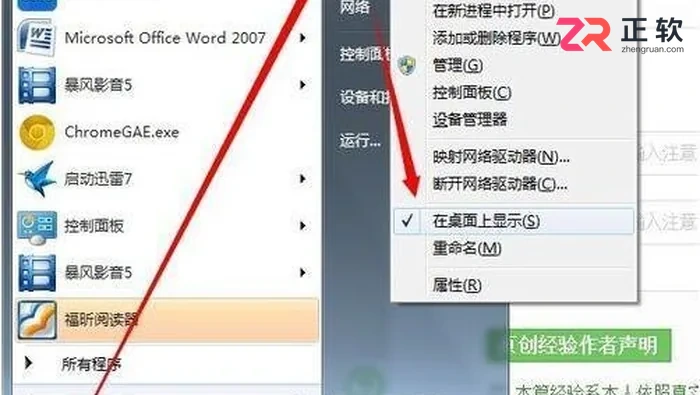
设默认后又被改回,多是系统更新、装了新播放器或点了推荐应用重置了关联。Windows 11到设置-应用-默认应用按视频格式逐项指定,装完新软件后复查一次。





火山引擎是字节跳动旗下企业级云与AI服务平台。聚焦大模型核心能力,依托字节自研豆包多模态大模型,凭借火山方舟一站式平台,提供模型精调、推理部署、智能应用搭建等全链路服务,结合高性能AI算力,助力各行业快速落地大模型数字化与智能化应用。



