

Win8输入法无法切换的解决方法
Win8输入法切换不了,可能是设置问题、系统bug或输入法故障。1.检查语言栏是否显示;2.重启TouchKeyboard和InputMethod服务;3.确认输入法模式是否正确;4.更新或重装输入法;5.设置软件兼容模式;6.尝试系统还原。卡顿原因包括系统资源不足、输入法冲突、驱动问题、磁盘碎片或病毒,可依次排查。禁用自带输入法需通过注册表操作,路径为HKEY_LOCAL_MACHINE\SYSTEM\CurrentControlSet\Control\KeyboardLayouts。切换快捷键失效时,
Win8输入法切换不了,可能是设置问题、系统bug或输入法故障。1.检查语言栏是否显示;2.重启Touch Keyboard和Input Method服务;3.确认输入法模式是否正确;4.更新或重装输入法;5.设置软件兼容模式;6.尝试系统还原。卡顿原因包括系统资源不足、输入法冲突、驱动问题、磁盘碎片或病毒,可依次排查。禁用自带输入法需通过注册表操作,路径为HKEY_LOCAL_MACHINE\SYSTEM\CurrentControlSet\Control\Keyboard Layouts。切换快捷键失效时,检查设置、排除冲突或修改Hot Keys注册表项。若重装系统后仍有问题,检查键盘硬件、更新BIOS、排查设备冲突或重新安装纯净版系统。
win8输入法切换不了,可能是设置问题、系统bug或者输入法本身出了状况。别慌,一步步排查,总能搞定。
解决win8输入法切换问题,可以尝试以下方法:
检查语言栏设置: 右键任务栏,看看“语言栏”是不是隐藏了。如果隐藏了,勾选显示出来。有时候,只是语言栏不见了,输入法还在。
重启输入法服务: 按
Win + R,输入msconfig,回车。在“服务”选项卡里,找到“Touch Keyboard and Handwriting Panel Service”和“Input Method Service”,看看是不是启动了。没启动就勾选启动,然后重启电脑试试。
切换输入法模式: 有些输入法有“中文模式”和“英文模式”,有时候不小心切换到了英文模式,就会觉得输入法用不了。检查一下输入法状态栏,看看是不是选对了模式。
更新或重装输入法: 如果是某个输入法经常出问题,可以考虑更新到最新版本,或者干脆卸载重装。
兼容性问题: 有些老软件可能和新的输入法不兼容,导致输入法无法正常工作。可以尝试在软件的属性里,设置兼容模式,比如选择 Windows 7 兼容模式。
系统还原: 如果以上方法都不行,而且最近系统刚更新过,可以尝试系统还原,回到之前的状态。
为什么我的win8输入法总是卡住?
Win8输入法卡住,原因可能很多,比如:
- 系统资源不足: 电脑同时运行太多程序,内存不够用,输入法自然就卡了。关闭一些不用的程序,释放内存。
- 输入法冲突: 安装了多个输入法,它们之间可能会有冲突。尝试卸载不常用的输入法,只保留一个或两个。
- 驱动问题: 显卡驱动或者键盘驱动有问题,也可能导致输入法卡顿。更新一下驱动试试。
- 磁盘碎片: 磁盘碎片过多,也会影响系统性能。定期进行磁盘碎片整理。
- 病毒感染: 有些病毒会影响系统运行,导致输入法卡顿。用杀毒软件进行全面扫描。
如何彻底卸载win8自带的输入法?
Win8自带的输入法一般不能直接卸载,但可以通过修改注册表来禁用。注意:修改注册表有风险,操作前最好备份一下注册表。
按
Win + R,输入regedit,回车,打开注册表编辑器。找到以下路径:
HKEY_LOCAL_MACHINE\SYSTEM\CurrentControlSet\Control\Keyboard Layouts在
Keyboard Layouts下面,会看到很多以数字命名的子项,每个子项对应一个输入法。找到你要禁用的输入法对应的子项,然后删除它。重启电脑,被禁用的输入法就不会再出现了。
win8输入法切换快捷键失效了怎么办?
Win8输入法切换快捷键失效,可能是快捷键被占用或者设置错误。
检查快捷键设置: 在“控制面板”里,找到“语言”,然后点击“高级设置”。在“切换输入法”下面,看看快捷键是不是设置正确。默认的快捷键是
Ctrl + Shift或者Win + 空格。检查快捷键冲突: 有些软件可能会占用输入法切换的快捷键。关闭一些软件,看看能不能解决问题。
修改注册表: 如果快捷键被占用,可以尝试修改注册表来强制切换。
- 打开注册表编辑器,找到以下路径:
HKEY_CURRENT_USER\Control Panel\Input Method\Hot Keys - 找到
00000010、00000011、00000012这三个键值,它们分别对应Ctrl + Shift切换、Ctrl + 空格切换、左 Alt + Shift切换。 - 修改这些键值的数据,将
Hotkey设置为0,Key Modifiers设置为0,Target App设置为空。 - 重启电脑,快捷键应该就可以正常使用了。
- 打开注册表编辑器,找到以下路径:
重装系统后win8输入法还是有问题,怎么办?
如果重装系统后输入法还是有问题,那可能就是硬件或者BIOS设置的问题了。
- 检查键盘: 换一个键盘试试,看看是不是键盘本身有问题。
- 更新BIOS: 有些老电脑的BIOS可能和新的操作系统不兼容,导致输入法出现问题。更新到最新的BIOS版本。
- 检查硬件冲突: 检查电脑里是否有硬件冲突。可以在“设备管理器”里查看是否有黄色感叹号或者问号。
- 重新安装系统: 如果以上方法都不行,可以考虑重新安装系统,确保安装过程没有出错。安装系统时,最好选择纯净版的系统镜像,避免安装过程中被捆绑一些流氓软件。
遇到3ds Max快捷键被系统或其他软件占用?本文详解如何排查并解决Alt+W、F12等关键快捷键冲突,通过调整输入法状态、关闭系统热键及修改注册表,快速恢复3ds Max的正常操作体验。

用UEFI启动安装电脑系统,省去了传统BIOS模式下开机按F12选U盘启动的麻烦,体验确实顺畅不少。今天就用方正电脑配合UEFI启动,手把手教大家装Win8系统。以下是完整的操作流程,跟着走就行。 准备工作 动手之前,先确认三件事: 1. 方正电脑的主板必须支持UEFI BIOS,并且在BIOS里把
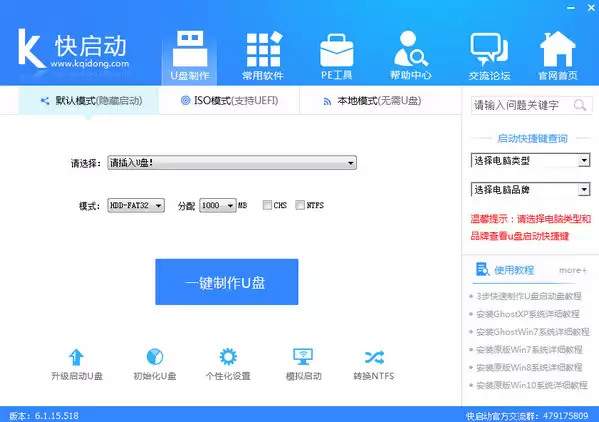
之前跟大家聊过快启动U盘制作启动盘以及安装XP/Win7系统的具体流程,不少朋友反馈说更偏爱Win8系统。那么问题来了——快启动U盘能不能装Win8原版系统?答案自然是肯定的。下面就把整个一键装机的步骤拆开来讲,每一步都配了图,照着操作基本不会翻车。 准备步骤 动手之前,先确保两样东西到位: 一个已
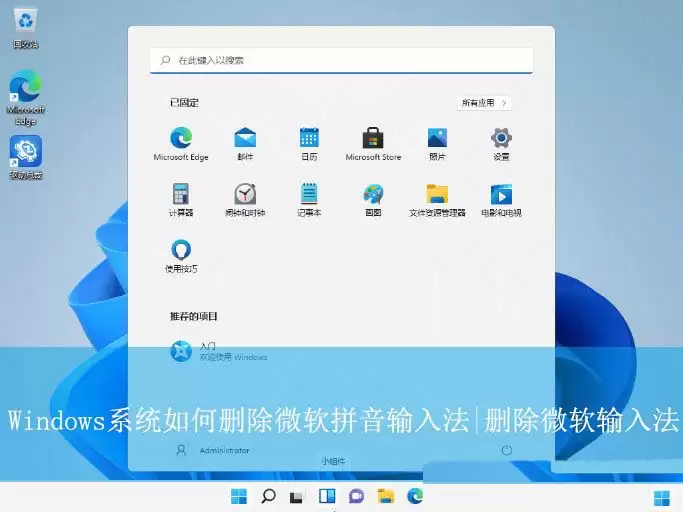
微软拼音输入法,真的能删除吗?手把手教你操作 用Windows系统,很多朋友都习惯了安装第三方输入法,毕竟更符合自己的打字节奏。但系统自带的微软拼音总在那里,切换时不小心误触,挺影响效率的。于是,一个经典问题就来了:这预装的输入法,到底能不能卸?怎么卸? 延伸阅读:如果你用的是Mac,想清理第三方输
可通过控制面板或命令提示符自定义Windows8电源按钮功能:1.在控制面板的电源选项中设置接通电源和使用电池时按下电源按钮的操作;2.在高级电源设置中进一步调整电源按钮行为;3.使用管理员权限的命令提示符,通过powercfg命令配置AC(接通电源)和DC(使用电池)状态下的按钮操作,并应用更改。
应通过设置、控制面板、命令提示符、清除键盘布局或重置注册表五种方式移除Windows10冗余输入法:一、设置中进入语言选项删除键盘;二、控制面板区域和语言中更改键盘删除;三、管理员命令提示符查询并删除Preload注册表项;四、在语言选项中添加再删除冗余键盘布局;五、备份后清理KeyboardLayout\Preload并重启explorer.exe。
首先在设置中选择“时间和语言”>“输入”>“高级键盘设置”,然后在“替代默认输入法”下拉菜单中选择目标输入法,系统将自动保存并应用更改。
首先确认无线功能是否开启,再通过桌面模式、Metro界面、手动添加SSID或快捷键方式连接WiFi。具体步骤包括检查网络图标、开启无线开关、输入密码及启用物理开关等操作,确保系统能正常扫描并连接无线网络。
首先创建家庭组并记录生成的密码,在其他设备上通过控制面板加入该家庭组并输入正确密码,随后可手动共享特定文件夹为“读取”或“读取/写入”权限,最后检查网络发现与共享设置,确保启用网络发现、文件和打印机共享功能以实现局域网内设备互访。





火山引擎是字节跳动旗下企业级云与AI服务平台。聚焦大模型核心能力,依托字节自研豆包多模态大模型,凭借火山方舟一站式平台,提供模型精调、推理部署、智能应用搭建等全链路服务,结合高性能AI算力,助力各行业快速落地大模型数字化与智能化应用。



