

微软拼音输入法怎么卸载? Windows系统删除微软拼音输入法的教程

Windows 11 是微软全新操作系统,现代化界面,流畅操作体验,适用于学习、工作与日常生活。它更偏向把系统状态查看和常用调节动作放在一起,适合需要持续观察和微调设备状态的场景。
微软拼音输入法,真的能删除吗?手把手教你操作 用Windows系统,很多朋友都习惯了安装第三方输入法,毕竟更符合自己的打字节奏。但系统自带的微软拼音总在那里,切换时不小心误触,挺影响效率的。于是,一个经典问题就来了:这预装的输入法,到底能不能卸?怎么卸? 延伸阅读:如果你用的是Mac,想清理第三方输
微软拼音输入法,真的能删除吗?手把手教你操作
用Windows系统,很多朋友都习惯了安装第三方输入法,毕竟更符合自己的打字节奏。但系统自带的微软拼音总在那里,切换时不小心误触,挺影响效率的。于是,一个经典问题就来了:这预装的输入法,到底能不能卸?怎么卸?
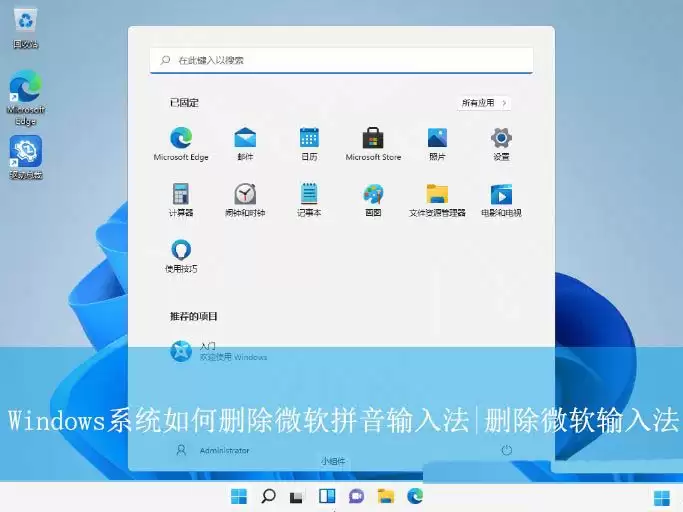
延伸阅读:如果你用的是Mac,想清理第三方输入法,可以看看这篇:mac怎么卸载第三方输入法? macOS移除和卸载第三方输入法的教程
Win11系统:跟着步骤走,三分钟搞定
先说个关键:Win11的设置路径和Win10略有不同,可别找错了。咱们一步步来。
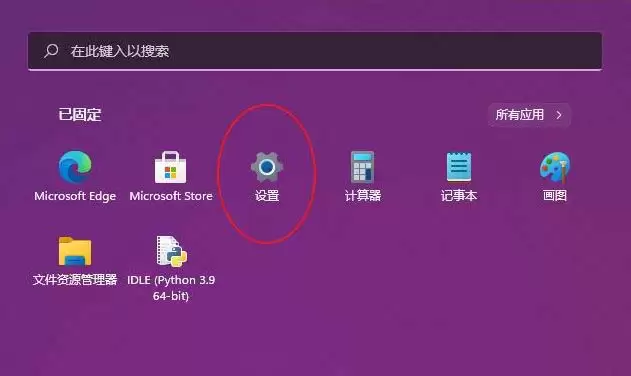
1. 首先,点开“开始”菜单,找到那个齿轮图标“设置”并进入。当然,直接用键盘上的 Win 键呼出菜单再选择也一样快。
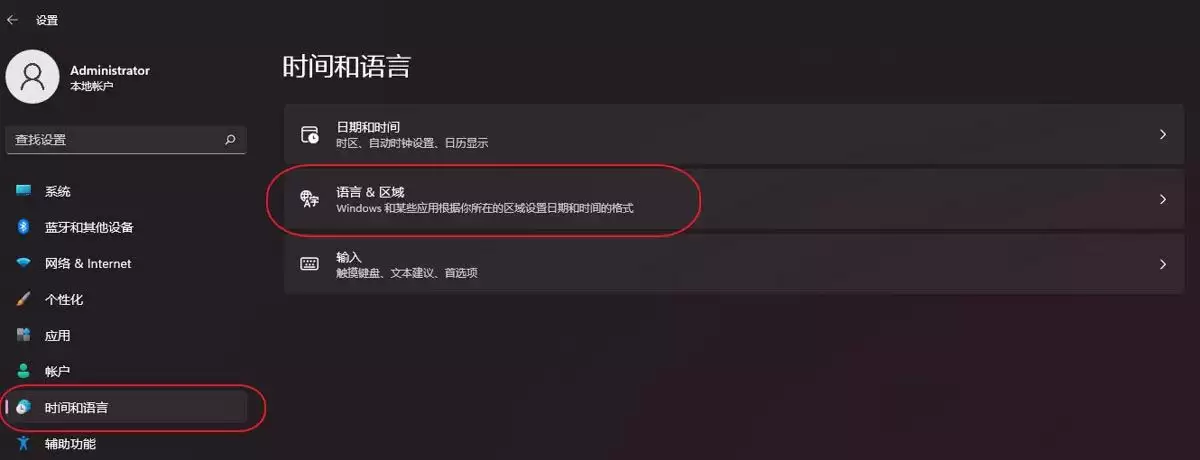
2. 设置窗口左侧,找到并点击“时间和语言”,接着在右侧选择“语言 & 区域”。这个板块管着系统所有的语言和输入相关设置。
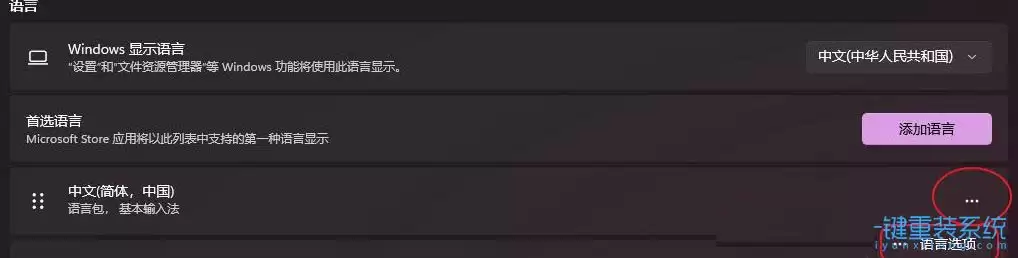
3. 接下来是关键操作。在“语言”列表里,找到“中文(简体,中国)”,点击它右侧的三个点“…”,在展开的菜单里选择“语言选项”。这就进入了中文语言包的详细设置页面。
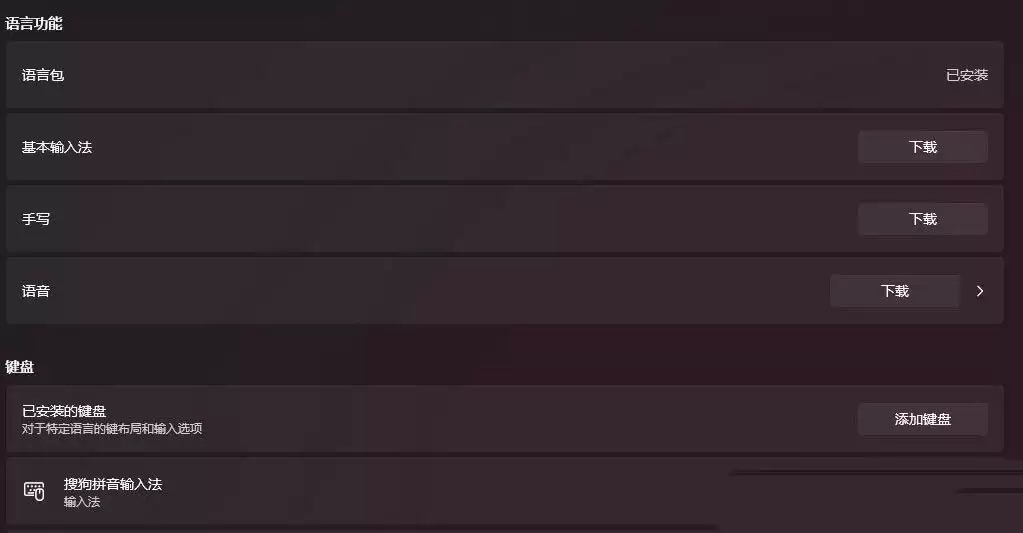
4. 页面往下拉,看到“键盘”分区。这里列出了所有关联的中文输入法。找到“微软拼音”,同样点击它右侧的三个点“…”,最后一个选项就是“删除”。点下去,系统自带的核心输入法就被移除了。是不是比想象中简单?
Win10系统:路径稍异,原理相通
Win10用户的操作流程大同小异,只是入口有点小变化。别慌,照着来就行。
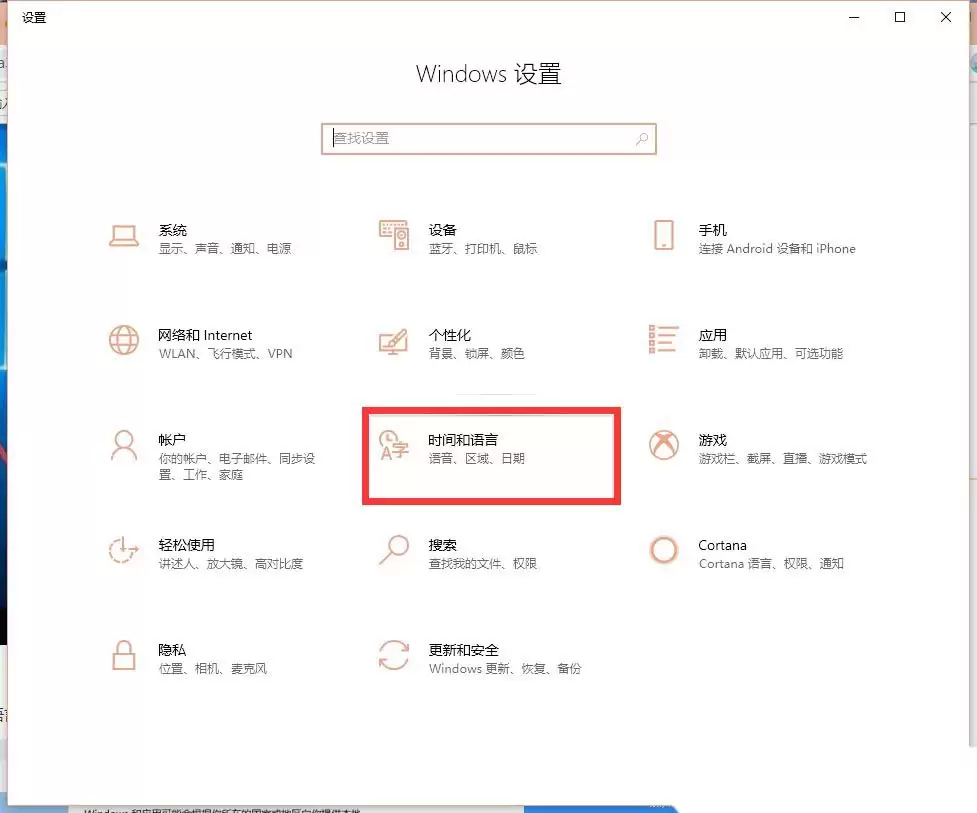
1. 最快捷的方式是直接按下 Win + i 组合键,召唤出Windows设置面板。你可以通过顶部的搜索框直接搜,也可以一眼看到并点击“时间和语言”。
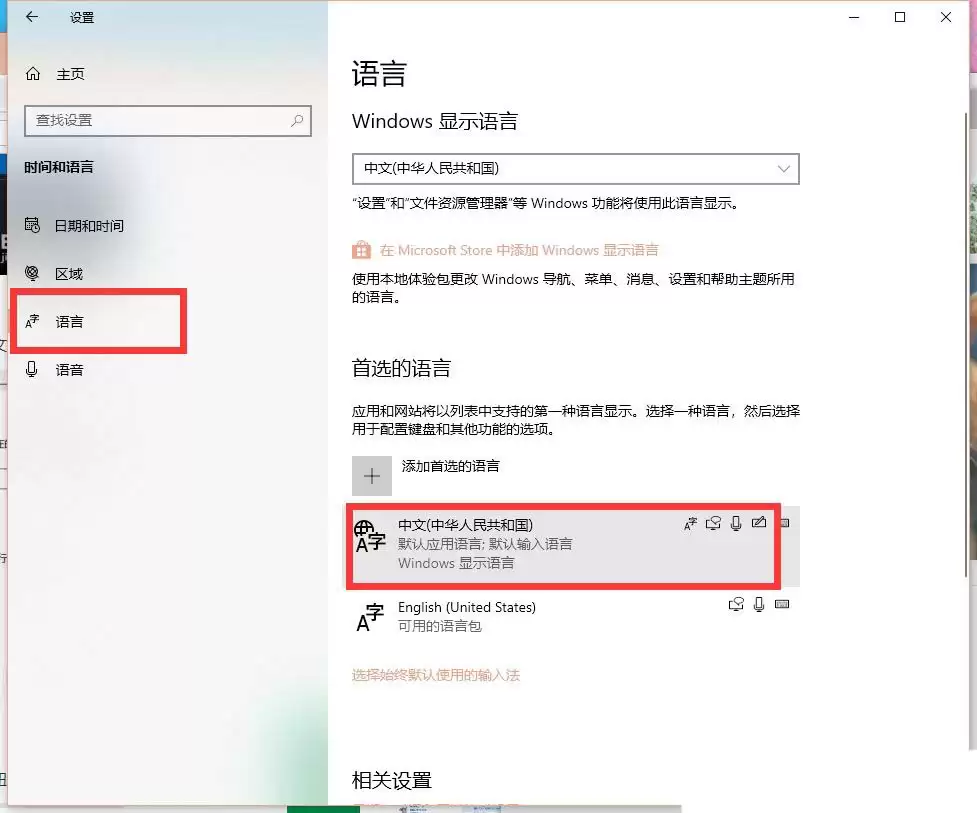
2. 在新窗口的左侧菜单栏,点击“语言”选项。这里是管理所有已安装语言的中心。
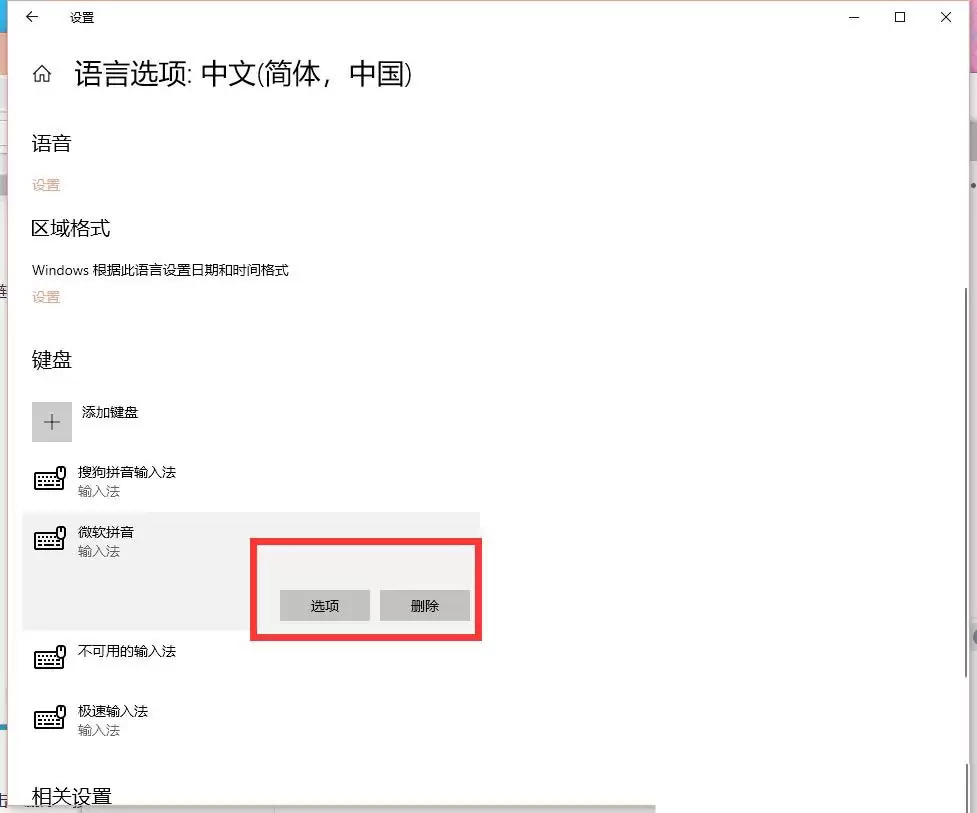
3. 在首选语言列表里,找到“中文”,然后点击其下的“选项”按钮。这一步相当于进入了中文语言的功能详情页。
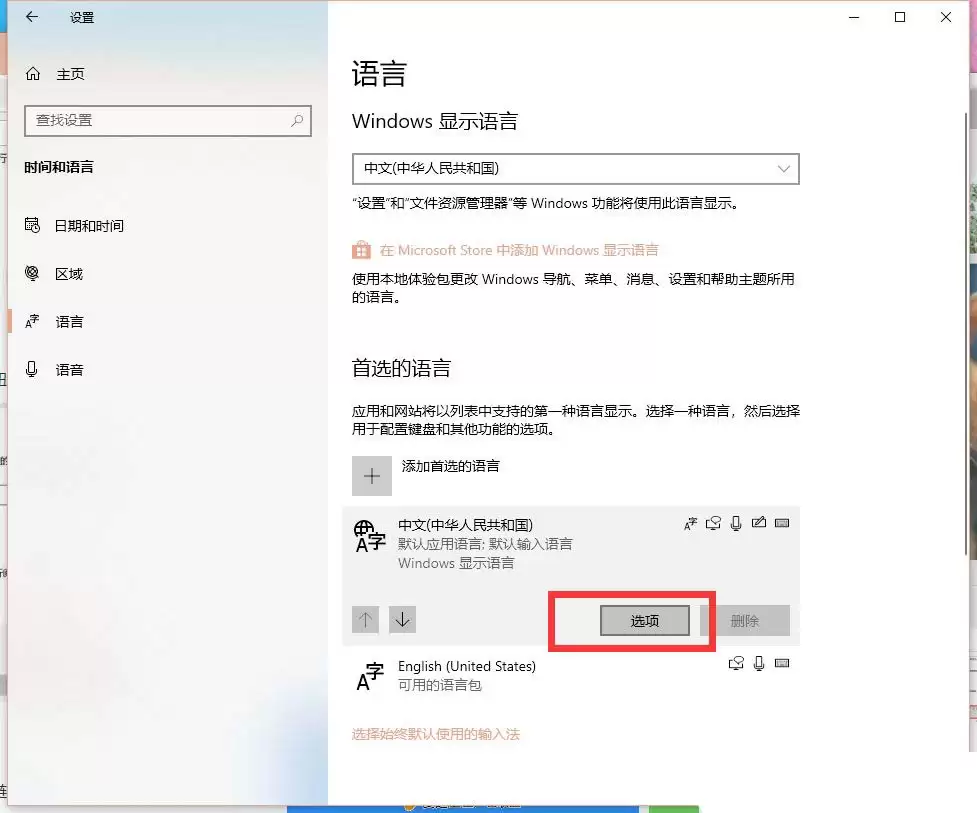
4. 页面加载后,在“键盘”区域你会看到已安装的输入法列表。瞄准“微软拼音”,选中它,上方就会出现一个显眼的“删除”按钮。点击确认,这个预装输入法就从你的系统里“消失”了。
实用贴士:完成操作后,如果你遇到输入法选字框不显示等小问题,可以参考这篇解决方案:输入法的选字框不见了怎么办? Windows输入法打字不显示选字框解决方法。
想在Windows中干净卸载软件?本文详解从设置面板卸载、清理AppData配置、移除启动项及处理卸载失败的完整步骤,避免直接删除文件夹带来的残留问题。
详细讲解Windows系统安装步骤,包括使用Media Creation Tool制作启动U盘、BIOS/UEFI启动设置、磁盘分区选择及驱动激活检查。区分就地重装与全新安装,帮助用户安全完成系统部署。
想从 Linux 换回 Windows?本文详解制作安装介质、进入 BIOS/UEFI 启动菜单、删除 Linux 分区及安装 Windows 的全过程。重点提示数据备份与磁盘确认,避免误删其他硬盘数据。
学习如何安装和配置 ObjectDock,包括设置 Dock 位置、图标大小、自动隐藏、添加应用快捷方式、更换背景主题以及设置开机自启,打造高效美观的 Windows 桌面环境。
找不到StartAllBack开机启动选项?本文详解如何在Windows设置、任务管理器及启动文件夹中定位StartAllBack启动项,并验证其是否随系统自动运行,解决重启后界面恢复默认的问题。
遇到Windows界面无法切换为中文的情况?本文详解如何区分输入法与显示语言,排查单一语言版本限制,正确安装中文语言包并解决下载失败问题,助您快速恢复中文界面。
想在Windows上快速上手JMeter?本文提供从Java环境检查、环境变量配置、JMeter下载解压到启动运行的详细实操步骤,包含关键设置验证与常见问题排查,助你顺利搭建性能测试环境。
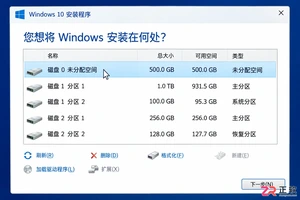
Windows 10 安装过程中遇到分区混乱或报错?本教程指导你如何在备份数据后,正确识别目标磁盘,匹配 UEFI/GPT 启动模式,并通过安装程序自动重建系统分区,确保全新安装顺利启动。
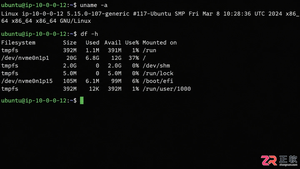
详解 1Panel 在 Linux 服务器上的在线安装步骤。涵盖环境检查、SSH 终端操作、官方脚本执行、Docker 依赖处理及浏览器访问配置,助您快速搭建运维管理面板。
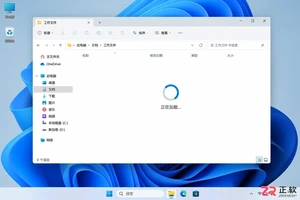
Win11打开文件夹转圈卡顿?本文详解如何通过关闭首页历史、调整缩略图预览、排查云盘同步及重建索引来优化资源管理器响应速度,操作简单且安全。




Photoshop 2026 是 Adobe 推出的专业图像处理与视觉设计软件,支持 Windows、macOS 和 iPad 等平台,广泛应用于摄影修图、电商设计、平面海报、数字绘画及视觉合成等创作场景。

Blender 是一款免费开源、跨平台的专业 3D 创作软件,集建模、动画、渲染、视频编辑与视觉合成等功能于一体,广泛应用于影视动画、游戏设计和建筑可视化等领域。软件支持 Cycles 物理渲染器与 Eevee 实时渲染引擎,并提供多边形建模、骨骼绑定、物理模拟等专业工具。Blender 兼容 Windows、macOS 和 Linux 系统,安装包轻巧、运行流畅,依托活跃的全球开发者社区持续更新,是从初学者到专业创作者都值得选择的正版 3D 创作工具。


Photoshop 2026 是 Adobe 推出的专业图像处理与视觉设计软件,支持 Windows、macOS 和 iPad 等平台,广泛应用于摄影修图、电商设计、平面海报、数字绘画及视觉合成等创作场景。
Blender 是一款免费开源、跨平台的专业 3D 创作软件,集建模、动画、渲染、视频编辑与视觉合成等功能于一体,广泛应用于影视动画、游戏设计和建筑可视化等领域。软件支持 Cycles 物理渲染器与 Eevee 实时渲染引擎,并提供多边形建模、骨骼绑定、物理模拟等专业工具。Blender 兼容 Windows、macOS 和 Linux 系统,安装包轻巧、运行流畅,依托活跃的全球开发者社区持续更新,是从初学者到专业创作者都值得选择的正版 3D 创作工具。