

蓝屏代码0x0000009C怎么解决?戴尔笔记本修复指南
蓝屏代码0x0000009C出现时,应优先排查硬件与驱动问题。1.检查内存条是否接触不良或损坏,清理并逐一测试内存,使用“Windows内存诊断”工具检测,同时运行chkdsk/f/r检查硬盘坏道。2.进入安全模式通过“设备管理器”更新或回滚显卡、网卡、主板芯片组等驱动程序,避免使用第三方驱动软件。3.访问戴尔技术支持页面下载最新BIOS更新,或重置BIOS设置为默认值。4.以管理员身份运行sfc/scannow和DISM/Online/Cleanup-Image/RestoreHealth命令修复系统文
蓝屏代码 0x0000009C 出现时,应优先排查硬件与驱动问题。1. 检查内存条是否接触不良或损坏,清理并逐一测试内存,使用“Windows 内存诊断”工具检测,同时运行 chkdsk /f /r 检查硬盘坏道。2. 进入安全模式通过“设备管理器”更新或回滚显卡、网卡、主板芯片组等驱动程序,避免使用第三方驱动软件。3. 访问戴尔技术支持页面下载最新 BIOS 更新,或重置 BIOS 设置为默认值。4. 以管理员身份运行 sfc /scannow 和 DISM /Online /Cleanup-Image /RestoreHealth 命令修复系统文件。若问题频繁出现,建议备份数据并联系戴尔售后检测硬件。
蓝屏代码 0x0000009C 是 Windows 系统中常见的“STOP 错误”之一,通常和硬件或驱动兼容性有关。这个错误提示系统在运行过程中检测到严重问题,必须立即停止以避免数据损坏。如果你的戴尔笔记本电脑出现这个问题,可以从以下几个方面入手排查和修复。
1. 检查硬件问题:尤其是内存与主板
蓝屏代码 0x0000009C 一般表示 CPU 接收到一个机器检查异常(Machine Check Exception),这可能意味着:
- 内存条接触不良或损坏
- 主板上的芯片组、CPU 出现故障
- 硬盘坏道或其他存储设备异常
建议操作步骤:
- 尝试重新插拔内存条,清理金手指部分,确保接触良好。
- 如果使用了双通道或多根内存,尝试逐一测试每根内存条。
- 使用 Windows 自带的“Windows 内存诊断”工具进行检测(可以在开始菜单搜索)。
- 检查硬盘是否有坏道,可以运行
chkdsk /f /r命令进行扫描修复。
2. 更新或回滚驱动程序
驱动不兼容或版本过旧是引发蓝屏的常见原因,尤其是在更新系统或安装新软件后突然出现该问题。
你可以这样做:

- 进入安全模式,打开“设备管理器”,重点检查显卡、网卡、主板芯片组等驱动的状态。
- 右键选择“更新驱动程序”,优先从戴尔官网下载对应型号的最新驱动。
- 如果最近更新了某个驱动导致蓝屏,可以选择“回滚驱动程序”恢复到之前版本。
注意:尽量不要使用第三方驱动软件,容易引入不稳定版本。
3. 升级 BIOS 或重置 UEFI 设置
BIOS/UEFI 是操作系统启动的基础环境,如果设置不当或版本过旧,也可能引发此类底层错误。
具体操作如下:
- 打开 戴尔技术支持页面;
- 输入你的电脑服务编号,进入“驱动程序与下载”;
- 在“BIOS”分类下查看是否有可用更新;
- 下载并按照提示完成升级(务必保证电量充足,避免断电);
- 如果不想升级,也可以尝试将 BIOS 设置恢复为默认值(Load BIOS Defaults)。
4. 检查系统文件完整性
有时候系统关键文件损坏也会导致类似问题。可以通过以下命令修复:
- 以管理员身份打开命令提示符,依次输入:
sfc /scannowDISM /Online /Cleanup-Image /RestoreHealth
这两个命令可以帮助你扫描并修复系统文件中的问题。
基本上就这些常见的排查方向。如果你的戴尔笔记本电脑只是偶尔出现一次 0x0000009C 蓝屏,并且重启后恢复正常,那可能是临时性的系统冲突;但如果频繁出现,建议尽快备份重要数据,并考虑联系戴尔售后进一步检测硬件问题。
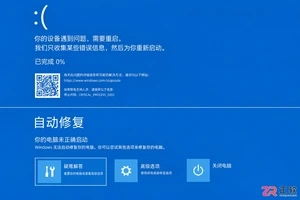
本文介绍Windows电脑蓝屏后的正确处理流程:包括记录停止代码、执行安全重启、进入恢复环境进行启动修复或进入安全模式,以及如何在系统不稳定时保护未保存的重要数据。适用于遇到系统崩溃担心数据丢失的用户。
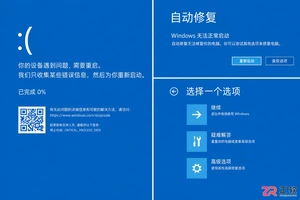
本文指导用户在遭遇Windows蓝屏死机后,如何正确记录错误信息、执行安全重启并进入恢复环境。通过启动修复、安全模式等方法保护未保存文件,并提供后续排查建议,避免因操作不当导致数据丢失或系统损坏。
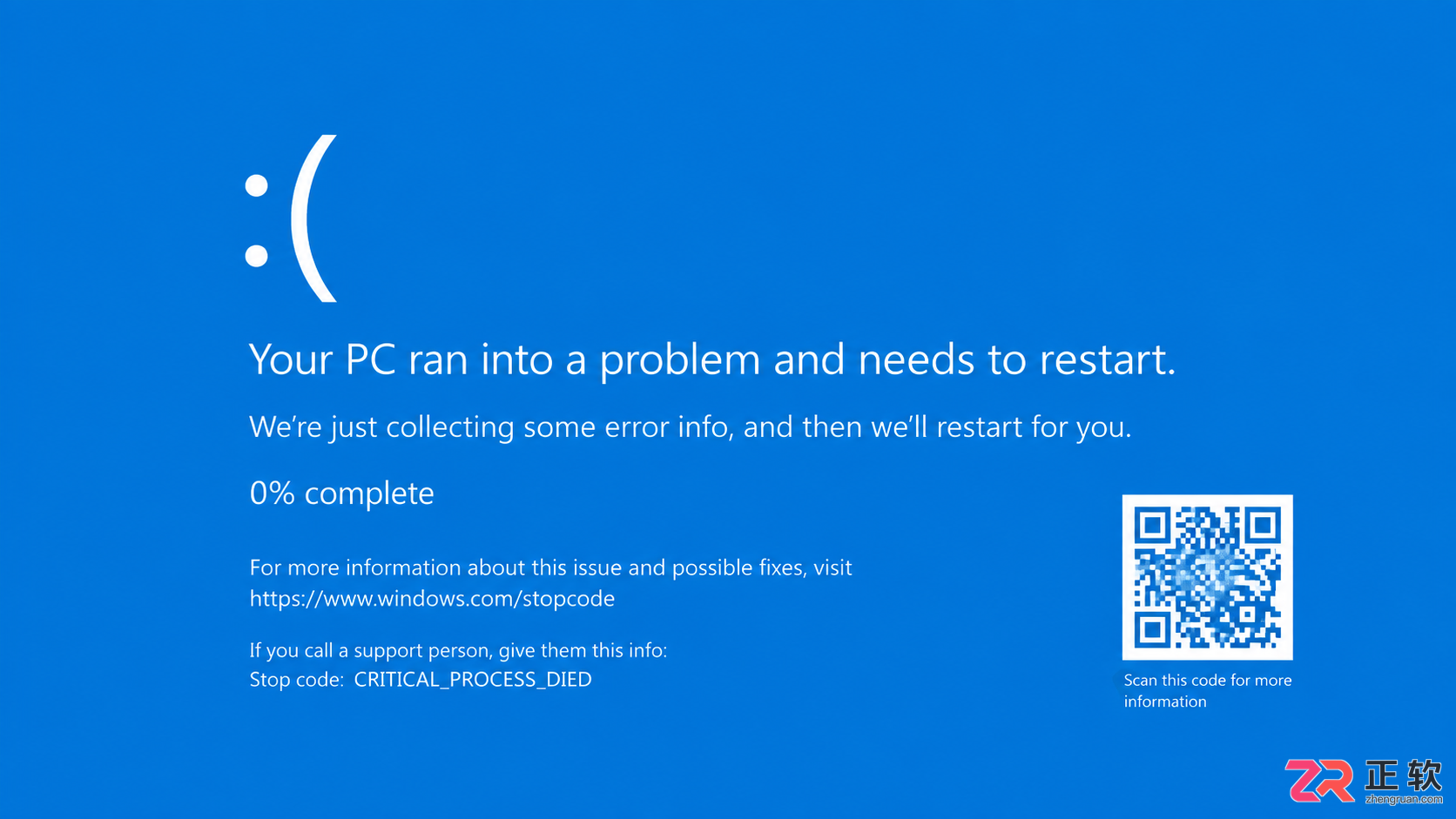
遇到电脑蓝屏不知所措?本文整理常见蓝屏代码对照表,详解CRITICAL_PROCESS_DIED、MEMORY_MANAGEMENT等错误含义,提供驱动更新、内存检测等实用解决方法。
蓝屏通常由断电导致系统文件损坏或硬件问题引起,需先用sfc和chkdsk修复系统与磁盘错误,再通过CrystalDiskInfo检测硬盘健康状况,若能进入安全模式则排查驱动冲突,同时检查内存条及硬件连接稳定性,必要时重装系统或送修。

蓝屏代码0x0000007E通常由驱动程序、硬件或系统文件问题导致。1.首先尝试进入安全模式卸载新驱动、暂停第三方软件并运行排查工具;2.检查内存条是否接触不良或损坏,使用Windows内存诊断检测;3.回滚或卸载近期更新的驱动程序,优先使用官方版本;4.运行sfc/scannow和DISM命令修复系统文件;若无效,再考虑系统还原、清理磁盘、检查硬盘坏道,最后才重装系统,并注意提前备份数据。
0x0000008E蓝屏故障通常由驱动冲突、系统更新或硬件问题引起。首先尝试进入安全模式卸载可疑更新如KB2839229,随后检查内存条接触情况并清理金手指;接着更新关键驱动程序,运行sfc/scannow修复系统文件,并进行全面病毒扫描;若问题依旧,可考虑系统还原或使用联想一键恢复重装系统,操作前需备份重要数据。
蓝屏错误0x00000050通常由驱动冲突、内存故障或系统文件损坏引起。首先更新或回滚显卡、网卡等驱动,可前往HP官网下载对应Pavilion型号的认证驱动;其次运行Windows内存诊断工具检测内存错误,若发现问题可清洁内存条金手指或逐一排查;接着以管理员身份运行命令提示符执行sfc/scannow和DISM命令修复系统文件;最后利用HP自带硬件诊断工具,在开机时按Esc键进入系统诊断,对内存和硬盘进行全面检测,精准定位硬件问题。
蓝屏反复出现ntoskrnl.exe错误,主因是外部干扰引发内核异常,需依次执行SFC/DISM修复、内存诊断、存储驱动回滚、干净启动排查及BIOS重置。
蓝屏错误“KMODE_EXCEPTION_NOT_HANDLED”通常由驱动或硬件问题引起,可按以下步骤排查:一、重启三次进入恢复环境,选择安全模式,通过设备管理器卸载或回退最近更新的驱动程序;二、以管理员身份运行命令提示符,执行sfc/scannow扫描系统文件,并使用DISM工具修复系统映像;三、在安全模式下更新或降级显卡驱动,优先安装WHQL认证的稳定版本;四、运行Windows内存诊断工具检测RAM,查看事件查看器中的MemoryDiagnostics-Results日志,必要时进行深度测试或更换
蓝屏错误0x0000002E通常由内存访问问题引发,可尝试五种方法修复:一、运行SFC扫描修复系统文件;二、使用chkdsk检查并修复磁盘错误;三、通过mdsched.exe检测内存故障;四、在安全模式下更新或回滚驱动程序;五、进行全盘病毒扫描以排除恶意软件干扰。





火山引擎是字节跳动旗下企业级云与AI服务平台。聚焦大模型核心能力,依托字节自研豆包多模态大模型,凭借火山方舟一站式平台,提供模型精调、推理部署、智能应用搭建等全链路服务,结合高性能AI算力,助力各行业快速落地大模型数字化与智能化应用。



