

UWP XAML响应式布局技巧解析
响应式布局的概念是一个页面适配多个终端及不同分辨率。在针对特定屏幕宽度优化应用UI时,我们将此称为创建响应式设计。WPF设计之初响应式设计的概念并不流行,那时候大部分网页设计师都按着宽度960像素的标准设计。到了UWP诞生的时候响应式布局已经很流行了,所以UWP提供了很多响应式布局的技术,这篇文章简单总结了一些响应式布局常用的技术,更完整的内容请看文章最后给出的参考网站。1.传统的XAML如何适配不同分辨率所谓的传统,是指在响应式设计没流行前XAML就已经存在的应对不同分辨率的技术,毕竟桌面客户端常
响应式布局的概念是一个页面适配多个终端及不同分辨率。在针对特定屏幕宽度优化应用 UI 时,我们将此称为创建响应式设计。WPF设计之初响应式设计的概念并不流行,那时候大部分网页设计师都按着宽度960像素的标准设计。到了UWP诞生的时候响应式布局已经很流行了,所以UWP提供了很多响应式布局的技术,这篇文章简单总结了一些响应式布局常用的技术,更完整的内容请看文章最后给出的参考网站。
1. 传统的XAML如何适配不同分辨率所谓的传统,是指在响应式设计没流行前XAML就已经存在的应对不同分辨率的技术,毕竟桌面客户端常常也调整窗体的大小,有些人还同时使用两个不同分辨率的屏幕。以我的经验来说以下这些做法可以使UI有效应对分辨率改变:
使用相对定位代替决定定位使用*和Auto代替具体尺寸(除了间距)使用WrapPanel代替StackPanel不要忘记使用ScrollViewer不同的DPI设定、不同的本地化字符串长度都可能使整个页面布局乱掉。而且和网页不同,WPF窗体默认没有提供ScrollViewer,所以千万不能忘记。在桌面客户端合理使用以上技术可以避免客户投诉。但UWP主打跨平台,它需要更先进(或者说,更激进)的技术。
2. 响应式设计技术微软的官方文档介绍了UWP中响应式设计常用的6个技术,包括重新定位、调整大小、重新排列、显示/隐藏、替换和重新构建,具体可见以下网站:
![[UWP]XAML中的响应式布局技术](https://img.zhengruan.com/uploads/20250816/175530654664702.jpg)
响应式设计技术 - UWP apps Microsoft Docs
3. AdaptiveTriggerAdaptiveTrigger是UWP中一种最常用的响应式布局技术。VisualStateManager用于管理UI的视觉状态,可以在UI上设置多个视觉状态,然后用VisualStateManager.GoToState在这些状态间切换,了解自定义控件的开发者对这点应该都不陌生。UWP提供了AdaptiveTrigger这个状态触发器,它以MinWindowWidth和MinWindowHeight未条件,根据页面宽度或高度进入设定好的不同状态(通常来说只使用MinWindowWidth,同时使用Height和Width做条件很容易产生混乱,而且大部分情况下响应式布局都会使用垂直滚动条所以对高度不关心。)在下面的示例中StackPanel默认使用垂直排列,当页面的宽度超过720像素时改为水平排列。
![[UWP]XAML中的响应式布局技术](https://img.zhengruan.com/uploads/20250816/175530654698840.jpg)
使用AdaptiveTrigger可以做到前一节中提到的UWP中响应式设计常用的6个技术,除了UWP自带的AdaptiveTrigger,也可以自定义StateTriggerBase,这将在下一篇文章中介绍。
UWP中部分控件已经实现了响应式行为, 最典型的就是NavigationView。可以使用 PaneDisplayMode 属性配置不同的导航样式或显示模式。默认情况下,PaneDisplayMode 设置为 Auto。在 Auto 模式下,导航视图会进行自适应,在窗口狭窄时为 LeftMinimal,接下来为 LeftCompact,随后在窗口变宽时为 Left。
![[UWP]XAML中的响应式布局技术](https://img.zhengruan.com/uploads/20250816/175530654652748.jpg)
XAML Controls Gallery就是一个很好的结合NavigationView的响应式布局示例:
![[UWP]XAML中的响应式布局技术](https://img.zhengruan.com/uploads/20250816/175530654680318.jpg)
如果AdaptiveTrigger需要设置的属性太多,倒不如直接切换UI,最简单的做法是整个显示/隐藏,例如这样:
这种时候MVVM的优势就体现出来了,因为VIEW和VIEWMODEL解耦了,VIEW随便换,而且整个UI显示隐藏说不定比多个小模块独自改变性能更好。说到性能,UWP的很多场景都为已经死了多年的WindowsWobile考虑了性能,更不用说现在的桌面平台,所以做UWP不需要太过介意性能,尤其是已经在WPF上培养出小心翼翼的习惯的开发者,UWP的性能问题等真的出现了再说。
除了使用显示隐藏,UWP还可以使用限定符名称指定CodeBehind对应的XAML文件,这有点像是自适应应用的话题。使用格式如下:
[pageName] .DeviceFamily- [qualifierString] .xaml
![[UWP]XAML中的响应式布局技术](https://img.zhengruan.com/uploads/20250816/175530654653394.jpg)
如果要用在文件夹,格式如下:
DeviceFamily- [qualifierString]
![[UWP]XAML中的响应式布局技术](https://img.zhengruan.com/uploads/20250816/175530654685008.jpg)
要更灵活些,可以根据条件跳转到不同的页面:
代码语言:javascript代码运行次数:0运行复制if (Windows.System.Profile.AnalyticsInfo.VersionInfo.DeviceFamily == "Windows.Tablet"){ rootFrame.Navigate(typeof(MainPage_Tablet), e.Arguments);}else{ rootFrame.Navigate(typeof(MainPage), e.Arguments);}虽然示例代码这样写,其实现在除了桌面几乎没有其它平台了,所以大部分情况下还是根据当前尺寸跳转。
6. compact size正如前面所说,既然已经不需要其它平台,那UWP的响应式布局大部分情况都是为了应对尺寸问题,Windows UI Library还提供了一个紧凑的主题用于小尺寸UI(需要安装Microsoft.UI.Xaml的Nuget包):
代码语言:javascript代码运行次数:0运行复制 private void Standard_Checked(object sender, RoutedEventArgs e){ ContentFrame.Navigate(typeof(SampleStandardSizingPage), null, new SuppressNavigationTransitionInfo());}private void Compact_Checked(object sender, RoutedEventArgs e){ ContentFrame.Navigate(typeof(SampleCompactSizingPage), null, new SuppressNavigationTransitionInfo());}![[UWP]XAML中的响应式布局技术](https://img.zhengruan.com/uploads/20250816/175530654641570.jpg)
ViewBox可以根据自身大小放大或缩小它的Content元素,某些情况下它是WPF和UWP平台的终极响应式设计解决方案,因为WPF/UWP元素都是矢量元素所以大部分元素都可以无损缩放(当然会有像素对不齐的情况),所以偷懒的话就可以使用ViewBox:
![[UWP]XAML中的响应式布局技术](https://img.zhengruan.com/uploads/20250816/175530654651734.jpg)
采用 XAML 的响应式布局 - UWP apps Microsoft Docs
响应式设计技术 - UWP apps Microsoft Docs
响应式设计的屏幕大小和断点 - UWP apps Microsoft Docs
导航视图 - UWP apps Microsoft Docs
AdaptiveTrigger Class (Windows.UI.Xaml) - Windows UWP applications Microsoft Docs
在开发中,我们有时需要让不同的框架程序(如 C# 的 WPF 和 C++ 的 Qt)进行实时数据交互。由于两者底层都运行在 Windows 系统上,利用 Win32 API 中的 WM_COPYDATA 消息是一种简单、高效且低延迟的解决方案。 接下来,我们将详细介绍如何通过 WM_COPYDATA
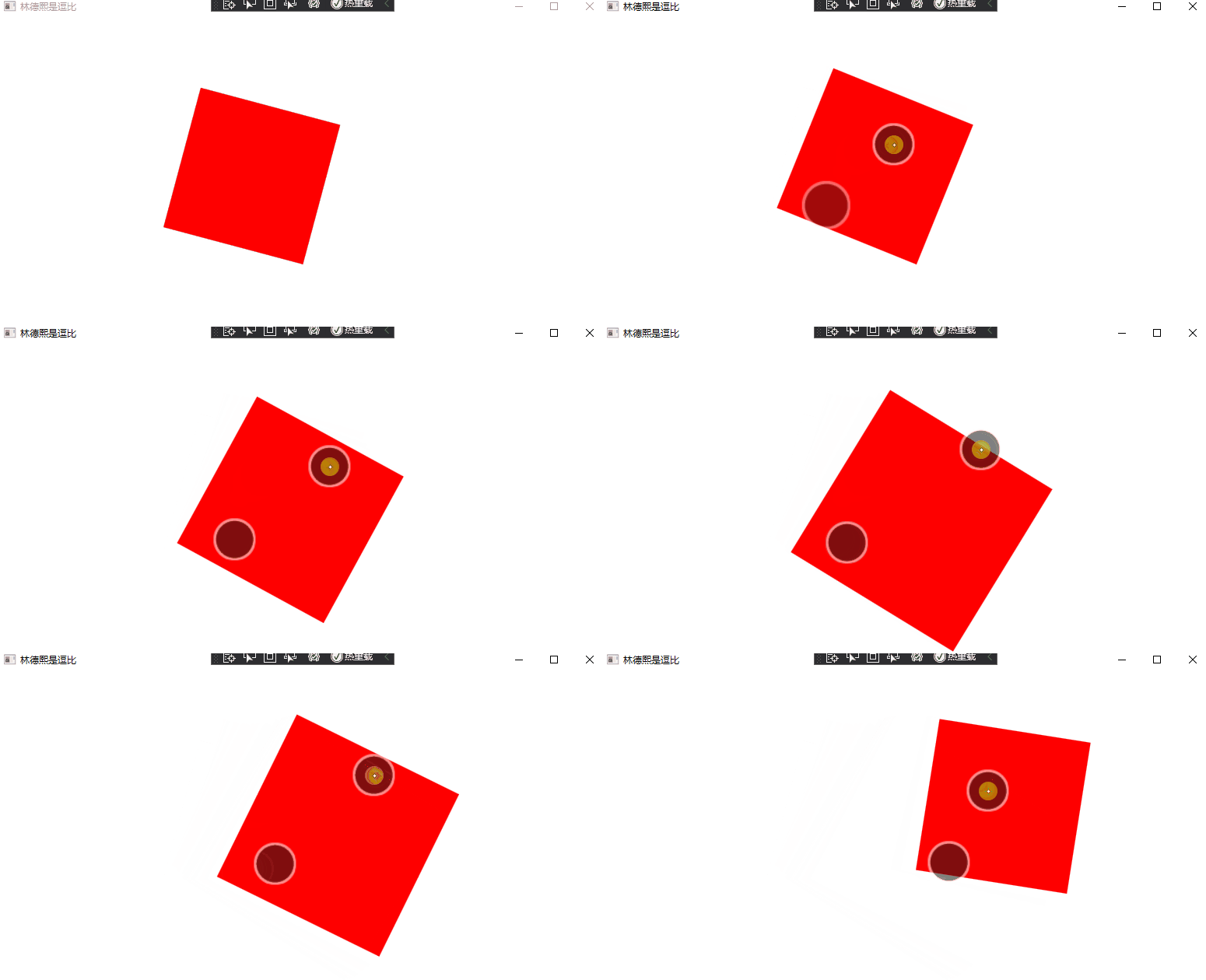
在WPF中,除了使用Manipulation系列进行触摸的多点漫游外,还可以利用WPF提供的ManipulationProcessor2D纯数学库来实现多点漫游元素功能。这是一个位于System.Windows.Input.Manipulations命名空间内的独立WPF程序集。通过这个程序集,可以利用与WPF交互无关的纯数学计算方式实现多点漫游元素功能。只需向ManipulationProcessor2D提供多点的Id、时间和坐标信息,就可以利用Manipulatio

样式用于统一控件的外观属性,模板则定义控件的内部结构,两者通过Style设置Template属性和TemplateBinding协同工作,实现灵活的UI定制。

答案是通过定义包含ObservableCollection子节点集合和INotifyPropertyChanged支持的数据模型,结合HierarchicalDataTemplate的ItemsSource绑定子节点路径,实现WPF树形结构数据绑定。具体步骤包括:创建自引用的TreeNode类,其中Children为ObservableCollection类型以支持动态更新;在XAML中使用TreeView控件并设置ItemsSource绑定根节点集合;通过HierarchicalDataTemplate

WPF跨窗口数据共享的常见模式包括:1.MVVM架构下通过共享服务或单例ViewModel实现解耦的数据交互;2.事件聚合器模式利用消息总线实现组件间松耦合通信;3.直接传递数据对象于窗口构造函数或属性中,适用于简单场景;4.静态类或单例存储全局状态,但易导致高耦合与测试困难。其中,推荐在复杂应用中采用MVVM结合共享服务的方式,通过UserService等中心化服务管理数据,确保所有ViewModel操作同一数据源,并借助INotifyPropertyChanged和ObservableCollecti

DispatcherUnhandledException是WPF中用于全局捕获主线程未处理异常的机制,可通过订阅该事件记录错误、显示友好消息并设置e.Handled=true来防止应用崩溃;2.避免过度使用的方法是优先在局部用try-catch处理异常,仅将全局处理作为最后防线,用于无法预知或跨区域的异常场景;3.DispatcherUnhandledException与TaskScheduler.UnobservedTaskException的区别在于前者处理UI线程异常,后者处理未被await或Res

大家好,我是架构君,一个会编程也爱吟诗的架构师。今天分享MVVMLight学习笔记(一)—MVVMLight概述,希望对大家有所帮助!一、MVVM概述MVVM,即Model-View-ViewModel的缩写,其核心目标是将视图(View)与模型(Model)分离开来。MVVM结构示意如下:与传统将逻辑结构置于CodeBehind的做法相比,MVVM模式通过数据绑定和命令绑定,有效地解耦了视图和业务逻辑。ViewModel中的属性变更会通知到前端视图,确保前端实时更新。二、MVVMLight概述MVVM

在WPF中实现文字描边的方法有多种,本文将探讨如何通过将文字转换为Geometry来实现这一效果。以下是详细步骤和方法:前言WPF的TextBlock提供了多种常用的文字修饰功能,足以满足日常需求。然而,若需更丰富的表现方式,WPF提供了更复杂但功能强大的工具。例如,实现文字描边就有几种方法可以达到效果。本文将简要介绍这些实现文字描边的手法。将文字转换为Geometry实现文字描边的关键是使用FormattedText将文字转换为Geometry,然后通过其他技术为Geometr

本教程演示如何在 Windows 版 Typora 中开启 Highlight 高亮功能,通过双等号语法标记重点文本,并展示如何编辑、取消高亮及验证源码保存状态。

了解讯飞智作平台的在线创作流程:从文字配音到数字人视频生成,再到AIGC工具箱的素材处理。通过具体案例演示如何选择合适的功能入口、调整参数及核对成品权益,适合需要快速制作音频或播报视频的用户参考。





火山引擎是字节跳动旗下企业级云与AI服务平台。聚焦大模型核心能力,依托字节自研豆包多模态大模型,凭借火山方舟一站式平台,提供模型精调、推理部署、智能应用搭建等全链路服务,结合高性能AI算力,助力各行业快速落地大模型数字化与智能化应用。



