

WPF样式与模板区别与应用解析
样式用于统一控件的外观属性,模板则定义控件的内部结构,两者通过Style设置Template属性和TemplateBinding协同工作,实现灵活的UI定制。
样式用于统一控件的外观属性,模板则定义控件的内部结构,两者通过Style设置Template属性和TemplateBinding协同工作,实现灵活的UI定制。

WPF中的样式(Style)主要用于统一控件的视觉属性,如颜色、字体、边距等,以实现外观的复用和一致性。而模板(ControlTemplate)则更进一步,它定义了控件的视觉结构和组成元素,即控件“长什么样”。两者紧密协作,样式可以指定或修改控件使用的模板,模板内部也可以通过模板绑定(TemplateBinding)引用样式定义的属性,共同构成了WPF强大且灵活的UI定制体系。
WPF的UI定制能力是其核心魅力之一,而样式(Style)和模板(ControlTemplate)无疑是实现这一能力的两大基石。初学者常常会将它们混淆,或者觉得它们功能重叠,但深入理解后,你会发现它们各有侧重,又相互成就。
从我的经验来看,样式更像是一套“着装规范”。比如,你希望所有的按钮都有圆角、特定的背景色和字体。你不需要为每个按钮单独设置这些属性,而是定义一个Style,然后应用到所有按钮上。它关注的是控件的属性值。你可以在Style中设置Background、Foreground、FontSize、Padding等等。它的作用是标准化和复用这些属性设置。当多个控件需要共享一套视觉风格时,Style就显得尤为重要,它减少了重复代码,提高了维护性。
而模板,特别是ControlTemplate,则完全是另一回事。它定义了控件的内部结构。想象一下,一个按钮,它内部可能是一个Border包着一个ContentPresenter。ControlTemplate就是用来描述这个“内部构成图”的。它让你能够彻底改变一个控件的视觉呈现,而不仅仅是调整其外观属性。比如,你觉得WPF默认的Button太死板,你想让它看起来像一个发光的球体,点击时有动画效果。这时候,你就要修改ControlTemplate,用Ellipse、GradientBrush、Storyboards等元素重新构建它的视觉树。
所以,核心区别在于:Style调整的是现有结构的属性,ControlTemplate则重新定义了控件的结构本身。
它们之间的联系则体现在协同工作上。一个Style可以包含一个Setter,将Template属性设置为一个ControlTemplate。这意味着你可以通过Style来指定一个控件应该使用哪个模板。反过来,在ControlTemplate内部,你可以使用TemplateBinding来引用外部Style中定义的属性。例如,你的Style定义了Background颜色,你的ControlTemplate内部的Border就可以TemplateBinding到这个Background,这样,你只需要在Style中修改一次颜色,ControlTemplate内部的元素就会自动更新。这种机制,使得样式和模板能够形成一个强大且灵活的定制体系。
我个人在做一些复杂UI时,通常会先用Style来统一基本的字体、颜色、边距等,然后再针对需要特殊视觉效果的控件,去定制它们的ControlTemplate。这种分层处理,让UI代码更易于管理和迭代。
如何有效地在WPF中应用和管理样式以提高开发效率?
在WPF开发中,有效地应用和管理样式是提升开发效率和保持UI一致性的关键。我发现很多初学者会遇到一个问题,就是样式散落在各处,或者过度使用内联样式,导致后期维护成本急剧上升。
我的做法通常是这样的:
全局样式(Application-level Styles):对于整个应用程序都需要统一的字体、颜色、按钮圆角等通用属性,我会把它们定义在
App.xaml中。这样,它们在整个应用范围内都可用,而且优先级最低,可以被页面或控件级的样式覆盖。这就像是公司CI(企业形象识别)手册,设定了最基础的视觉规范。这里我把一个简单的按钮模板也放进去了,演示了样式如何直接指定模板。
页面/用户控件样式(Page/UserControl-level Styles):对于特定页面或用户控件独有的样式,我会定义在它们各自的
Resources中。这有助于保持样式的局部性,避免全局资源过于庞大和混乱。比如,一个数据展示页面可能需要表格有特定的行高和交替行背景色,这些就适合放在页面资源里。基于键的样式(Key-based Styles)与隐式样式(Implicit Styles):
- 隐式样式:当Style没有
x:Key时,它会自动应用到所有TargetType匹配的控件上。这对于设置默认外观非常有用。比如,你希望所有TextBox都有一个统一的边框颜色。 - 基于键的样式:当Style有
x:Key时,你需要显式地通过Style="{StaticResource MyButtonStyle}"来应用它。这适用于那些只有部分控件需要特定样式的场景。我通常会给那些有特殊视觉需求的控件定义带x:Key的样式。
- 隐式样式:当Style没有
样式继承(Style Inheritance):WPF的样式支持继承,你可以通过
BasedOn="{StaticResource BaseStyle}"来创建一个新样式,它会继承一个现有样式的所有属性,并允许你覆盖或添加新的属性。这极大地减少了重复定义,让样式结构更清晰。比如,我可能有一个BaseButtonStyle,然后在此基础上派生出PrimaryButtonStyle和SecondaryButtonStyle。
通过这些策略,我能确保样式既有统一性,又能满足局部定制的需求,并且在后期调整时,能快速定位和修改。
如何在不修改ControlTemplate的情况下,通过样式实现控件的动态视觉效果?
这是一个非常有趣的问题,因为它触及了WPF样式和触发器(Triggers)的强大组合。很多时候,我们并不需要彻底重写一个控件的视觉结构,只是想让它在特定状态下(比如鼠标悬停、被禁用、被选中)改变一些外观属性,比如背景色、边框、文字颜色,甚至播放一个简单的动画。这时候,ControlTemplate可能就显得过于“重”了,而Style中的Trigger正是解决这类问题的利器。
我个人在处理这类需求时,最常用的就是PropertyTrigger和EventTrigger,以及DataTrigger。
PropertyTrigger:这是最直接的方式。它监听控件的某个属性值,当属性值符合条件时,就应用一系列Setter。 例如,让按钮在鼠标悬停时改变背景色:
在开发中,我们有时需要让不同的框架程序(如 C# 的 WPF 和 C++ 的 Qt)进行实时数据交互。由于两者底层都运行在 Windows 系统上,利用 Win32 API 中的 WM_COPYDATA 消息是一种简单、高效且低延迟的解决方案。 接下来,我们将详细介绍如何通过 WM_COPYDATA
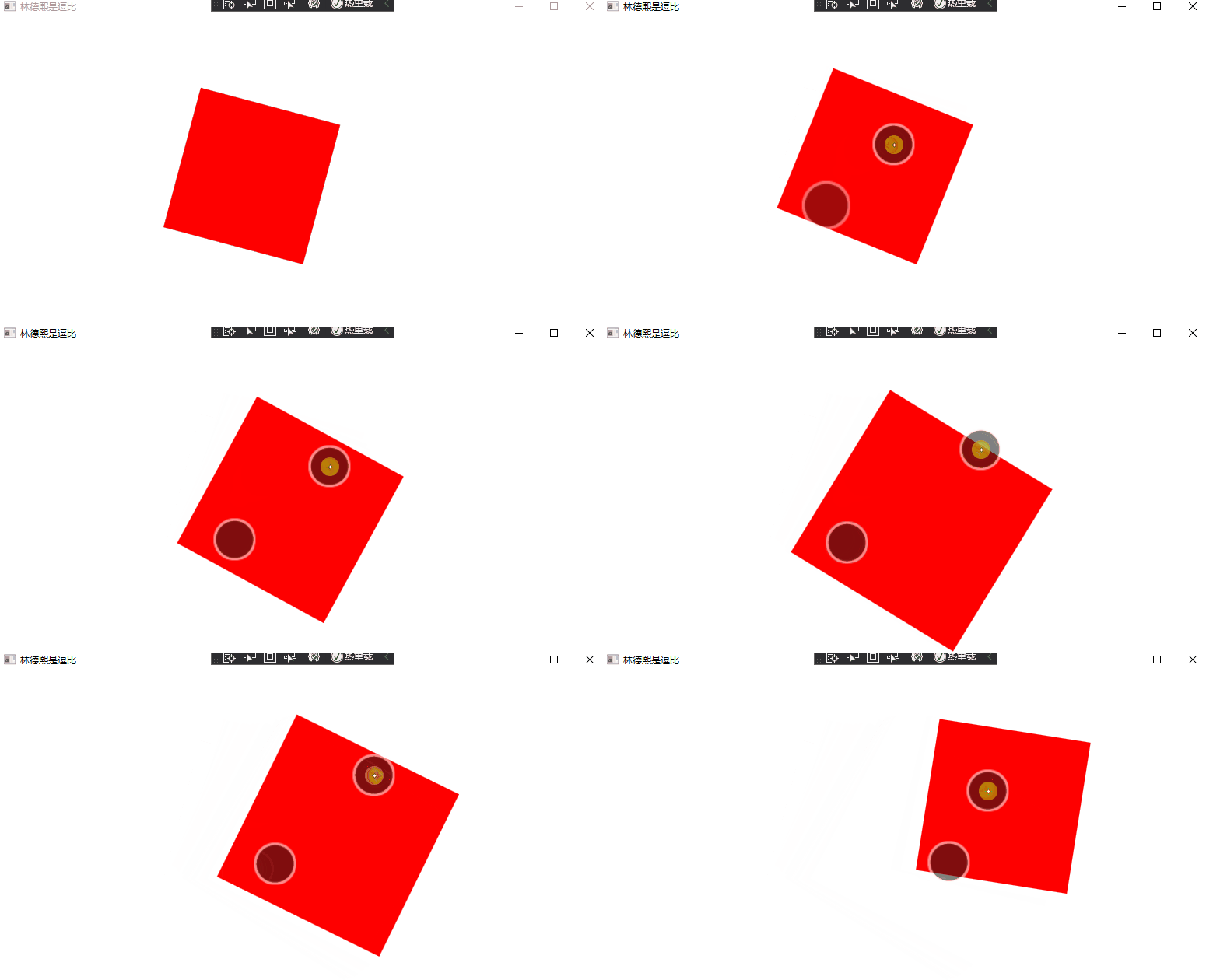
在WPF中,除了使用Manipulation系列进行触摸的多点漫游外,还可以利用WPF提供的ManipulationProcessor2D纯数学库来实现多点漫游元素功能。这是一个位于System.Windows.Input.Manipulations命名空间内的独立WPF程序集。通过这个程序集,可以利用与WPF交互无关的纯数学计算方式实现多点漫游元素功能。只需向ManipulationProcessor2D提供多点的Id、时间和坐标信息,就可以利用Manipulatio

答案是通过定义包含ObservableCollection子节点集合和INotifyPropertyChanged支持的数据模型,结合HierarchicalDataTemplate的ItemsSource绑定子节点路径,实现WPF树形结构数据绑定。具体步骤包括:创建自引用的TreeNode类,其中Children为ObservableCollection类型以支持动态更新;在XAML中使用TreeView控件并设置ItemsSource绑定根节点集合;通过HierarchicalDataTemplate
WPF跨窗口数据共享的常见模式包括:1.MVVM架构下通过共享服务或单例ViewModel实现解耦的数据交互;2.事件聚合器模式利用消息总线实现组件间松耦合通信;3.直接传递数据对象于窗口构造函数或属性中,适用于简单场景;4.静态类或单例存储全局状态,但易导致高耦合与测试困难。其中,推荐在复杂应用中采用MVVM结合共享服务的方式,通过UserService等中心化服务管理数据,确保所有ViewModel操作同一数据源,并借助INotifyPropertyChanged和ObservableCollecti
DispatcherUnhandledException是WPF中用于全局捕获主线程未处理异常的机制,可通过订阅该事件记录错误、显示友好消息并设置e.Handled=true来防止应用崩溃;2.避免过度使用的方法是优先在局部用try-catch处理异常,仅将全局处理作为最后防线,用于无法预知或跨区域的异常场景;3.DispatcherUnhandledException与TaskScheduler.UnobservedTaskException的区别在于前者处理UI线程异常,后者处理未被await或Res
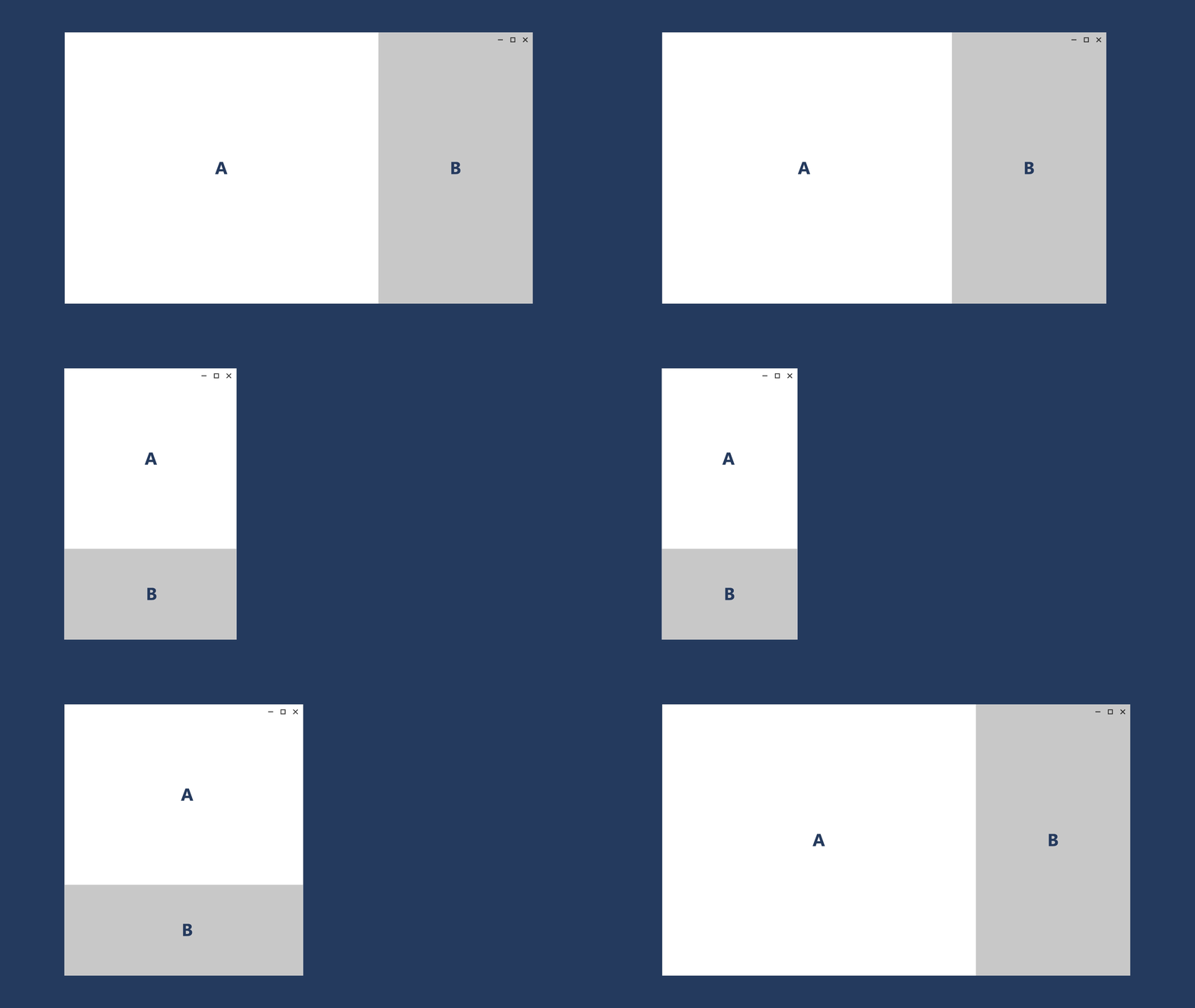
响应式布局的概念是一个页面适配多个终端及不同分辨率。在针对特定屏幕宽度优化应用UI时,我们将此称为创建响应式设计。WPF设计之初响应式设计的概念并不流行,那时候大部分网页设计师都按着宽度960像素的标准设计。到了UWP诞生的时候响应式布局已经很流行了,所以UWP提供了很多响应式布局的技术,这篇文章简单总结了一些响应式布局常用的技术,更完整的内容请看文章最后给出的参考网站。1.传统的XAML如何适配不同分辨率所谓的传统,是指在响应式设计没流行前XAML就已经存在的应对不同分辨率的技术,毕竟桌面客户端常

大家好,我是架构君,一个会编程也爱吟诗的架构师。今天分享MVVMLight学习笔记(一)—MVVMLight概述,希望对大家有所帮助!一、MVVM概述MVVM,即Model-View-ViewModel的缩写,其核心目标是将视图(View)与模型(Model)分离开来。MVVM结构示意如下:与传统将逻辑结构置于CodeBehind的做法相比,MVVM模式通过数据绑定和命令绑定,有效地解耦了视图和业务逻辑。ViewModel中的属性变更会通知到前端视图,确保前端实时更新。二、MVVMLight概述MVVM

在WPF中实现文字描边的方法有多种,本文将探讨如何通过将文字转换为Geometry来实现这一效果。以下是详细步骤和方法:前言WPF的TextBlock提供了多种常用的文字修饰功能,足以满足日常需求。然而,若需更丰富的表现方式,WPF提供了更复杂但功能强大的工具。例如,实现文字描边就有几种方法可以达到效果。本文将简要介绍这些实现文字描边的手法。将文字转换为Geometry实现文字描边的关键是使用FormattedText将文字转换为Geometry,然后通过其他技术为Geometr

遇到OpenCode Skills无法加载或配置无效?本文手把手教你完成Skills的安装、环境变量设置及本地调试,避开常见坑点,让AI助手更懂你的代码习惯。

解决 Visual Studio 2022 编辑时不显示代码分析警告的问题。指南涵盖 .NET 项目实时分析设置、Roslyn 分析器范围调整及错误列表来源筛选,确保开发者能高效利用实时代码诊断功能。





火山引擎是字节跳动旗下企业级云与AI服务平台。聚焦大模型核心能力,依托字节自研豆包多模态大模型,凭借火山方舟一站式平台,提供模型精调、推理部署、智能应用搭建等全链路服务,结合高性能AI算力,助力各行业快速落地大模型数字化与智能化应用。



