

在所有页面上,如何在 Windows 11 上创建设置的快捷方式
如果您依靠“设置”应用执行最微不足道的操作或更改Windows配置,为什么不在Windows11中创建“设置”快捷方式?使用我们的指南时不会超过一分钟。多年来,“设置”应用程序发生了巨大变化,功能和选项被移动。甚至以前可以通过控制面板和设置访问的一些功能现在也是后者独有的,这使得快捷方式创建变得更加重要。创建“设置”快捷方式的好处有助于节省大量时间,尤其是在访问位于应用程序深处的页面时。能够为单个页面创建快捷方式。设置键盘快捷键以打开专用设置。如何在Windows11中为设置创建桌面快捷方式?打开Micr
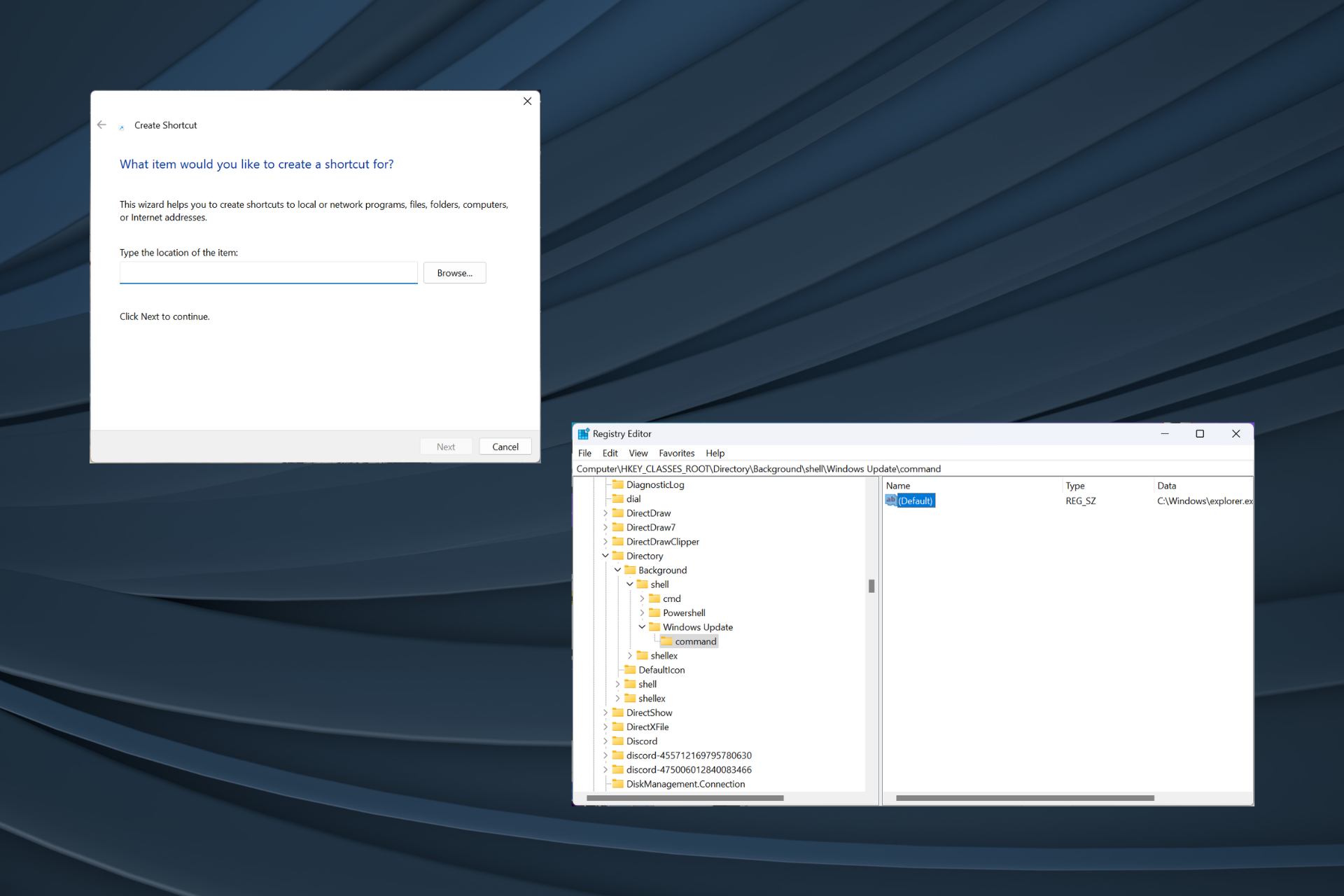
如果您依靠“设置”应用执行最微不足道的操作或更改 Windows 配置,为什么不在 Windows 11 中创建“设置”快捷方式?使用我们的指南时不会超过一分钟。
多年来,“设置”应用程序发生了巨大变化,功能和选项被移动。甚至以前可以通过控制面板和设置访问的一些功能现在也是后者独有的,这使得快捷方式创建变得更加重要。
创建“设置”快捷方式的好处
- 有助于节省大量时间,尤其是在访问位于应用程序深处的页面时。
- 能够为单个页面创建快捷方式。
- 设置键盘快捷键以打开专用设置。
如何在 Windows 11 中为设置创建桌面快捷方式?
- 打开Microsoft的官方文档以查看各个设置页面的 URI(唯一资源标识符)。以下是您通常需要的一些:
- 首页: 毫秒设置:
- 家庭和其他人:ms-settings:其他用户
- 登录选项:毫秒设置:登录选项
- Windows Hello setup: ms-settings:signinoptions-launchfaceenrollment(英语:signinoptions-launchfaceenrollment)
- 默认应用:毫秒设置:默认应用
- 管理可选功能:ms-设置:可选功能
- 蓝牙:毫秒设置:蓝牙
- 触摸板:毫秒设置:设备触摸板
- 显示:毫秒设置:轻松访问显示
- 网络和互联网:毫秒设置:网络状态
- 无线网络: 毫秒设置:网络无线网络
- 以太网:毫秒设置:网络以太网
- 背景:毫秒设置:个性化背景
- 日期和时间:毫秒设置:日期和时间
- Windows Update: ms-settings:windowsupdate
- Windows Security: ms-settings:windowsdefender
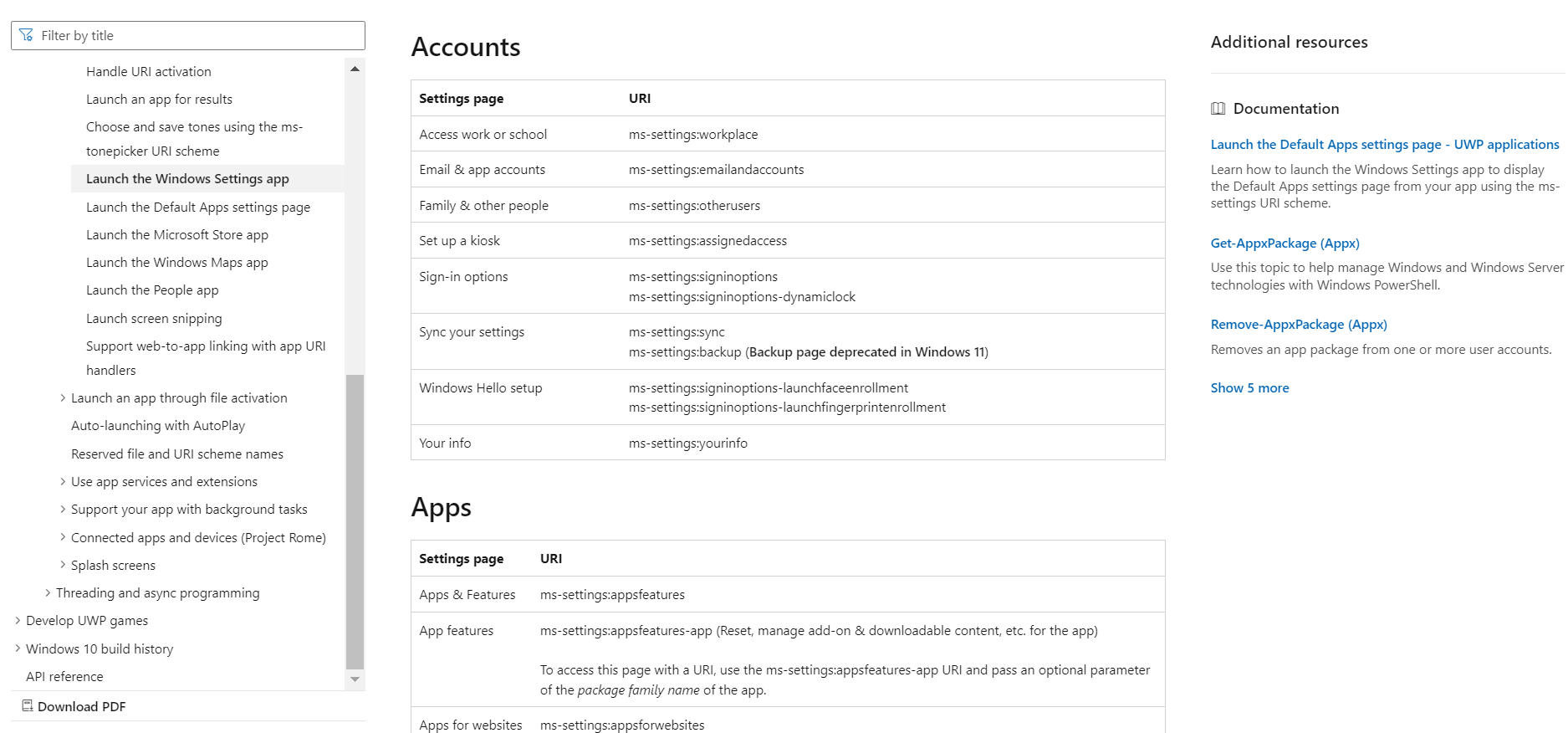
- 现在,右键单击桌面,将光标悬停在“新建”上,然后从弹出菜单中选择“快捷方式”。
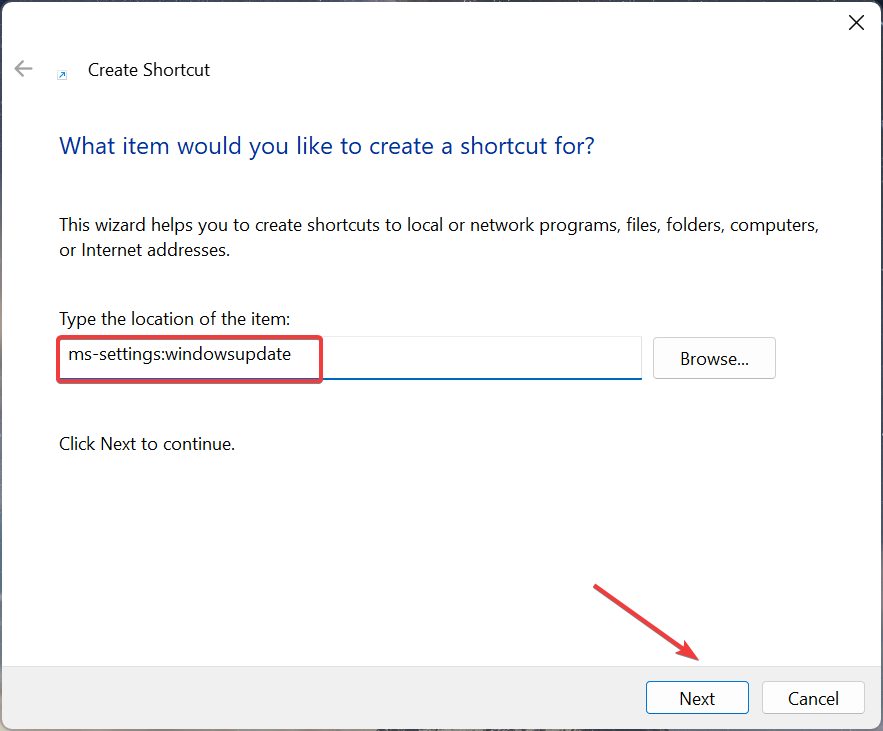
- 粘贴希望快捷方式重定向到的“设置”页面的路径,然后单击“下一步”。例如,要创建“设置”主页快捷方式,请使用 ms-settings:。或者,若要创建 Windows 更新快捷方式,请键入 ms-settings:windowsupdate。
- 输入快捷方式的名称,然后单击“完成”以创建因特网快捷方式文件。
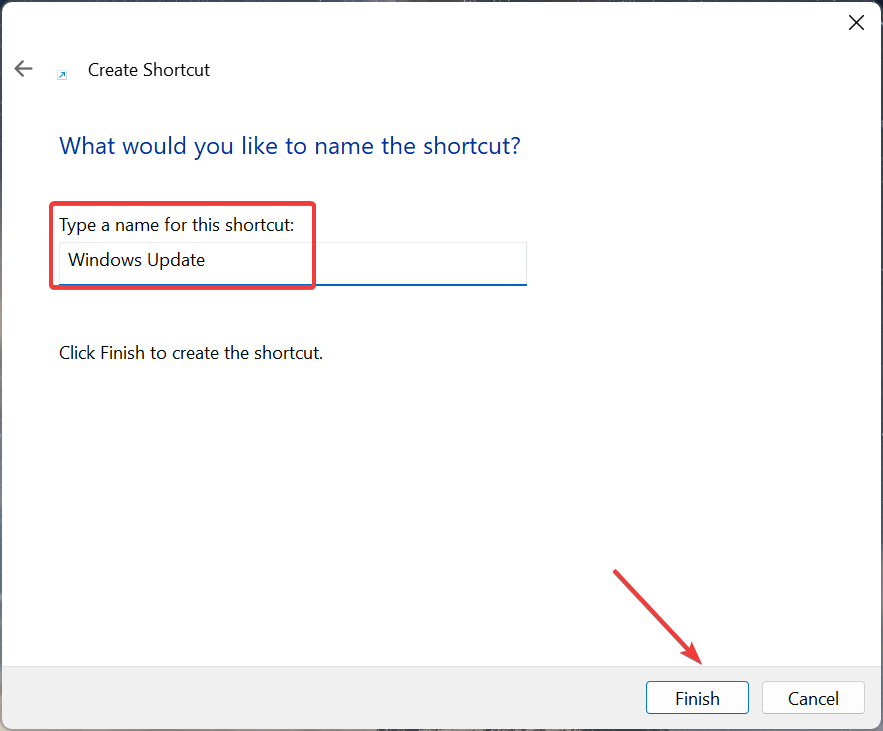
- 当您双击 Windows 11 中桌面上的设置应用程序图标时,它将自动打开链接的页面。
如何为 Windows 11 中的设置创建键盘快捷键?
- 右键单击您创建的快捷方式,然后从上下文菜单中选择“属性”。
- 前往 Web 文档 选项卡,单击 快捷键 字段,按要添加为快捷方式的键(Windows 将自动添加 + ),然后单击 应用 和 OK 保存更改。CtrlAlt
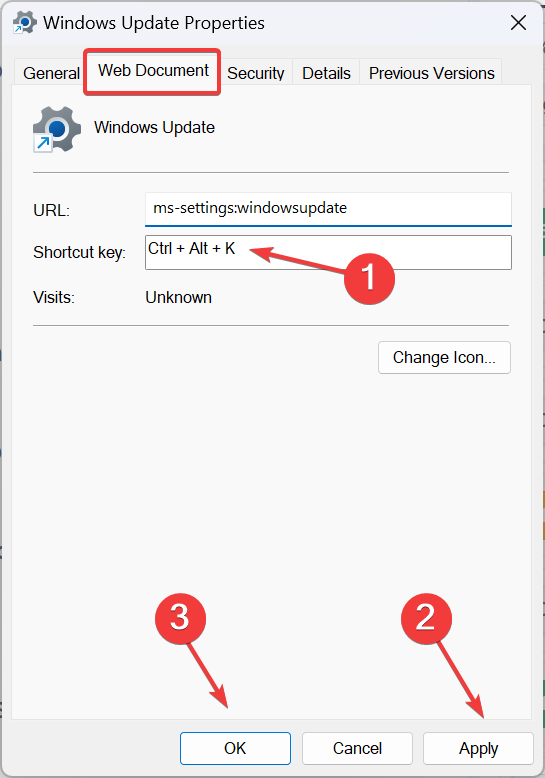
若要在 Windows 11 中创建设置快捷键,请先创建桌面快捷方式,然后为其添加热键。请记住,您无需手动添加 + .Windows会自动执行此操作。例如,要将+ +设置为专用快捷方式,只需按键即可。CtrlAltCtrlAltKK
或者,您始终可以使用适用于 Windows 11 的可靠快捷方式软件。
如何在 Windows 11 中为设置创建上下文菜单快捷方式?
- 按 + 打开运行,在文本字段中键入 regedit,然后点击 .WindowsREnter
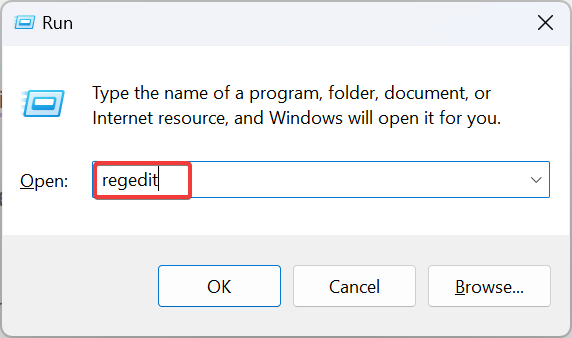
- 在 UAC 提示符下单击“是”。
- 使用导航窗格转到以下路径或粘贴地址栏并点击:Enter
HKEY_CLASSES_ROOT\Directory\Background\shell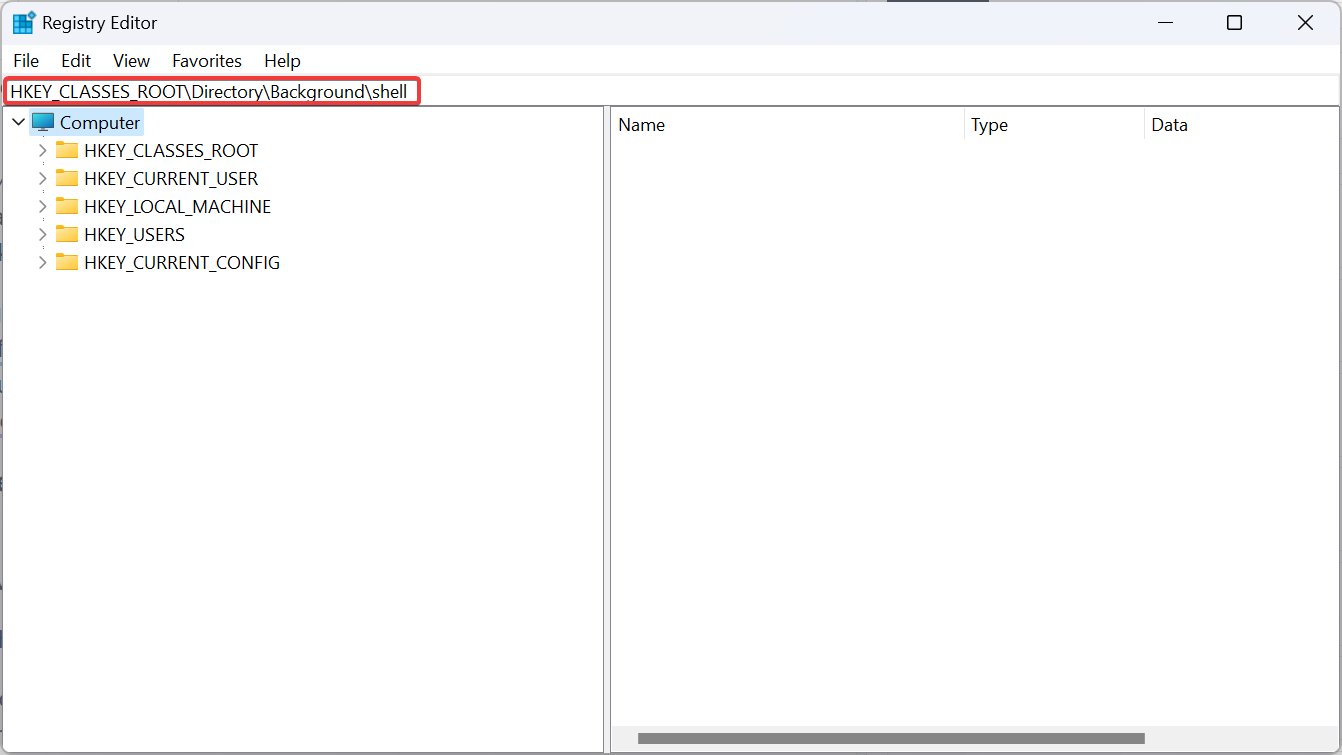
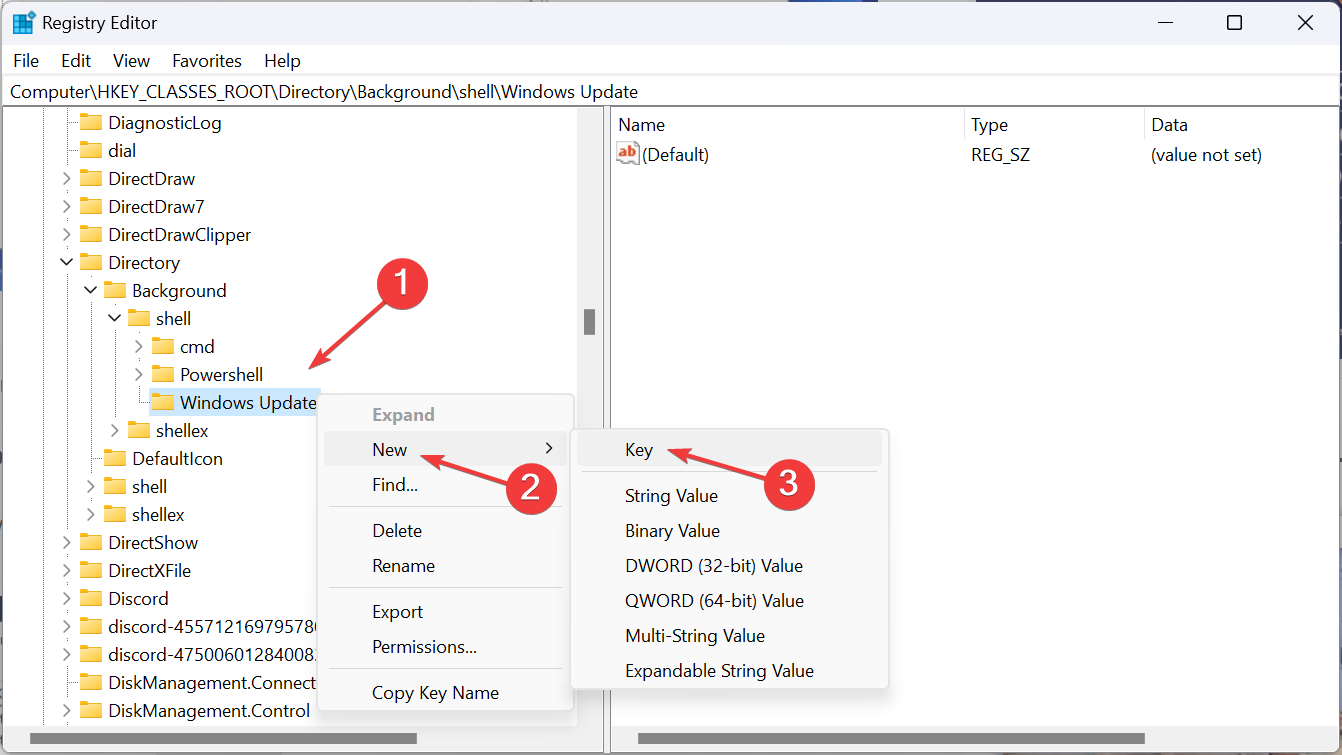
- 右键单击 Shell 键,将光标悬停在“新建”上,选择“键”,然后根据要添加到上下文菜单的页面对其进行命名。例如,我们使用了Windows Update。
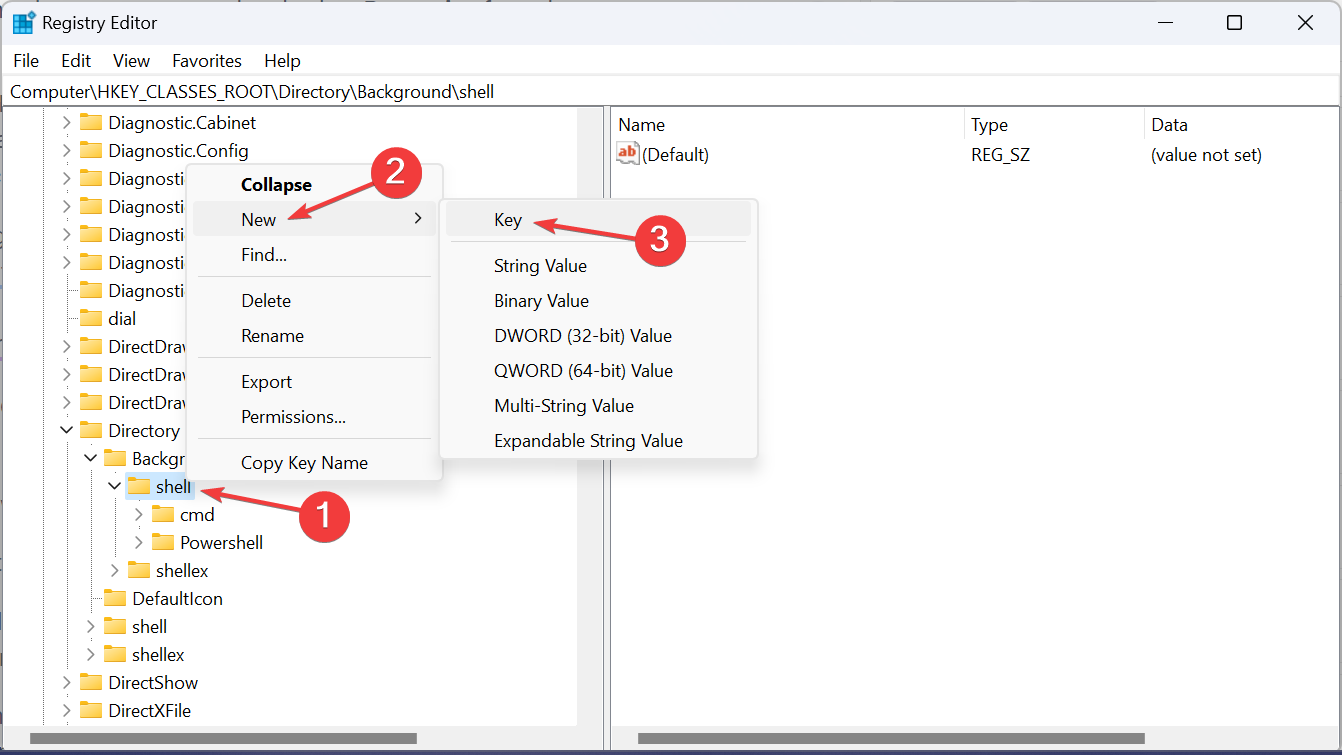
- 再次右键单击刚刚创建的条目,选择“新建”,然后选择“键”,并将其命名为 命令。
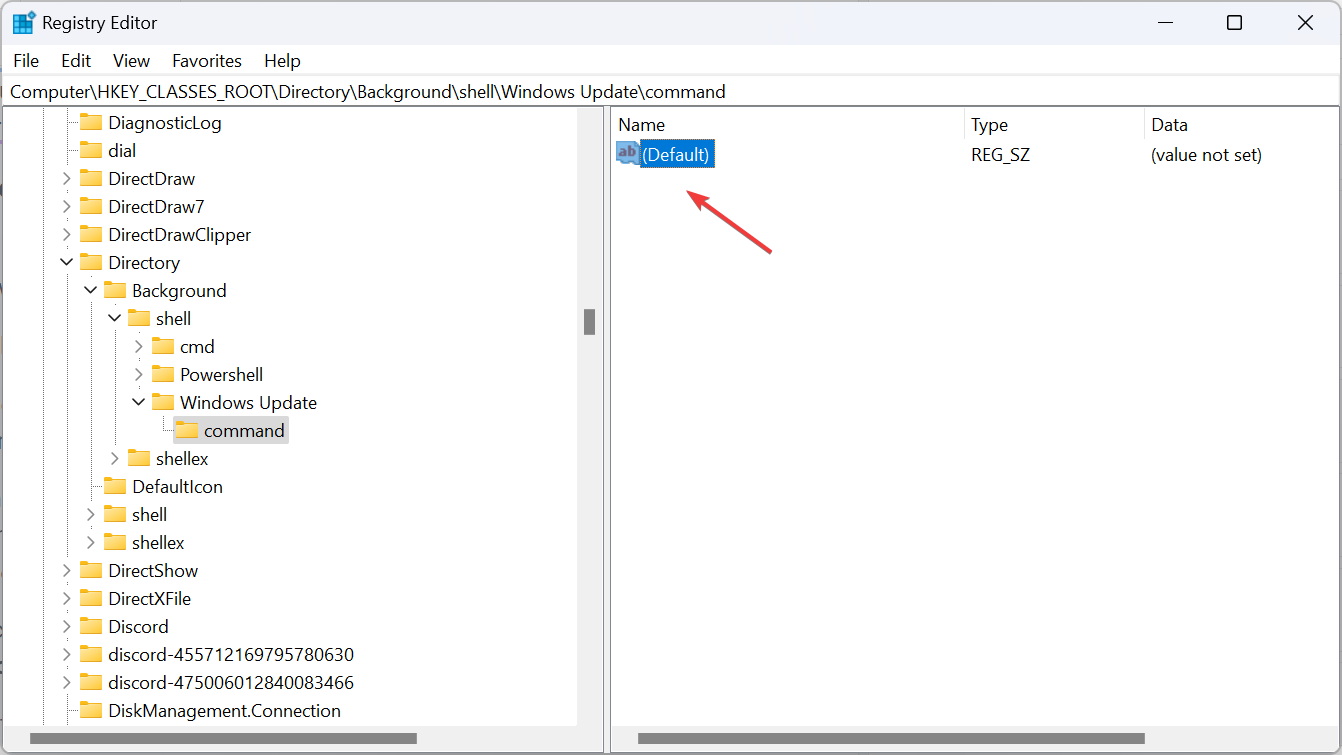
- 选择命令键,然后双击右窗格中的默认字符串。
- 将以下路径粘贴到“数值数据”字段中,其中 URI 应替换为要打开的“设置”页的路径,然后单击“确定”保存更改:
C:\Windows\explorer.exe URI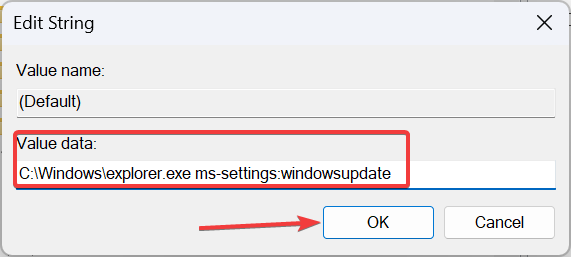
- 重新启动计算机,打开 Windows 设置的快捷方式将可用。
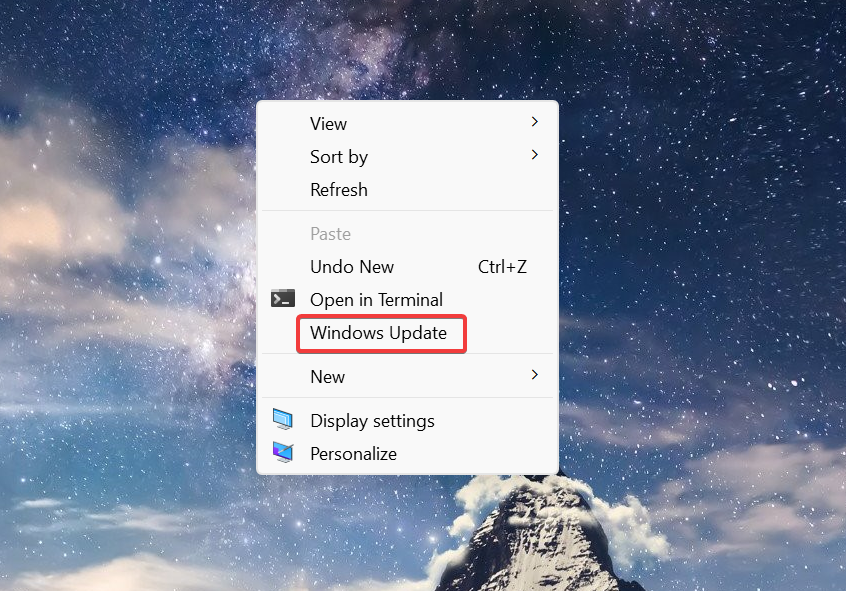
- 现在,右键单击桌面,选择显示更多选项,您将找到“设置”的上下文菜单快捷方式。
如何在 Windows 11 中使用键盘或地址栏访问特定的设置页面?
需要唯一资源标识符才能使用键盘或文件资源管理器的地址栏访问特定设置页。
对于后者>按 + 打开文件资源管理器>将 URI 粘贴到地址栏中>点击。WindowsEEnter
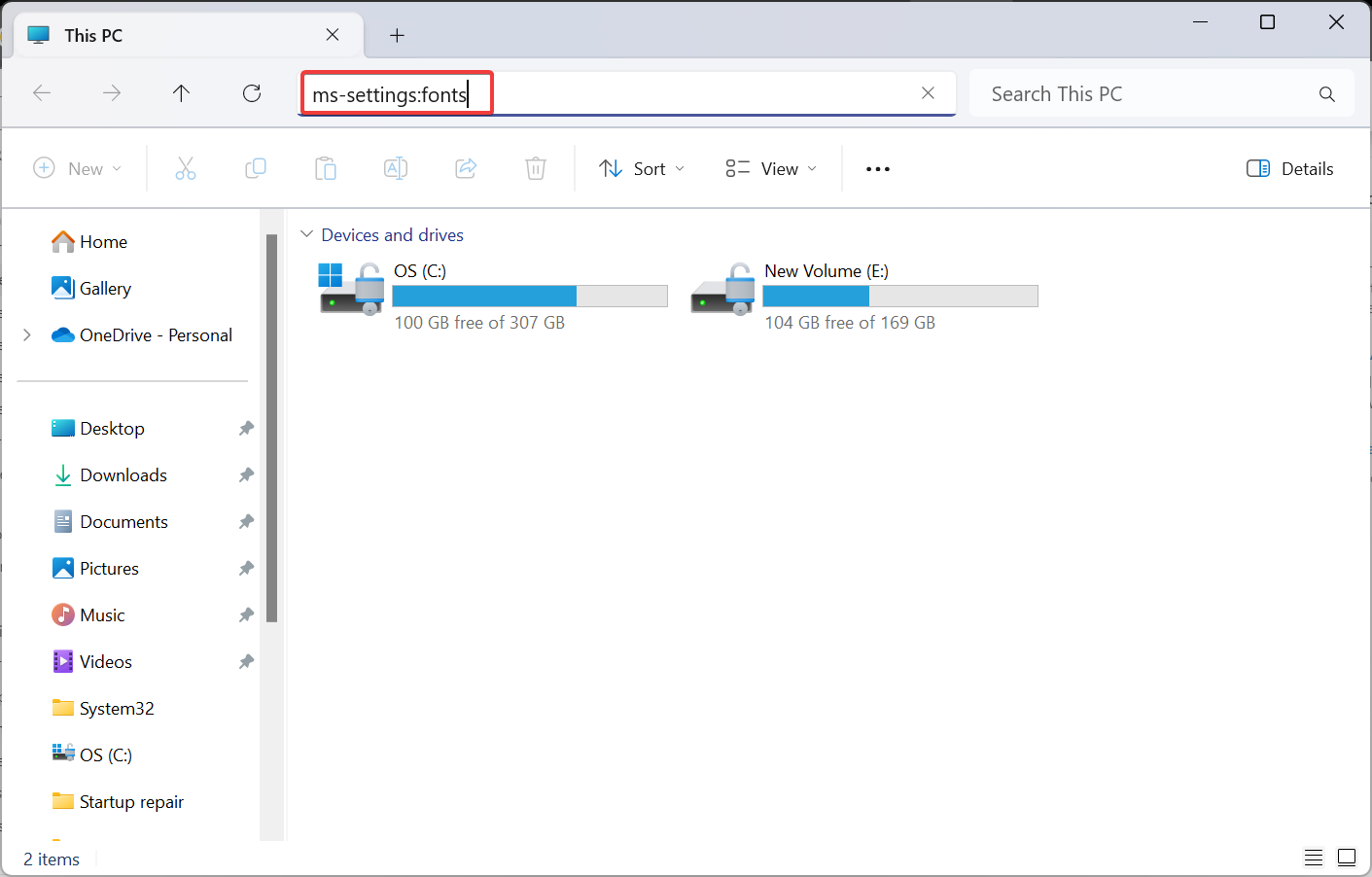
专用设置将立即打开。如果它是一个不正确的URI,一个不会重定向到任何页面的URI,它将打开“设置”的“主页”选项卡。
此外,由于Windows 11设置应用程序集成得很好,因此也可以从“搜索”菜单访问各个页面。
现在,你已了解如何在 Windows 11 中为“设置”创建快捷方式,请节省在应用中导航所花费的重要时间。此外,对于关键更改,您可以直接访问高级系统设置。
对于那些更喜欢快捷键而不是GUI方法的人,我们精选的最常见键盘快捷键列表将派上用场。

如何加快iPad的使用速度寻找更快、更智能地完成工作的方法几乎是每个人的首要任务。iPad是每个人的首选小工具,从忙碌的专业人士到创意人士和学生,它提供的远不止眼前所见。幸运的是,ByteReview有一个很棒的视频,其中包含各种巧妙的技巧和窍门,可以提升您的iPad游戏。准备好让你的iPad更努力地工作了,这样你就不必这样做了吗?让我们深入了解将您的平板电脑变成生产力机器的天才技巧。解锁ApplePencil的魔力ApplePencil不仅仅是一支手写笔;对于iPad用户来说,这是一根效率的魔杖。
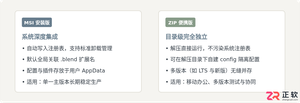
详细解析Blender安装过程中的各项选项,包括安装包格式选择、自定义组件配置、路径设定及初次启动偏好,帮助你根据实际工作需求做出合适选择。

在配置Solaris主机的网络连接时,有几个关键文件需要逐一检查并修改。它们分别是 /etc/hosts、/etc/resolv.conf、/etc/defaultrouter 和 /etc/nsswitch.conf。这几个文件协同工作,决定了主机能否正常访问互联网。下面挨个说清楚。 第一个是 /

先交代一个细节:在Solaris系统中,网络接口的配置信息由一组核心文件来定义。其中有一个不太起眼的文件——/etc/hostname.interface,命名方式简单直接:这个Interface代表网卡的型号。 比如le是十兆网卡,hme是百兆网卡。型号后面跟一个数字,第一个十兆网卡是le0,第二

Solaris 9的安全加固,说难不难,说简单也不简单。很多人拿到一台新系统,装完就扔那儿了,结果漏洞百出。其实只要按着下面这些步骤走一遍,系统安全性就能上一个台阶。这里整理了一套实操流程,从安装到内核调整,再到工具部署,基本覆盖了主要的安全面。 1. 选择合适的安装 这一步看似简单,但很多人却走错
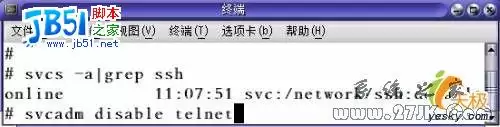
SSH(Secure Shell)最初是由芬兰的一家公司开发的,但受限于版权和加密算法,很多人转而选择了免费的替代品——OpenSSH。SSH本身由客户端和服务端两部分组成,有两个不兼容的版本:1.x 和 2.x。这里要特别留意:如果你用SSH 2.x的客户端,是没法连接到SSH 1.x的服务端上的
在FreeBSD 6.2上配置PPPoE ADSL拨号连接 第一步:配置PPPoE参数 首先,你需要编辑 /etc/ppp/ppp.conf 这个核心配置文件。在里面加入以下几段配置: 第一段,我们命名为 adsl,用来定义主要的拨号参数: adsl: set device PPPoE: nve0

影音先锋是一款集成了高效多媒体播放核心与智能搜索功能的软件。那么,如何在影音先锋中自定义截图的保存位置呢?下面为大家详细介绍设置截图存储文件夹的具体步骤:影音先锋如何修改截图默认保存路径?1、先播放任意一个视频,在播放窗口内单击鼠标右键,从弹出菜单中选择“影音先锋设置”。2、进入设置界面后,在左侧功能列表中点击“常规”分类。3、调整截图保存目录:在“常规”页面中,向下滚动找到“截图设置”区域。此处会显示当前截图的默认保存路径。如需更换,点击右侧的“选择”按钮。随后会打开系统文件夹浏览窗口,用户可自由定位并

1、可通过开始菜单、搜索、拖放、安装目录或任务栏菜单将应用固定。2、具体包括右键选择“固定到开始/任务栏”或拖动图标至目标位置,实现快速访问。

抖音现已集成豆包功能,用户在消息界面即可直接访问,位置十分醒目。不过仍有部分用户对抖音豆包的功能和使用方法不太了解。实际上,在抖音中使用豆包与平时并无太大区别,只需输入你想查询的问题即可,接下来就让我们一起来了解一下具体操作。抖音豆包入口在哪进入抖音后,点击底部导航栏中的【消息】按钮,即可看到豆包的入口,非常方便。今天打开抖音时发现,豆包已经整合进聊天界面中了,尚不确定是否已全面上线。目前豆包的用户基数已经相当可观,如今又新增了抖音入口,未来的发展或许会更加迅猛。如何关闭抖音豆包功能若想关闭抖音中的豆包功





火山引擎是字节跳动旗下企业级云与AI服务平台。聚焦大模型核心能力,依托字节自研豆包多模态大模型,凭借火山方舟一站式平台,提供模型精调、推理部署、智能应用搭建等全链路服务,结合高性能AI算力,助力各行业快速落地大模型数字化与智能化应用。



