

CLion配置C++环境指南 JetBrains工具链设置
在CLion中配置C++开发环境的核心在于正确设置JetBrains工具链并选择合适的项目导入方式。1.首先确保系统已安装编译器(如GCC/Clang或MinGW/MSVC)、调试器(如GDB/LLDB)和构建系统(推荐CMake),并将它们的路径添加到环境变量中;2.在CLion中进入Settings/Preferences→Build,Execution,Deployment→Toolchains,添加或选择对应平台的工具链,并指定正确的编译器、调试器和CMake路径;3.创建或导入CMake项目时,
在CLion中配置C++开发环境的核心在于正确设置JetBrains工具链并选择合适的项目导入方式。1. 首先确保系统已安装编译器(如GCC/Clang或MinGW/MSVC)、调试器(如GDB/LLDB)和构建系统(推荐CMake),并将它们的路径添加到环境变量中;2. 在CLion中进入Settings/Preferences → Build, Execution, Deployment → Toolchains,添加或选择对应平台的工具链,并指定正确的编译器、调试器和CMake路径;3. 创建或导入CMake项目时,选择CMakeLists.txt文件以实现自动配置,非CMake项目需手动调整构建设置;4. 若工具链检测失败,应检查路径是否准确、工具是否完整安装、环境变量是否生效,必要时重启CLion或系统;5. 管理多编译器版本或交叉编译时,可添加多个工具链并通过CMake Profiles切换,交叉编译还需配置CMake工具链文件或结合Docker/WSL使用;6. 导入项目常见问题包括CMakeLists.txt语法错误、头文件/库路径缺失、编码不一致、构建缓存冲突及运行配置错误,应逐一排查CMake输出日志与CLion提示信息以定位问题。
在CLion中配置C++开发环境,核心在于正确设置JetBrains工具链,并根据项目类型选择合适的导入方式。这通常涉及编译器、调试器和构建系统的配置,确保它们能与CLion无缝协作,让你的代码能顺利编译、运行和调试。
解决方案
要让CLion愉快地工作,我们得先给它“喂饱”必要的工具。这就像是给一个厨师准备好食材和厨具。

1. 准备基础工具链
在你开始配置CLion之前,确保你的系统上已经安装了C++开发所需的核心组件:
- 编译器 (Compiler): 这是将你的C++代码翻译成机器语言的程序。
- Linux/macOS: 通常是GCC (GNU Compiler Collection) 或 Clang。它们通常随系统开发工具包(如macOS的Xcode Command Line Tools)或包管理器(如apt, brew)一起安装。
- Windows: 推荐使用MinGW-w64 (提供GCC/G++) 或 MSVC (Microsoft Visual C++,通过Visual Studio安装)。我个人更倾向于MinGW,因为它在跨平台兼容性上感觉更自然一些,当然MSVC在Windows生态里也有其不可替代的优势。
- 调试器 (Debugger): 用于在程序运行时检查变量、设置断点。
- Linux/macOS: GDB (GNU Debugger) 或 LLDB。
- Windows: GDB (与MinGW搭配) 或 MSVC Debugger。
- 构建系统 (Build System): 管理编译过程,处理依赖关系。
- CMake: 这是CLion的“官方语言”,也是C++项目管理的主流。强烈建议安装并使用它。CLion对CMake的支持是其最大亮点之一。
确保这些工具的路径都正确地添加到了系统的环境变量中,这样CLion才能“找到”它们。
2. 配置CLion的JetBrains工具链
打开CLion,进入 File -> Settings/Preferences (Windows/Linux是Settings,macOS是Preferences) -> Build, Execution, Deployment -> Toolchains。
- 添加或选择工具链: CLion通常会尝试自动检测你系统上的工具链。如果它检测到了,会显示一个绿色的“Detected”标记。如果没检测到,或者你想使用特定版本的工具链,可以手动点击
+号添加。 - 选择环境:
- System GCC/Clang: 如果你在Linux/macOS上,并且已经安装了GCC/Clang,选择这个通常就够了。
- MinGW: Windows用户选择这个,并指向MinGW的安装路径。
- MSVC: 如果你用的是Visual Studio的编译器,选择这个。
- WSL: 如果你在Windows上使用WSL (Windows Subsystem for Linux),CLion可以直接集成WSL内的工具链,这对于在Windows上开发Linux应用非常方便。
- 指定路径: 确保编译器、调试器和CMake的路径都指向正确的执行文件。比如,对于MinGW,你可能需要指向
mingw64/bin/g++.exe和mingw64/bin/gdb.exe。 - 验证: 配置完成后,CLion会尝试测试这些工具。如果一切正常,你会看到绿色的勾。如果出现红色错误,那就要检查路径是否正确,或者对应的工具是否真的安装了。我个人觉得,这一步是整个配置过程中最容易“卡壳”的地方,因为路径问题总是让人头疼。
3. 导入或创建C++项目
CLion最擅长处理CMake项目。
- 创建新项目:
File->New Project。- 选择
C++ Executable或C++ Library。 - CLion会为你生成一个基本的
CMakeLists.txt文件和main.cpp。
- 导入现有CMake项目:
File->Open。- 直接选择项目根目录下的
CMakeLists.txt文件并打开。CLion会自动加载项目,并根据CMakeLists.txt配置项目结构、源文件、头文件路径和依赖项。这是我个人最喜欢的方式,因为大部分成熟的C++项目都会用CMake来管理。
- 导入非CMake项目:
- 如果你有一个老项目,或者一个基于Makefile、Autotools等非CMake的项目,你可以尝试
File->Open-> 选择项目文件夹。 - CLion会尝试将其识别为一个“普通项目”,但你可能需要手动配置构建和运行配置。说白了,这种方式的便利性会大打折扣,很多智能功能可能无法使用。我的建议是,如果可以,尽量把非CMake项目转换为CMake项目,这样能最大化CLion的效率。
- 如果你有一个老项目,或者一个基于Makefile、Autotools等非CMake的项目,你可以尝试
CLion工具链检测失败怎么办?
这几乎是每个CLion用户都会遇到的“入门级”挑战。我记得我第一次在Windows上配置MinGW时,就因为路径问题折腾了好久。
1. 检查路径和环境变量
- 系统PATH变量: 确保你的编译器(如
g++)、调试器(如gdb)和CMake的可执行文件所在的目录已经添加到了系统的PATH环境变量中。这意味着你可以在命令行(Terminal/CMD)中直接输入g++ -v或cmake --version来验证它们是否能被找到。如果命令行都找不到,CLion肯定也找不到。 - CLion工具链配置路径: 在CLion的
Toolchains设置中,你手动指定的路径是否正确?有时候,一个字符的错误或者多余的空格都可能导致失败。双击路径框,确保它指向的是可执行文件本身(例如,C:\MinGW\bin\g++.exe),而不是仅仅到bin目录。
2. 验证工具是否已安装且完整
- 安装是否成功: 有时候安装包下载不完整,或者安装过程中出现问题,导致某些组件缺失。尝试重新安装编译器或调试器。
- 版本兼容性: 极少数情况下,特定版本的CLion可能与某些老旧或最新的编译器版本存在兼容性问题。但这种情况不常见,一般都是路径问题。
3. 使用CLion的“Bundle”工具链(如果可用)
- 对于一些特定环境,CLion可能会提供“捆绑”(Bundled)的工具链,比如在macOS上它会推荐使用Xcode Command Line Tools。如果你的系统环境复杂,或者不想自己管理,可以考虑使用CLion推荐或提供的捆绑工具。
4. 重启CLion或电脑
- 修改了环境变量后,有时需要重启CLion才能使其生效。极端情况下,重启电脑也是一个值得尝试的玄学操作,尤其是在Windows系统上。
如何在CLion中高效管理多编译器版本或交叉编译环境?
对于我这种经常需要在不同平台或用不同编译器测试代码的人来说,CLion的多工具链管理功能简直是福音。
1. 添加多个工具链
在Settings/Preferences -> Build, Execution, Deployment -> Toolchains中,你可以点击+号,添加任意数量的工具链。
- 命名清晰: 给每个工具链起一个有意义的名字,比如“GCC 9.3 (Ubuntu)”、“MSVC 2019”、“MinGW-w64 (Windows)”,这样在切换时一目了然。
- 配置详情: 针对每个工具链,分别指定其编译器、调试器和CMake的路径。比如,你可以有一个指向本地GCC的工具链,再添加一个指向WSL内GCC的工具链。
2. 利用CMake Profiles切换工具链
CLion的CMake集成非常强大,它允许你为每个项目配置多个“CMake Profile”。
- 进入CMake设置: 在
Settings/Preferences->Build, Execution, Deployment->CMake。 - 添加Profile: 点击
+号添加新的Profile。 - 关联工具链: 每个Profile都可以关联一个特定的工具链。比如,你可以创建一个名为“Debug (GCC)”的Profile,关联你的GCC工具链;再创建一个名为“Release (MSVC)”的Profile,关联你的MSVC工具链。
- 切换: 在CLion主界面的右下角(或顶部工具栏),有一个下拉菜单,你可以快速切换不同的CMake Profile。切换Profile时,CLion会自动重新加载CMake项目,并使用新的工具链进行构建。
3. 交叉编译环境配置
交叉编译稍微复杂一些,因为它涉及到一个目标平台与开发平台不同的情况。
工具链文件 (Toolchain File): 这是CMake处理交叉编译的核心。你需要编写一个CMake工具链文件(通常命名为
toolchain.cmake),在其中指定目标系统的架构、编译器前缀、sysroot路径等信息。# toolchain.cmake 示例 (针对ARM嵌入式Linux) set(CMAKE_SYSTEM_NAME Linux) set(CMAKE_SYSTEM_PROCESSOR arm) set(CMAKE_C_COMPILER /path/to/arm-linux-gnueabihf-gcc) set(CMAKE_CXX_COMPILER /path/to/arm-linux-gnueabihf-g++) set(CMAKE_FIND_ROOT_PATH /path/to/sysroot) # 目标系统的根文件系统 set(CMAKE_FIND_ROOT_PATH_MODE_PROGRAM NEVER) set(CMAKE_FIND_ROOT_PATH_MODE_LIBRARY ONLY) set(CMAKE_FIND_ROOT_PATH_MODE_INCLUDE ONLY)
在CLion中配置: 在你的CMake Profile中,将
Toolchain file字段指向你的toolchain.cmake文件。CLion会把这个文件传递给CMake,从而启用交叉编译。Docker/WSL集成: 对于复杂的交叉编译环境,我发现使用Docker或WSL是一个非常优雅的解决方案。你可以在容器或WSL中搭建好完整的交叉编译环境,然后让CLion通过SSH或WSL集成直接连接到这个环境,使用里面的工具链。这不仅隔离了环境,也大大简化了本地配置的复杂度。
导入现有C++项目到CLion时常见问题及解决方案?
就算是最丝滑的导入过程,也可能遇到些小磕绊。我个人在导入一些老项目时,总是会遇到各种意想不到的问题,这里总结一些常见的。
1. CMakeLists.txt 文件问题
- 语法错误或逻辑不清晰: 这是最常见的。如果你的
CMakeLists.txt文件有语法错误,或者依赖路径写错了,CMake就无法正确生成项目。CLion会在CMake工具窗口显示错误信息。仔细阅读这些信息,它们通常会告诉你问题出在哪里。 - 缺少必要的find_package或find_library: 如果项目依赖了外部库,但
CMakeLists.txt没有正确地使用find_package或find_library来查找它们,或者查找路径不对,CLion就无法解析这些依赖。你需要确保CMake能够找到所有必要的库和头文件。 - 源文件未被添加: 确认所有需要编译的源文件都通过
add_executable或add_library被正确地添加到了CMakeLists.txt中。有时候新添加的文件忘记加进去,就会导致编译错误。
2. 头文件或库路径问题
include_directories或target_include_directories缺失/错误: 如果你的代码中使用了项目内部或外部的头文件,但CMake没有告诉编译器去哪里找,就会出现“file not found”的错误。确保所有必要的头文件路径都通过include_directories或target_include_directories指定了。target_link_libraries缺失/错误: 如果你的可执行文件或库依赖了其他库(无论是你项目内部的库还是系统库),但没有通过target_link_libraries正确链接,就会在链接阶段报错。确认所有依赖的库都已正确链接。
3. 编码问题
- 源文件编码不一致: 特别是在Windows上,如果你的源文件是GBK编码,而CLion或编译器期望UTF-8,可能会导致乱码或编译错误。建议将所有C++源文件统一为UTF-8编码(无BOM)。CLion通常可以自动检测,但手动转换更保险。
4. 构建或运行配置错误
- 构建目录冲突或缓存问题: 有时候CMake的缓存会出问题。在CLion的
CMake工具窗口,可以尝试点击“Reload CMake Project”旁边的“Reset Cache and Reload Project”按钮,清空缓存并重新加载。 - 运行配置不正确: 即使项目编译成功,如果运行配置(
Run/Debug Configurations)设置不正确,程序也可能无法启动或行为异常。- Executable: 确保指向的是你编译生成的可执行文件。
- Working directory: 确认工作目录设置正确,尤其当你的程序需要读取相对路径下的文件时。
- Program arguments: 如果程序需要命令行参数,在这里添加。
5. 版本控制集成问题
- Git子模块未初始化: 如果你的项目使用了Git子模块,但你忘记了
git submodule update --init --recursive,那么子模块内的代码就不会被拉取下来,导致编译失败。
解决这些问题,通常需要耐心和细致的排查。CLion的日志和CMake的输出信息都是很好的诊断工具,它们会给你提供解决问题的线索。
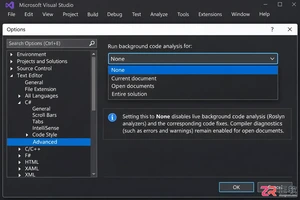
针对 Visual Studio 2019 编辑大型项目时的卡顿问题,提供分语言关闭后台代码分析的具体步骤,包括 C#/VB 的分析范围设置、C++ 的后台分析禁用选项以及 .NET Framework 的项目文件配置方法。
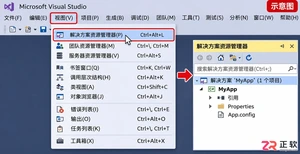
Visual Studio 2017 解决方案资源管理器不见了怎么办?通过快捷键 Ctrl+Alt+L、视图菜单或重置窗口布局即可快速恢复。本文详解各种场景下的找回技巧及注意事项。
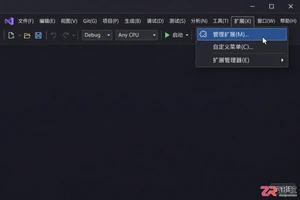
详细指南:如何在 Visual Studio 2022 中安全卸载代码注释扩展。涵盖打开扩展管理器、区分禁用与卸载、处理待处理更改及确认卸载结果的操作步骤。
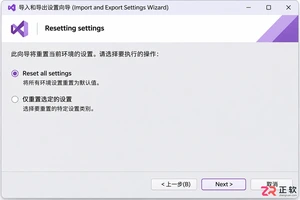
当 Visual Studio 2022 的界面布局或编辑器设置混乱时,可通过内置向导一键重置所有设置。本文详解操作步骤,涵盖是否备份现有配置的选择逻辑及默认集合的选取方法,确保用户能安全、高效地恢复初始开发环境。
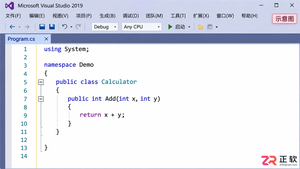
掌握 Visual Studio 2019 的代码折叠功能,包括使用 Ctrl+M 快捷键切换视图、通过 #region 配对创建自定义折叠块,以及调整可折叠区域的高亮颜色,帮助开发者更高效地浏览和管理大型代码文件。
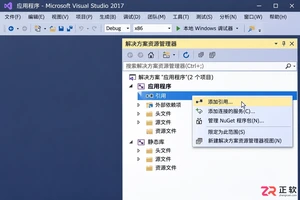
针对 Visual Studio 2017 C++ 开发,讲解如何正确引用静态库。涵盖同解决方案项目引用添加方法,以及外部 .lib 文件的包含目录、库目录和链接器输入配置步骤,帮助开发者避免头文件缺失或链接失败问题。
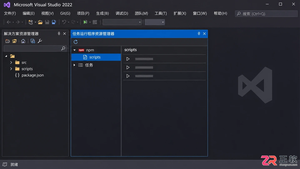
详解 Visual Studio 2022 的任务运行程序功能,涵盖 Task Runner Explorer 对 npm/Grunt/Webpack 的支持,以及如何利用 tasks.vs.json 为特定文件或文件夹添加自定义构建和操作命令。
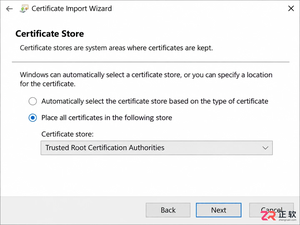
解决Visual Studio 2017离线安装包签名验证失败的问题。指南涵盖如何从联网设备获取并导入受信任根证书,如何处理离线布局中的Certificates文件夹,以及如何利用事件查看器中的CAPI2日志进行深度故障排查,确保离线环境下的顺利安装。
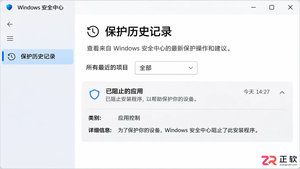
遇到 Visual Studio 安装被拦截?本文指导您如何区分 Defender 与第三方杀毒软件的告警,验证文件数字签名,并在必要时联系管理员或提交日志,避免盲目关闭防护导致安全风险。
详解 Visual Studio 2022 安装因网络中断失败后的处理流程,包括安装器重试、实例修复及本地布局创建方法,帮助开发者高效解决安装问题。





火山引擎是字节跳动旗下企业级云与AI服务平台。聚焦大模型核心能力,依托字节自研豆包多模态大模型,凭借火山方舟一站式平台,提供模型精调、推理部署、智能应用搭建等全链路服务,结合高性能AI算力,助力各行业快速落地大模型数字化与智能化应用。



