

Golang与FFmpeg: 如何实现音频降噪和音量调节
Golang与FFmpeg:如何实现音频降噪和音量调节引言:随着音频处理技术的不断发展,音频降噪和音量调节已经成为很多应用中常见的需求。Golang作为一种高性能的编程语言,结合FFmpeg这一强大而灵活的多媒体处理工具,能够很好地实现音频降噪和音量调节。本文将介绍如何使用Golang和FFmpeg库来实现音频降噪和音量调节,并提供具体的代码示例。一、安装
Golang与FFmpeg: 如何实现音频降噪和音量调节
引言:
随着音频处理技术的不断发展,音频降噪和音量调节已经成为很多应用中常见的需求。Golang作为一种高性能的编程语言,结合FFmpeg这一强大而灵活的多媒体处理工具,能够很好地实现音频降噪和音量调节。本文将介绍如何使用Golang和FFmpeg库来实现音频降噪和音量调节,并提供具体的代码示例。
一、安装FFmpeg和Golang
在开始之前,我们需要先安装FFmpeg和Golang。
- 安装FFmpeg
FFmpeg是一个开源的音视频处理工具,可以在多个平台上使用。安装FFmpeg的方法有很多种,可以根据自己的操作系统选择适合的安装方式。 - 安装Golang
Golang官方网站提供了各个操作系统的安装包,可以根据自己的操作系统下载对应的安装包进行安装,安装过程相对简单。
二、音频降噪
音频降噪是指通过一系列的算法和处理技术,消除或减少音频信号中的噪声成分,提高音频的质量和清晰度。下面是使用Golang和FFmpeg实现音频降噪的示例代码:
package main

import (
    "fmt"
    "os/exec"
)

func main() {
    // 输入音频文件
    inputFile := "input.wav"
    // 输出音频文件(降噪后)
    outputFile := "output.wav"
    // 降噪命令
    command := fmt.Sprintf("ffmpeg -i %s -af afftdn %s", inputFile, outputFile)

    // 执行降噪命令
    cmd := exec.Command("bash", "-c", command)
    err := cmd.Run()
    if err != nil {
        fmt.Println("音频降噪失败:", err)
        return
    }

    fmt.Println("音频降噪完成")
}
在代码中,首先指定了输入音频文件和输出音频文件的路径。然后,使用FFmpeg的afftdn滤镜将输入音频文件进行降噪处理,最后输出降噪后的音频文件。
三、音量调节
音量调节是指通过增加或减少音频信号的幅度,来调整音频的声音大小。下面是使用Golang和FFmpeg实现音量调节的示例代码:
package main

import (
    "fmt"
    "os/exec"
)

func main() {
    // 输入音频文件
    inputFile := "input.wav"
    // 输出音频文件(音量调节后)
    outputFile := "output.wav"
    // 音量调节命令
    command := fmt.Sprintf("ffmpeg -i %s -af volume=1.5 %s", inputFile, outputFile)

    // 执行音量调节命令
    cmd := exec.Command("bash", "-c", command)
    err := cmd.Run()
    if err != nil {
        fmt.Println("音量调节失败:", err)
        return
    }

    fmt.Println("音量调节完成")
}
在代码中,同样先指定输入音频文件和输出音频文件的路径。然后,使用FFmpeg的volume滤镜将输入音频文件进行音量调节处理,最后输出音量调节后的音频文件。
结语:
本文介绍了如何使用Golang和FFmpeg来实现音频降噪和音量调节,并提供了具体的代码示例。通过使用这两个强大的工具,我们可以方便地在应用中实现音频处理的功能。希望本文对大家有所帮助!
Win8系统音量图标消失可通过以下步骤解决:首先检查任务栏设置,确保音量图标行为设为“显示图标和通知”;其次确认“WindowsAudio”和“WindowsAudioEndpointBuilder”服务正在运行;接着更新或重新安装音频驱动程序;然后检查注册表中HideSCAVolume值是否为0;使用SFC扫描修复系统文件;最后检查组策略中未禁用音量图标。恢复后若仍无声音,需确认是否静音、选择正确的播放设备,并更新声卡驱动或使用音频故障排除工具。平时应定期更新系统和驱动程序,避免安装不明软件,必要时可重

AirPodsPro3的降噪升级核心在于智能化,通过自适应音频功能实现场景识别,根据用户所处环境自动调节降噪与通透模式;在办公时增强降噪专注听音,行走时提升环境音感知以保障安全。自适应通透模式可定向增强前方人声、过滤刺耳警报等关键提示音并抑制风噪,消除传统通透模式下的“筒状效应”,使外界声音更自然真实。新增对话感知功能,可在检测到用户说话时自动降低音乐音量并优化通透效果,对话结束后恢复播放,全程无需手动操作,极大提升了使用便捷性与沉浸感。
百度地图调整音量主要有两种方式:导航过程中直接调整更方便,设置中调整更精细。1.在导航界面点击音量控制按钮可直接调节;2.通过“我的”-“设置”-“导航设置”调整音量或语音播报选项。若音量忽大忽小,可能是手机自动音量调节功能或百度地图bug导致,可关闭该功能、更新版本或检查“智能播报”。若导航声音太小,应检查手机媒体音量、关闭省电模式、使用蓝牙设备、确认权限或尝试其他App。关闭语音播报可通过导航界面的“静音”按钮或设置中关闭。更换导航声音则进入“导航设置”选择语音包下载使用,部分需付费。

Win11音量调节失效可通过排查硬件、驱动及系统服务解决。首先检查耳机或音箱是否插紧,重启电脑;其次更新或回滚声卡驱动,必要时手动安装最新驱动;接着确保WindowsAudio及WindowsAudioEndpointBuilder服务设置为自动并正常运行;然后确认音频设备未被禁用且设为默认设备;同时运行sfc/scannow修复系统文件;检查设备管理器是否存在硬件冲突;卸载可能冲突的第三方音频软件;通过命令提示符重置音频服务;如有必要,谨慎更新BIOS;若问题依旧,最后可考虑重装系统并提前备份数据。
默认情况下,Win10系统中的音量调节基本上都是横向显示,有小伙伴想要将其设置为竖向显示,却不知道具体应该怎么操作,这里小编就给大家详细介绍一下Win10音量调节设置竖向显示的方法,大家可以来看一看。设置方法:1、"win+R"快捷键开启运行,输入"regedit",回车打开。2、进入到注册表编辑器界面后,依次点击左侧栏中的"HKEY_LOCAL_MACHINESoftwareMicrosoftWindowsNTCurrentVersionMTCUVC",如果没有,右击"CurrentVersion",选
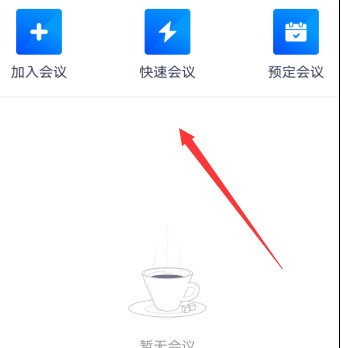
1、手机上打开腾讯会议,点击进入会议界面。2、点击会议界面下方的更多选项。3、弹出的选项界面点击设置。4、打开设置界面,在下方位置找到视频降噪选项。5、在这里点击开启设置即可。6、根据需要来选择开启或者关闭,点击后面的选项按钮就可以。
我们在使用win7操作系统的时候,有的小伙伴可能会发现在使用的时候出现了电脑声音变小的情况。对于这种问题小编觉得可能是因为我们的电脑设置的问题,只要在右下角选择音量进行设置即可。还可以在扬声器属性中选择麦克风增强也可以修复。详细步骤就来看下小编是怎么做的吧~希望可以帮助到你。win7电脑声音小怎么办1.左键点击右下角小喇叭图标,然后点击弹出对话框最上面那个音响图标;2.打开扬声器属性对话框以后,点上面第3项"增强"标签;3.把最后一项”响度均衡“勾选中然后确定退出就可以了,这样声音可以基本上接近最大化了。
最近很多小伙伴发现自己设置好的音量,一会之后又自己跳了,点了确定也没用,这是怎么一回事呢?下面一起来看看具体的解决方法吧。win10麦克风音量乱跳解决方法1.首先查看你的任务栏的右下角是否能找到扬声器的图标,有的话右击该图标,然后会弹出一个对话框,在窗口上选择“录音设备”:2.选择好录音设备之后,会弹出一个声音属性窗口,在窗口上选择“默认的设备麦克风”,然后右击该选项,弹出了对话框,在上面选择”禁用“选项即可:3.点击之后,你现在去和你的qq好友去语言这样对方就无法听到你的声音输出了。这样就将win7的麦

Golang与FFmpeg:如何实现音频格式转换和降噪摘要:本文介绍了如何使用Golang和FFmpeg库来实现音频格式转换和降噪的过程。通过简单的示例代码,读者可以了解到如何使用Golang调用FFmpeg的命令行工具,并使用其功能来处理音频文件。引言音频处理是一个在多个领域中都非常重要的任务,例如语音识别、音乐处理等。FFmpeg是一个广泛应用于音视频
win7系统桌面音量调节功能不见了如何解决?有用户在使用电脑的时候想要去进行电脑音量的调节,但是却发现自己电脑的通知栏里面的音量调节功能不见了,那么出现这样的问题要怎么去进行解决了,很多小伙伴不知道怎么详细操作,小编下面整理了win7系统桌面音量调节功能不见了解决办法,如果你感兴趣的话,跟着小编一起往下看看吧! win7系统桌面音量调节功能不见了解决办法 1、首先在开始菜单中打开控制面板选项。 2、在控制面板的选项中,选择通知区域图标这个选项,用鼠标点击一下即可打开。 3、在通知区域图标选项中





火山引擎是字节跳动旗下企业级云与AI服务平台。聚焦大模型核心能力,依托字节自研豆包多模态大模型,凭借火山方舟一站式平台,提供模型精调、推理部署、智能应用搭建等全链路服务,结合高性能AI算力,助力各行业快速落地大模型数字化与智能化应用。



