

Windows系统安装pip教程
大家好,很高兴再次与大家见面,我是你们的朋友全栈君。pip是Python生态系统中一个非常便捷的包管理工具,本文将详细介绍在Windows10系统下如何安装pip。下载pip:访问地址https://pypi.python.org/pypi/pip#downloads,选择tar.gz压缩包下载。目前最新版本为9.0.1,这里我们选择的是pip-9.0.1.tar.gz(包含md5和pgp校验)。点击下载即可。解压并安装:将下载的压缩包解压到工作目录(如D:\),然后在Windows命令提示符(cmd)
大家好,很高兴再次与大家见面,我是你们的朋友全栈君。
pip是Python生态系统中一个非常便捷的包管理工具,本文将详细介绍在Windows 10系统下如何安装pip。
- 下载pip:访问地址https://pypi.python.org/pypi/pip#downloads,选择tar.gz压缩包下载。目前最新版本为9.0.1,这里我们选择的是pip-9.0.1.tar.gz(包含md5和pgp校验)。
点击下载即可。
解压并安装:将下载的压缩包解压到工作目录(如D:\),然后在Windows命令提示符(cmd)中运行以下命令,进入解压后的pip目录:
cd /d D:\\pip-9.0.1接着使用以下命令进行安装:
python setup.py install添加环境变量:将pip添加到Windows系统环境变量中,方法与添加Python路径时相同。
例如,如果我的Python安装路径是F:\Python27\,则需要将以下两个路径添加到系统环境变量中:
F:\\Python27\\;F:\\Python27\\Scripts;pip常用命令:安装完成后,重新打开CMD,运行pip命令,可以查看帮助文档:

以下是pip的一些常用命令:
命令 描述 pip install xxx 安装包 pip install -U xxx 或 pip install --upgrade xxx 升级包 pip uninstall xxx 卸载包 pip list 列出已安装的包 常见问题:最近在使用pip命令时,遇到过AttributeError: 'module' object has no attribute 'wraps'的错误,这是由于pip版本安装错误导致的。使用上述方法重新安装最新版本的pip即可解决此问题。
执行python setup.py install报错:如果遇到ImportError: No module named setuptools的错误,这表明Python缺少setuptools模块。解决方法如下:
- 下载setuptools包:访问https://pypi.python.org/pypi/setuptools。
- 解压setuptools包。
- 编译setuptools:运行
python setup.py build。 - 安装setuptools:运行
python setup.py install。
完成上述步骤后,再次执行
python setup.py install应该可以成功安装。
发布者:全栈程序员栈长,转载请注明出处:https://javaforall.cn/129284.html原文链接:https://javaforall.cn
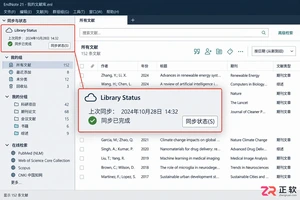
遇到EndNote同步失败或状态不更新?本教程引导你通过Library Status和偏好设置检查账号、库路径及冲突,提供安全的备份与手动同步步骤,避免数据丢失。
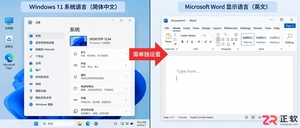
不知道 Microsoft 怎么设置中文界面?本文分步讲解 Windows 11 系统、Microsoft 365 Office 套件及 Edge 浏览器的语言切换方法。明确区分显示语言与键盘输入语言,解决菜单未变中文的问题,操作简便,即刻生效。
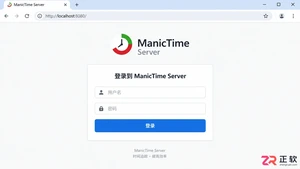
遇到ManicTime Server网页无法加载?本教程提供从本机localhost测试、服务状态检查、防火墙端口放行到外网路由配置的完整排查步骤,助你快速恢复访问。

想知道白猫扫描怎么在iPhone上下载和使用?本文详解从App Store正规安装、权限配置到首次扫描测试的全流程,教你高效识别文档并保护个人隐私。

详解白猫扫描从拍摄到识别的全流程,包括光线控制、边缘调整、结果校对及隐私注意事项,帮助新手快速掌握高效的文字提取方法。
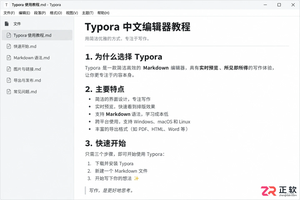
Typora安装后双击.md文件仍用记事本打开?本文详解Windows下通过“打开方式”设置默认应用的方法,确认文件扩展名,并提供Mac和Linux的关联思路,确保双击即可进入Typora编辑。
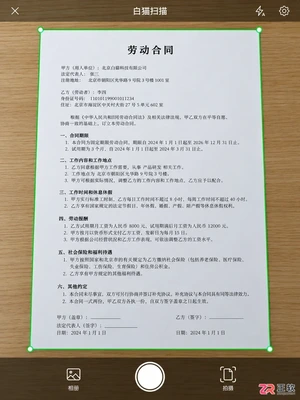
想知道白猫扫描怎么用最顺手?本文从拍照取景、识别入口选择、关键信息校对到最终导出格式,一步步拆解操作流程,帮你避开常见坑,让文字提取更准确、工作流更顺畅。

学习如何在 Typora 中显示左侧文件树和右侧大纲。掌握侧栏切换文件、点击标题快速定位章节的技巧,优化 Markdown 长文档的管理与阅读体验。
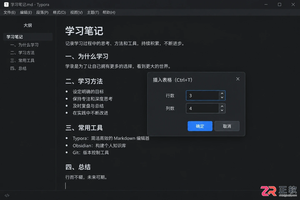
学习如何在 Typora 中通过 Ctrl+T 快捷键或菜单插入表格。本文以实际案例演示从建表、填写内容到调整行列结构的全过程,并说明如何解决快捷键冲突及导出注意事项。
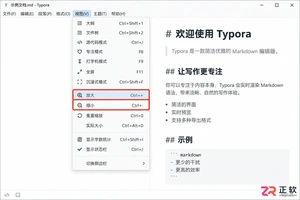
Typora 界面文字太小影响阅读?本教程详解如何区分并调整显示缩放、默认字号、行距及主题样式。涵盖 Windows/macOS 操作路径,确保编辑舒适且导出 PDF 格式正常,避免盲目放大导致版式混乱。




Photoshop 2026 是 Adobe 推出的专业图像处理与视觉设计软件,支持 Windows、macOS 和 iPad 等平台,广泛应用于摄影修图、电商设计、平面海报、数字绘画及视觉合成等创作场景。

Blender 是一款免费开源、跨平台的专业 3D 创作软件,集建模、动画、渲染、视频编辑与视觉合成等功能于一体,广泛应用于影视动画、游戏设计和建筑可视化等领域。软件支持 Cycles 物理渲染器与 Eevee 实时渲染引擎,并提供多边形建模、骨骼绑定、物理模拟等专业工具。Blender 兼容 Windows、macOS 和 Linux 系统,安装包轻巧、运行流畅,依托活跃的全球开发者社区持续更新,是从初学者到专业创作者都值得选择的正版 3D 创作工具。


Photoshop 2026 是 Adobe 推出的专业图像处理与视觉设计软件,支持 Windows、macOS 和 iPad 等平台,广泛应用于摄影修图、电商设计、平面海报、数字绘画及视觉合成等创作场景。
Blender 是一款免费开源、跨平台的专业 3D 创作软件,集建模、动画、渲染、视频编辑与视觉合成等功能于一体,广泛应用于影视动画、游戏设计和建筑可视化等领域。软件支持 Cycles 物理渲染器与 Eevee 实时渲染引擎,并提供多边形建模、骨骼绑定、物理模拟等专业工具。Blender 兼容 Windows、macOS 和 Linux 系统,安装包轻巧、运行流畅,依托活跃的全球开发者社区持续更新,是从初学者到专业创作者都值得选择的正版 3D 创作工具。