

腾讯会议录制记录查看方法
腾讯会议如何查看录制记录?1、打开腾讯会议应用,在已登录的状态下,点击界面中的头像位置(如图所示)。2、进入下一个页面后,在选项中找到“隐私安全”设置入口(如图所示)。3、在隐私设置界面中,选择“会议录制记录”,即可浏览相关数据(如图所示)。

腾讯会议如何查看录制记录?
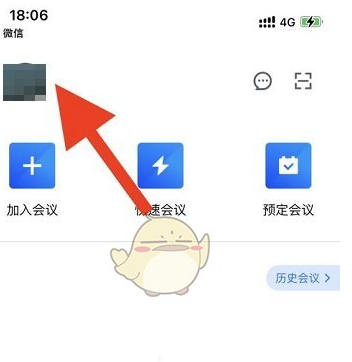
1、打开腾讯会议应用,在已登录的状态下,点击界面中的头像位置(如图所示)。
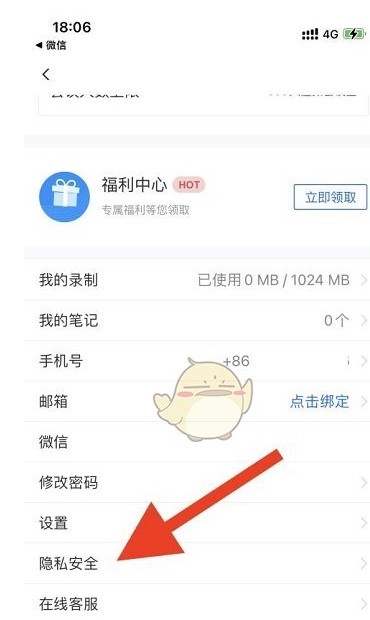
2、进入下一个页面后,在选项中找到“隐私安全”设置入口(如图所示)。
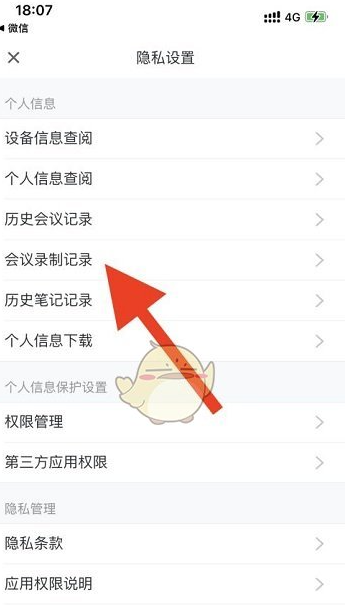
3、在隐私设置界面中,选择“会议录制记录”,即可浏览相关数据(如图所示)。

面向需要在腾讯会议中隐藏真实环境的Windows用户,本文详解如何开启并自定义虚拟背景。针对背景杂乱或人物边缘抖动痛点,提供从进入“虚拟背景和美颜”设置、添加本地JPG/PNG图片、调整镜像方向到优化光线与距离的完整步骤。同时涵盖绿幕取色技巧及遇到设备不支持时的驱动更新与替代方案,帮助用户快速获得清晰的视频会议画面。
面向需要在腾讯会议Windows客户端中移交管理权的用户,解决因原主持人需离场或更换管理者导致的权限交接需求。本文详解在成员管理列表中定位接任者、通过“更多”菜单执行“设为主持人”的具体步骤,并区分联席主持人与完全主持人的权限差异。同时说明操作前的身份确认要点及转移后原主持人变为普通成员的后果,帮助用户安全、准确地完成会议主导权移交。
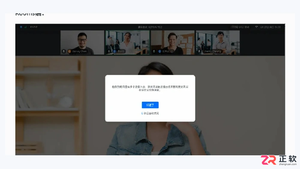
面向在腾讯会议中遭遇回音或尖锐啸叫的用户,本文针对同一房间多设备同时入会、麦克风与扬声器距离过近及音量设置不当等常见痛点提供解决方案。通过识别Rooms设备与普通电脑冲突、调整物理位置与音量、重新连接音频以及关闭Windows系统侦听功能等步骤,帮助用户快速定位并消除回声干扰,确保会议音频清晰稳定。
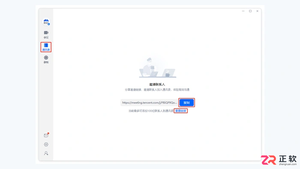
面向需要清理腾讯会议通讯录的用户,说明如何在电脑端删除个人联系人。操作路径为:进入“通讯录”搜索目标,打开资料卡点击右上角“···”选择“删除联系人”并确认。需注意该操作仅解除个人关注关系,不影响企业组织架构成员身份及历史会议记录;若联系人为企业通讯录同步成员,通常无法由个人直接删除,需联系管理员处理。
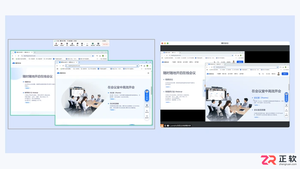
面向在腾讯会议 Windows 客户端中无法查看共享内容的参会者,解决因共享未启动、视图隐藏或网络异常导致的黑屏问题。本文指导用户先让主持人确认绿色边框等共享状态,排除窗口最小化干扰;接着在本机通过视图菜单切换布局或退出全屏刷新画面;最后针对持续黑屏情况,提供更新客户端、关闭代理及优化网络环境的排查步骤,帮助快速恢复共享内容显示。
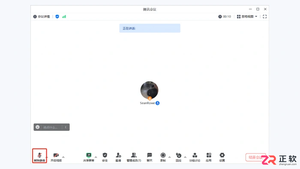
面向在腾讯会议 Windows 客户端中遇到“自己说话正常但对方听不到”问题的用户,本文提供系统化的故障排查方案。针对常见的麦克风静音、输入设备选择错误及系统权限限制等痛点,详细讲解如何确认解除静音状态、在音频设置中检测麦克风输入等级、以及恢复 Windows 隐私设置中的麦克风访问权限。通过逐步检查软件设置与系统环境,帮助用户快速定位并解决收音异常问题,确保会议沟通顺畅。
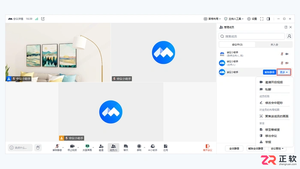
面向需要在腾讯会议中保护隐私或节省带宽的用户,本文详解关闭摄像头的两种常规路径及系统级限制方法。涵盖会中通过底部工具栏“停止视频”快速黑屏,以及在成员列表中确认关闭状态的操作步骤;针对希望彻底禁止应用调用摄像头的场景,说明如何在 Windows 隐私设置中关闭腾讯会议的摄像头访问权限。同时提示主持人权限边界及摄像头占用排查技巧,帮助用户根据实际需求灵活选择关闭方式。
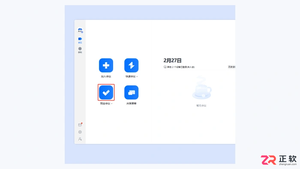
面向需要在腾讯会议Windows客户端中保护会议隐私的用户,解决预定会议时如何开启入会密码的问题。本文详细说明从进入预定或编辑页面、在安全设置中开启并设置复杂密码,到保存后核对邀请信息的全流程。特别指出已开始会议更适合使用等候室,以及密码错误时的排查方法,确保参会者能顺利入会且会议资料不泄露。

腾讯会议创建者可通过五种方式导出或查询参会名单:一、会中实时导出;二、会后从历史会议详情页导出;三、通过官网个人中心导出;四、移动端快速导出;五、免导出直接核验。 作为腾讯会议的组织者,如果需要掌握谁参加了会议,却发现名单无处可寻,别急。这通常不是功能缺失,而是路径或权限问题。下面这份操作指南,能帮

腾讯会议提供了四种途径来发送点赞表情,为会议互动增添活力:一是直接点击右下角的点赞按钮,会触发随机动画;二是通过【更多】菜单进入【举手】选项,启用表情回应功能;三是需要主持人预先在会议设置中开启“表情回应”权限;四是点击左下角的【回应】按钮,手动挑选特定表情进行发送。 想在腾讯会议里给主持人点个赞,





火山引擎是字节跳动旗下企业级云与AI服务平台。聚焦大模型核心能力,依托字节自研豆包多模态大模型,凭借火山方舟一站式平台,提供模型精调、推理部署、智能应用搭建等全链路服务,结合高性能AI算力,助力各行业快速落地大模型数字化与智能化应用。



