

腾讯会议关闭摄像头操作指南:会中停止视频与系统权限设置
面向需要在腾讯会议中保护隐私或节省带宽的用户,本文详解关闭摄像头的两种常规路径及系统级限制方法。涵盖会中通过底部工具栏“停止视频”快速黑屏,以及在成员列表中确认关闭状态的操作步骤;针对希望彻底禁止应用调用摄像头的场景,说明如何在 Windows 隐私设置中关闭腾讯会议的摄像头访问权限。同时提示主持人权限边界及摄像头占用排查技巧,帮助用户根据实际需求灵活选择关闭方式。
从底部工具栏停止视频
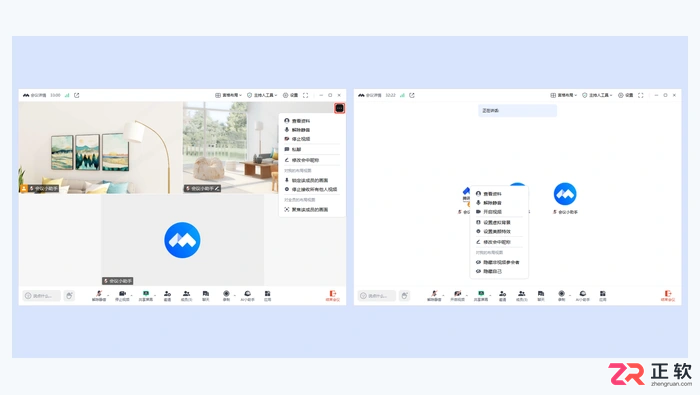
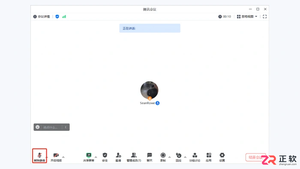
第一步:进入会议后,将鼠标移至窗口底部的工具栏,点击“停止视频”按钮。此时,你的本地画面将切换为头像显示或黑屏状态,同时在其他参会者的成员列表旁,你的摄像头图标也会显示为关闭状态。
点击底部工具栏的“停止视频”按钮即可暂停发送本地画面
从成员菜单核对关闭状态
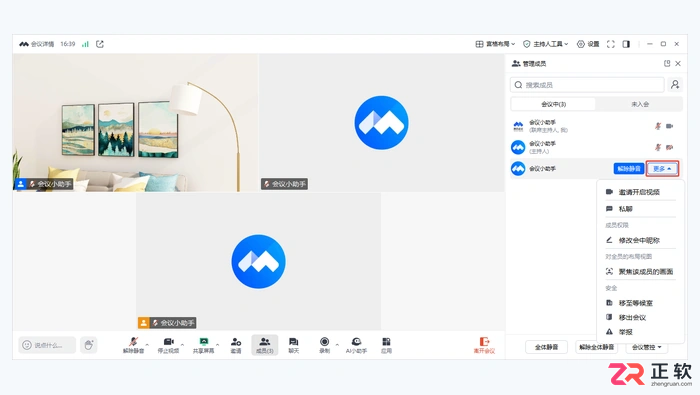
第二步:除了底部工具栏,你也可以在右侧的成员列表中,找到自己的名字并打开更多操作菜单,选择“停止视频”。操作成功后,底部工具栏的按钮文字会变为“开启视频”;若需恢复画面,再次点击该按钮即可。

在成员列表中通过更多菜单也可执行停止视频操作
腾讯会议一键复盘
基于腾讯会议官方 Skill 二创,让「开会」到「出成果」只差一句话。
会后整理是开会最大的隐性成本:会议纪要来回翻录音、待办漏记、复盘没框架。这个 skill 把腾讯会议的真实会议数据(会议信息、参会人、录制、智能纪要、转写)自动沉淀成可直接复制使用的结构化成果。
核心能力:
- 一句话触发:「开完会了」「整理这次腾讯会议」「复盘刚结束的会」
- 自动拉取数据:调用腾讯会议 tmeet CLI 获取会议详情、参会人、录制、智能纪要、转写段落
- 结构化输出:按模板生成会议纪要、决策项、待办清单、待澄清问题
****下载
腾讯会议一键复盘功能示意
需要彻底限制时检查系统权限
第三步:如果你不希望腾讯会议在任何场景下调用摄像头,可以进入 Windows 系统的“设置”—“隐私和安全性”—“摄像头”,在允许应用访问摄像头的列表中找到腾讯会议,并关闭其访问权限。需要注意的是,此后若需重新开启视频,必须先在系统设置中恢复该权限,并重启腾讯会议客户端才能生效。
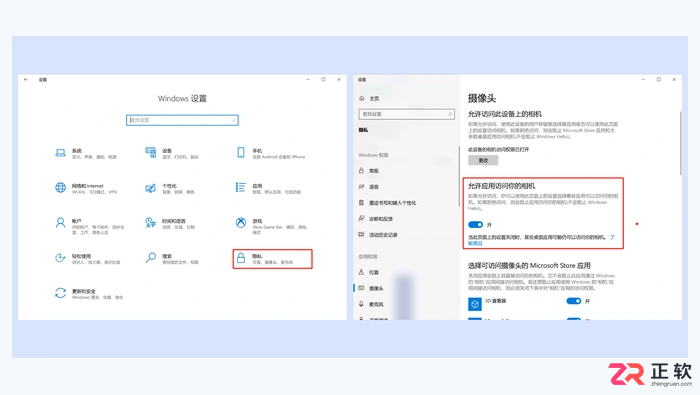
在Windows隐私设置中关闭腾讯会议的摄像头访问权限
提示:主持人有权停止参会者的视频画面,但通常无法替参会者主动开启摄像头,只能向参会者发出开启视频的邀请。此外,如果关闭视频后摄像头指示灯仍然亮起,建议检查并退出其他可能正在占用摄像头的软件,再重新进行检查。
面向在腾讯会议 Windows 客户端中遇到“自己说话正常但对方听不到”问题的用户,本文提供系统化的故障排查方案。针对常见的麦克风静音、输入设备选择错误及系统权限限制等痛点,详细讲解如何确认解除静音状态、在音频设置中检测麦克风输入等级、以及恢复 Windows 隐私设置中的麦克风访问权限。通过逐步检查软件设置与系统环境,帮助用户快速定位并解决收音异常问题,确保会议沟通顺畅。
面向需要在腾讯会议Windows客户端中保护会议隐私的用户,解决预定会议时如何开启入会密码的问题。本文详细说明从进入预定或编辑页面、在安全设置中开启并设置复杂密码,到保存后核对邀请信息的全流程。特别指出已开始会议更适合使用等候室,以及密码错误时的排查方法,确保参会者能顺利入会且会议资料不泄露。

腾讯会议创建者可通过五种方式导出或查询参会名单:一、会中实时导出;二、会后从历史会议详情页导出;三、通过官网个人中心导出;四、移动端快速导出;五、免导出直接核验。 作为腾讯会议的组织者,如果需要掌握谁参加了会议,却发现名单无处可寻,别急。这通常不是功能缺失,而是路径或权限问题。下面这份操作指南,能帮

腾讯会议提供了四种途径来发送点赞表情,为会议互动增添活力:一是直接点击右下角的点赞按钮,会触发随机动画;二是通过【更多】菜单进入【举手】选项,启用表情回应功能;三是需要主持人预先在会议设置中开启“表情回应”权限;四是点击左下角的【回应】按钮,手动挑选特定表情进行发送。 想在腾讯会议里给主持人点个赞,

腾讯会议等候室:如何精准放行特定参会者 管理线上会议时,你是否遇到过这样的场景?会议室等候室里人头攒动,但只想请其中某位同事或嘉宾先行入场,这种精细化的准入需求非常普遍。事实上,腾讯会议的等候室功能支持这种“单点放行”的操作,让会议主持人可以从容地进行成员管理。 开启等候室后,若需要对特定参会者进行

需启用腾讯会议多显示器模式并正确配置布局:先在windows设置中扩展显示器,再于客户端开启多显示器模式;进入会议后选择演讲者布局,锁定主持人视频至主屏,共享内容将自动显示在副屏;rooms设备需通过管理后台配置双屏初始显示;持续共享场景可启用“只看共享内容”模式实现双屏同步。 遇到过一个挺常见又让

腾讯会议纯音频录制:四种主流方法深度解析 是不是经常遇到这样的场景?一场重要的线上会议,讨论的核心是音频交流,视频画面反而显得多余。事后回顾,只想聚焦于关键言论和决策点,提取清晰的音频文件是最高效的选择。今天,我们就来系统梳理一下,在腾讯会议中实现高品质纯音频录制的四种专业方法。 一、使用录音笔功能

不少朋友都在问,想直接用浏览器开会,该从哪里进入腾讯会议?其实,最可靠的入口一直在这里。下面,我们就来详细拆解一下腾讯会议网页版,看看它能带来怎样的高效体验。 官方网址:https://meeting.tencent.com 界面简洁操作直观 打开页面,第一印象就是清爽。最上方导航栏直截了当地列出了

想换个名字加入会议?腾讯会议给了你至少四个选择:会前直接在个人资料里改好;加入会议前临时起个“花名”;会议中随时“现场更名”;如果你是主持人,还有个专用修改入口。这些操作各有各的适用场景。 所以,不管你是想一劳永逸,还是想“见机行事”,改个名字这事儿在腾讯会议里都相当方便。下面就来逐一拆解这几种方法

主持腾讯会议时,如何快速知道哪些同事没开摄像头,并有效提醒他们打开?这不仅是会议纪律问题,更直接影响线上协作的效率和氛围。别担心,腾讯会议本身就内置了几个非常实用的功能,能把这事儿办得既清晰又体面。 一、通过与会者列表识别未开启摄像头的成员 最简单直接的一招,就是看“与会者列表”。腾讯会议为每个人名





火山引擎是字节跳动旗下企业级云与AI服务平台。聚焦大模型核心能力,依托字节自研豆包多模态大模型,凭借火山方舟一站式平台,提供模型精调、推理部署、智能应用搭建等全链路服务,结合高性能AI算力,助力各行业快速落地大模型数字化与智能化应用。



