

Win10开机黑屏只有鼠标解决方法
在日常使用Windows10时,部分用户可能会遭遇开机后屏幕变黑、但鼠标箭头仍可见的情况。这种问题通常发生在系统启动阶段,桌面和任务栏未能成功加载,严重影响正常使用。本文将提供多种实用且高效的解决方案,帮助你快速恢复系统运行。方法一:强制重启设备有时系统在启动过程中出现短暂故障,导致仅显示鼠标而不加载桌面。这可能是由于某些进程卡住或未响应造成的。1.长按电源键5到10秒,强制关机。2.等待约5秒后,再次按下电源键重新开机。3.若为偶发性问题,重启后往往可恢复正常。4.如问题依旧存在,请尝试后续方
在日常使用Windows 10时,部分用户可能会遭遇开机后屏幕变黑、但鼠标箭头仍可见的情况。这种问题通常发生在系统启动阶段,桌面和任务栏未能成功加载,严重影响正常使用。本文将提供多种实用且高效的解决方案,帮助你快速恢复系统运行。

方法一:强制重启设备
有时系统在启动过程中出现短暂故障,导致仅显示鼠标而不加载桌面。这可能是由于某些进程卡住或未响应造成的。
1. 长按电源键5到10秒,强制关机。
2. 等待约5秒后,再次按下电源键重新开机。
3. 若为偶发性问题,重启后往往可恢复正常。
4. 如问题依旧存在,请尝试后续方法。
方法二:重启Windows资源管理器
若资源管理器未正确启动,可能导致桌面元素无法显示,但鼠标仍能移动。通过任务管理器手动运行explorer.exe常能解决此问题。
1. 在黑屏状态下按下Ctrl + Shift + Esc打开任务管理器。
2. 若未弹出界面,可先按Ctrl + Alt + Del,再选择“任务管理器”。
3. 点击左上角“文件” → “新建任务”。
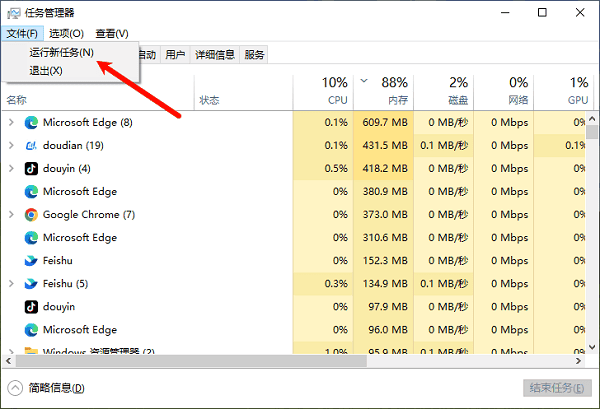
4. 输入explorer.exe并确认执行。
5. 观察是否恢复正常桌面显示。
方法三:进入安全模式排查驱动问题
显卡驱动异常或版本不兼容,容易引发图形界面加载失败,表现为黑屏有鼠标指针。推荐使用“驱动人生”自动识别并更新驱动,避免手动操作失误。
1. 重启电脑,在启动阶段连续点击F8或Shift + F8键。
2. 进入高级启动菜单,选择“安全模式”进入系统。
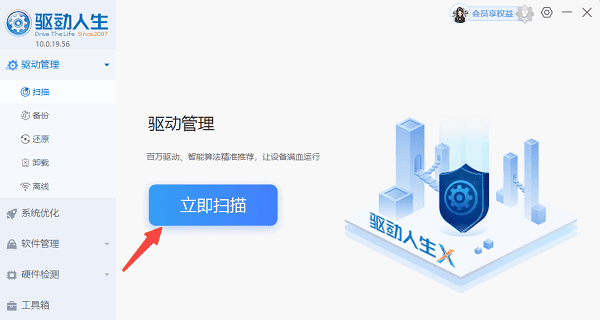
3. 打开“驱动人生”,切换至驱动管理页面,点击“立即扫描”;
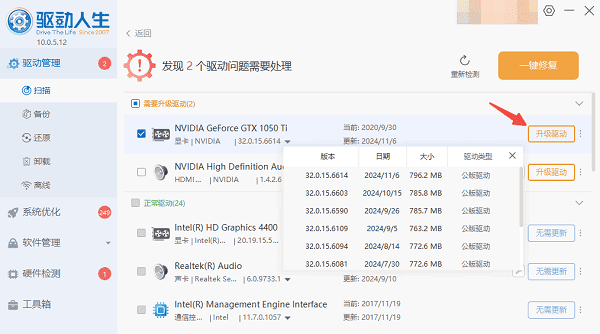
4. 若提示显卡驱动存在问题或可升级,点击“升级驱动”按钮,下载安装最新版本。
方法四:关闭快速启动功能
虽然Windows 10的快速启动能提升开机速度,但部分硬件与其不兼容,可能造成开机黑屏现象。
1. 正常或在安全模式下进入系统,打开控制面板。
2. 进入“电源选项”,点击左侧“选择电源按钮的功能”。
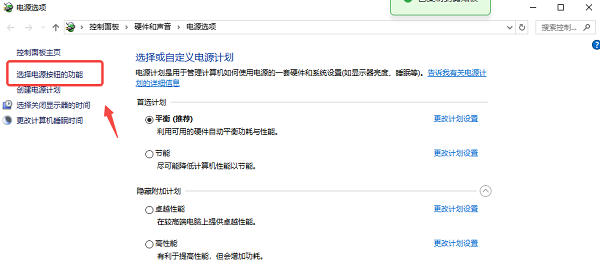
3. 点击“更改当前不可用的设置”。
4. 在关机设置中取消勾选“启用快速启动”。
5. 保存更改并重启电脑测试效果。
方法五:扫描磁盘与修复系统文件
硬盘错误或系统关键文件损坏,也可能导致桌面无法加载,进而出现黑屏但鼠标可见的问题。
1. 在任务管理器中新建任务,输入cmd,勾选“以管理员身份运行”,点击确定。
2. 在命令行窗口输入sfc /scannow,回车开始检查并修复系统文件。
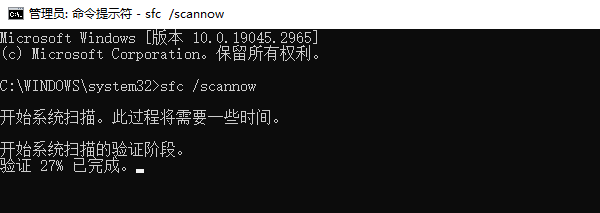
3. 等待扫描完成,系统会自动修复损坏文件。
4. 接着输入chkdsk C: /f /r命令,检测并修复硬盘错误。
5. 完成后重启电脑查看是否恢复正常。
方法六:使用系统还原点恢复
如果是在安装新软件或更新系统后出现黑屏,建议使用系统还原功能回到之前稳定状态,高效解决问题。
1. 重启电脑多次强制断电,触发自动修复界面进入“高级选项”。
2. 依次选择“疑难解答”→“高级选项”→“系统还原”。
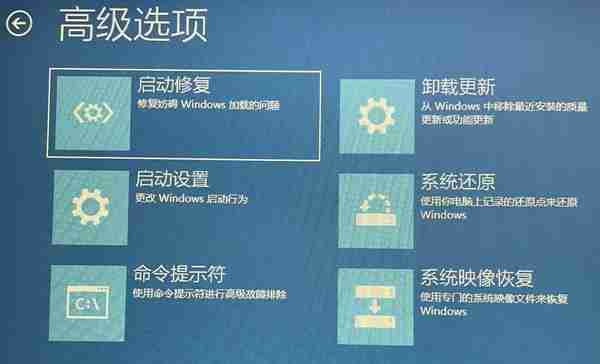
3. 选取一个可用的还原点,按照提示完成还原操作。
4. 重启后检查是否已解决黑屏问题。
方法七:重装操作系统
若上述方法均无效,且怀疑系统核心组件严重损坏,建议考虑重装Windows 10系统,从根本上解决问题。
1. 准备一个U盘,下载官方镜像并制作可引导启动盘。
2. 插入U盘,重启电脑并进入BIOS设置优先从U盘启动。
3. 按照安装向导进行分区格式化和系统重装。
4. 安装完成后及时备份重要资料,并谨慎安装来源不明的软件。
Win10开机黑屏但鼠标可见的问题成因多样,建议按从简到繁顺序逐一排查,避免盲目操作。借助“驱动人生”可显著提高驱动修复效率,减少因显卡驱动问题反复引发黑屏。根据以上步骤,绝大多数此类问题都能得到妥善解决。

想体验国行Apple智能?先确认你的iPhone是否为15 Pro及以上机型,再了解如何通过Developer应用获取iOS 27.3测试资格。本文详解设备核对、系统更新路径及主力机用户的稳定性建议,避免盲目升级。
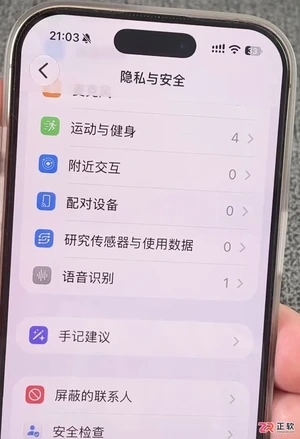
面对 iOS 27.2 准正式版更新,用户应关注哪些实际变化?本文详细解读运动数据权限对广告的影响、音乐组件的外观调整以及国行智能功能的真实可用状态,帮助用户避免盲目升级,做出符合自身需求的决策。
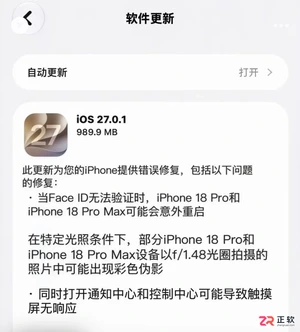
面对iOS同时出现的两个正式版更新,iPhone 18用户应如何抉择?本文详解iOS 27.0.1的错误修复与iOS 26.7.1的安全维护区别,帮助用户根据实际需求判断是否更新。
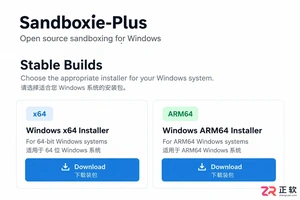
详解 Sandboxie-Plus 在 Windows 下的下载选择、驱动安装、首次向导设置及新建 TestBox 沙盒步骤,指导用户正确启动沙盒程序并核对进程归属。
B站未登录可浏览首页推荐、热门视频及部分公开内容,但完整版动漫、高清画质、弹幕互动等功能需登录后使用,建议通过官网或App直接访问,避免第三方链接以防风险。
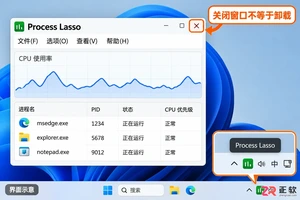
Process Lasso 怎么卸载?本教程详解 Windows 10/11 下通过系统设置卸载 Process Lasso 的步骤,包括如何处理 Bitsum 电源方案、检查任务管理器中的后台进程,确保软件及其核心服务被彻底移除。
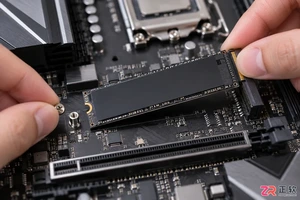
手把手教你在固态硬盘上安装Windows系统,包含硬件准备、BIOS关键设置、纯净版系统安装及安装后的性能优化技巧,避免常见误区,提升电脑运行速度。
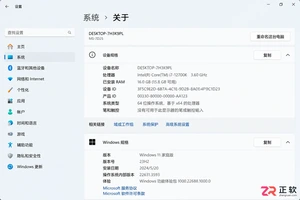
面对Windows12配置要求,别只盯着内存看。本文教你在Win11中准确记录处理器型号、磁盘剩余空间、TPM版本及安全启动状态,建立完整的设备档案,待官方标准明确后快速对照,避免盲目升级或误判兼容性。
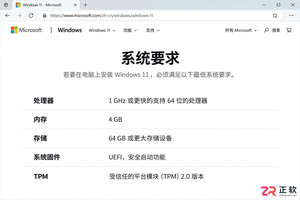
网传Windows12配置要求多为误读,实则是Windows11的标准或AI PC的特定门槛。本文详解如何区分不同硬件要求,并指导用户正确查看当前电脑配置,避免盲目更换硬件。





火山引擎是字节跳动旗下企业级云与AI服务平台。聚焦大模型核心能力,依托字节自研豆包多模态大模型,凭借火山方舟一站式平台,提供模型精调、推理部署、智能应用搭建等全链路服务,结合高性能AI算力,助力各行业快速落地大模型数字化与智能化应用。



