

电脑批量重命名文件技巧分享
批量重命名文件可通过操作系统自带功能或第三方工具高效完成。1.Windows用户可多选文件后右键重命名,输入新名称并使用通配符或PowerShell命令结合正则表达式实现复杂替换;2.macOS用户可通过Finder选中文件后选择重命名方式,如替换文本、添加内容等,并预览效果后应用;3.使用BulkRenameUtility或AdvancedRenamer等第三方工具支持更高级需求,如正则表达式匹配替换;4.遇到错误时可通过添加唯一标识、检查权限、缩短文件名或撤销操作解决,并提前备份文件避免混乱;5.为防
批量重命名文件可通过操作系统自带功能或第三方工具高效完成。1. Windows用户可多选文件后右键重命名,输入新名称并使用通配符或PowerShell命令结合正则表达式实现复杂替换;2. macOS用户可通过Finder选中文件后选择重命名方式,如替换文本、添加内容等,并预览效果后应用;3. 使用Bulk Rename Utility或Advanced Renamer等第三方工具支持更高级需求,如正则表达式匹配替换;4. 遇到错误时可通过添加唯一标识、检查权限、缩短文件名或撤销操作解决,并提前备份文件避免混乱;5. 为防止混乱,应制定统一命名规则,分批操作并仔细预览确认无误后再执行。掌握这些技巧,能显著提升文件管理效率与准确性。

批量重命名文件,让文件管理更高效!掌握一些小技巧,可以大大提升你的工作效率,告别一个一个手动修改的烦恼。
掌握批量重命名技巧,轻松告别文件管理难题!
解决方案
Windows 和 macOS 都提供了批量重命名的功能,但具体操作略有不同。此外,还可以借助第三方工具实现更高级的重命名需求。
Windows:
选中文件: 在资源管理器中,按住
Ctrl键可以多选文件,按住Shift键可以选择连续的文件。右键重命名: 选中文件后,右键点击,选择“重命名”。
输入新名称: 输入你想要的新名称,然后按下
Tab键。Windows 会自动将选中的文件依次命名为“新名称 (1)”、“新名称 (2)”...使用通配符: 可以使用
*和?通配符进行更灵活的重命名。例如,*.txt可以选中所有 txt 文件。使用 PowerShell: PowerShell 提供了更强大的批量重命名功能。例如,可以使用
Rename-Item命令结合正则表达式进行复杂的文件名替换。这是一个例子:Get-ChildItem *.txt | Rename-Item -NewName { $_.Name -replace "old", "new" }这条命令会将当前目录下所有 txt 文件名中的 "old" 替换为 "new"。
macOS:
- 选中文件: 在 Finder 中,同样可以使用
Command键多选文件,使用Shift键选择连续的文件。 - 右键重命名: 选中文件后,右键点击,选择“重命名 * 个项目”。
- 选择重命名方式: macOS 提供了多种重命名方式,例如“替换文本”、“添加文本”、“更改大小写”等。
- 设置选项: 根据选择的重命名方式,设置相应的选项。例如,如果选择“替换文本”,则需要输入要替换的文本和替换后的文本。
- 预览并应用: macOS 会显示预览效果,确认无误后,点击“重命名”按钮。
第三方工具:
除了操作系统自带的功能,还有许多第三方工具可以实现更高级的批量重命名需求,例如:
- Bulk Rename Utility: 这是一个功能强大的免费工具,提供了大量的重命名选项,可以满足各种复杂的需求。
- Advanced Renamer: 另一个流行的批量重命名工具,支持多种重命名方法,包括正则表达式、脚本等。
如何利用正则表达式进行高级批量重命名?
正则表达式是强大的文本匹配工具,在批量重命名中可以发挥巨大作用。例如,如果你想将所有文件名中包含的日期格式 "YYYY-MM-DD" 替换为 "MM-DD-YYYY",可以使用正则表达式 (\d{4})-(\d{2})-(\d{2}) 匹配日期,然后使用 $2-$3-$1 替换为新的日期格式。
许多批量重命名工具都支持正则表达式,例如 Bulk Rename Utility 和 Advanced Renamer。 学习正则表达式需要一些时间,但掌握后可以极大地提高文件管理的效率。
批量重命名时遇到错误怎么办?
在批量重命名过程中,可能会遇到各种错误,例如文件名冲突、权限不足等。以下是一些常见的解决方法:
- 文件名冲突: 确保新的文件名不与其他文件重名。可以在重命名时添加序号或其他唯一标识符。
- 权限不足: 确保你有足够的权限修改文件。可以尝试以管理员身份运行重命名工具。
- 文件名过长: 某些操作系统对文件名长度有限制。缩短文件名或更改文件存储位置。
- 撤销操作: 大多数批量重命名工具都提供撤销功能。如果重命名出错,可以尝试撤销操作。
另外,在进行批量重命名之前,最好先备份文件,以防万一。 这是一个好习惯,可以避免数据丢失。
如何避免批量重命名带来的混乱?
批量重命名虽然方便,但也容易出错,导致文件管理混乱。以下是一些建议,可以帮助你避免这种情况:
- 明确命名规则: 在重命名之前,制定清晰的命名规则。例如,使用统一的日期格式、编号方式等。
- 预览效果: 在应用重命名之前,仔细预览效果,确保没有错误。
- 小批量操作: 不要一次性重命名大量文件。可以分批进行,每次重命名少量文件,方便检查和纠正错误。
- 备份文件: 在进行批量重命名之前,务必备份文件。
遵循这些建议,可以最大限度地减少批量重命名带来的风险,提高文件管理的效率和准确性。

批量重命名JPG图片的核心在于利用软件或脚本自动化处理,节省手动操作时间。主要方法包括:1.使用Windows资源管理器进行基础重命名;2.利用AdvancedRenamer、BulkRenameUtility等工具实现复杂规则;3.借助图片管理软件如AdobeBridge内置功能;4.编写Python、PowerShell或Bash脚本自定义逻辑。为确保文件完整性,可采用手动检查、哈希校验(如MD5/SHA256)、图片验证工具或批量打开测试,其中哈希校验最为可靠。避免文件名冲突的方法有:添加唯一标识、

使用os.Rename()函数完成文件重命名时,遵循以下最佳实践可提升效率:①避免跨分区或磁盘重命名;②确保目标文件不存在;③使用临时文件(针对大文件);④使用goroutine(针对大量文件重命名)。

在Go语言中,使用os.Rename函数可轻松重命名文件。该函数接受两个参数:原始文件路径和新文件路径。步骤如下:定义原始和新的文件路径。使用os.Rename函数重命名文件。检查错误处理是否成功。
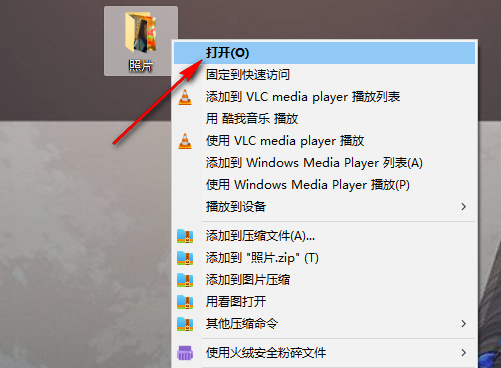
win10系统的功能非常齐全,因此即使win11已经发布,也有着不少用户选择使用win10系统,但是有很多小伙伴都不太清楚如何批量重命名文件,接下来小编就帮助大家解决这个问题。win10如何批量重命名文件1、首先选中需要编辑的文件夹,然后右击选择界面中的打开。2、进入文件夹后,这时需要按住ctrl键,选中需要重命名的所有文件。3、随后右击文件,在弹出的菜单中选择重命名选项。4、然后任意选择一个文件进行重命名,在输入文件名之后点击回车键。5、最后系统会自动进行重命名,命名完成后,文件会自动进行分类。
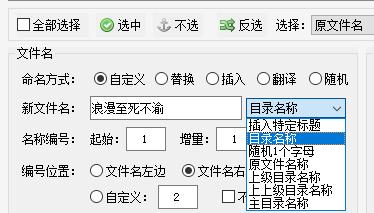
在面对多个文件重命名工作的时候,win10用户往往会选择批量重命名操作,但由于很多时候在操作的时候出现操作失败的情况,今天小编帮助大家解决这个问题。win10批量重命名文件有时候失败怎么办1、首先在自定义命名时,输入名称之后,用户需要点击目录名称下拉框,选择随机1个字母。2、然后取消隐藏编号前的勾选,并将编号的相关数据设置好。3、如果多个文件名相同的情况下,用户可以点击界面中的添加编号,防止文件名冲突。4、然后打开相关文件夹查看,这时候所有文件都已经重命名了。5、此外,用户还可以将文件分别放在多个文件夹且

当我们需要对多个文件的名称进行修改时,一个个修改非常的耗费时间,那么怎么批量进行操作呢,接下来小编就给大家详细介绍一下Win10批量重命名文件的方法,大家可以来看一看。操作方法:1、找到需要进行修改的文件,右键将其打开。2、进入到文件界面中,Ctrl+A选中全部文件。3、右击选择选项列表中的"重命名"。4、然后对其中的一个文件进行重命名,并点击回车键。5、这样选中的所有文件都按照格式进行了重命名。

如何通过PHP编写一个简单的文件批量重命名功能使用PHP编写一个文件批量重命名功能是一种非常实用的技巧,可以用于批量修改文件名字、添加前缀或后缀以及进行一些其他的自定义操作。在本文中,我们将介绍如何使用PHP来实现这个功能,并提供一些具体的代码示例。步骤1:获取目标文件夹下的文件列表首先,我们需要获取目标文件夹下的文件列表。可以使用PHP的scandir()
如何利用MySQL和C++开发一个简单的批量重命名功能引言:在日常工作和生活中,我们经常遇到需要将一批文件进行重命名的情况。为了提高效率,我们可以开发一个简单的批量重命名功能来实现自动化处理。本文将介绍如何利用MySQL和C++开发这样一个功能,并提供具体的代码示例。需求分析:在开发批量重命名功能前,我们需要明确功能的具体需求,例如:用户需要提供一个文件夹路
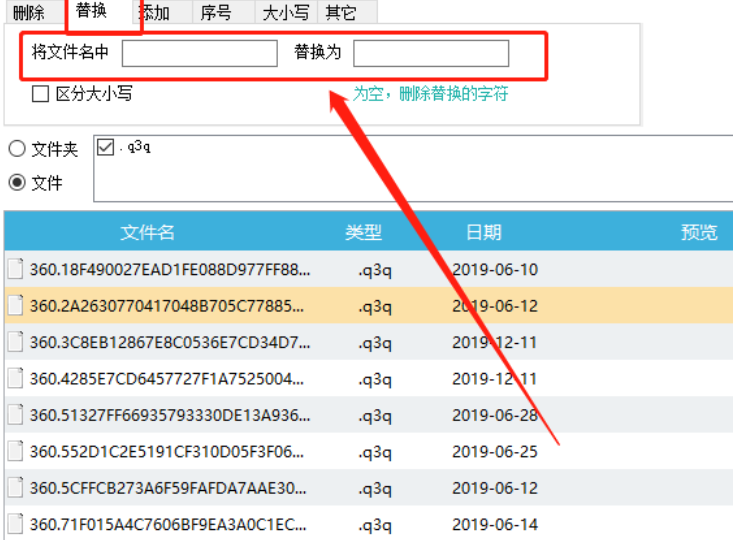
批量重命名软件怎么重命名文件?批量重命名软件的主要功能就是帮助用户重新命名电脑中的文件数据,接下来正软小编将带大家一起学习,希望大家喜欢。
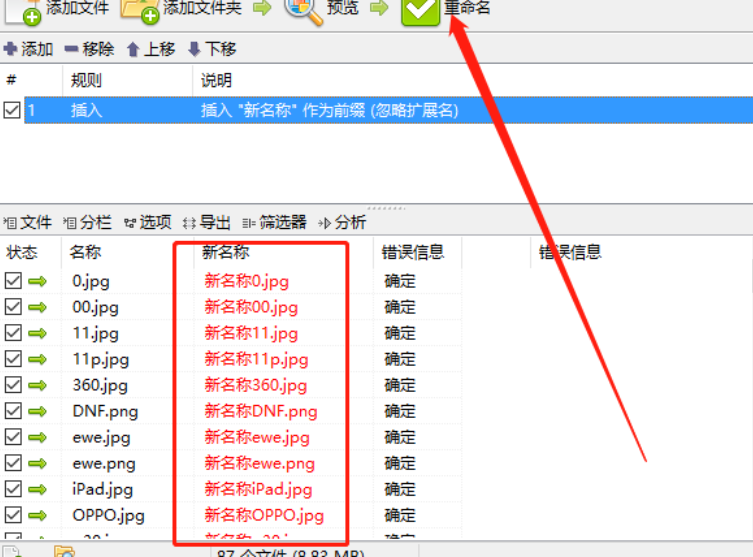
ReNamer Pro如何批量重命名文件?ReNamer Pro是一款功能强大的文件重命名工具,它的主要功能就是帮助用户重命名文件,而且在重命名文件的过程中可以根据用户自己的需求来选择重命名文件的规则,接下来正软小编将带大家一起学习,希望大家喜欢。





火山引擎是字节跳动旗下企业级云与AI服务平台。聚焦大模型核心能力,依托字节自研豆包多模态大模型,凭借火山方舟一站式平台,提供模型精调、推理部署、智能应用搭建等全链路服务,结合高性能AI算力,助力各行业快速落地大模型数字化与智能化应用。



