

VSCode配置PHP环境教程 新手入门指南
安装PHP解释器,推荐使用XAMPP、WAMP或MAMP等集成环境,安装完成后记下php.exe的完整路径;2.安装VSCode并添加PHPIntelephense和PHPDebug扩展以提升代码智能感知与调试能力;3.在VSCode设置中配置php.executablePath指向PHP解释器的实际路径,确保环境正确识别;运行PHP文件可使用CodeRunner扩展右键运行或通过F5启动调试模式;若遇问题,需检查路径错误、环境变量、扩展启用状态、PHP版本兼容性及XDebug端口配置一致性;实现断点调试
安装PHP解释器,推荐使用XAMPP、WAMP或MAMP等集成环境,安装完成后记下php.exe的完整路径;2. 安装VSCode并添加PHP Intelephense和PHP Debug扩展以提升代码智能感知与调试能力;3. 在VSCode设置中配置php.executablePath指向PHP解释器的实际路径,确保环境正确识别;运行PHP文件可使用Code Runner扩展右键运行或通过F5启动调试模式;若遇问题,需检查路径错误、环境变量、扩展启用状态、PHP版本兼容性及XDebug端口配置一致性;实现断点调试需在php.ini中启用XDebug并设置xdebug.mode=debug、client_host=127.0.0.1、client_port=9003,重启服务后在VSCode的launch.json中配置对应端口,最后通过调试视图启动监听或直接运行脚本,即可实现断点调试,整个流程完成后即可高效开发与排查PHP代码问题。
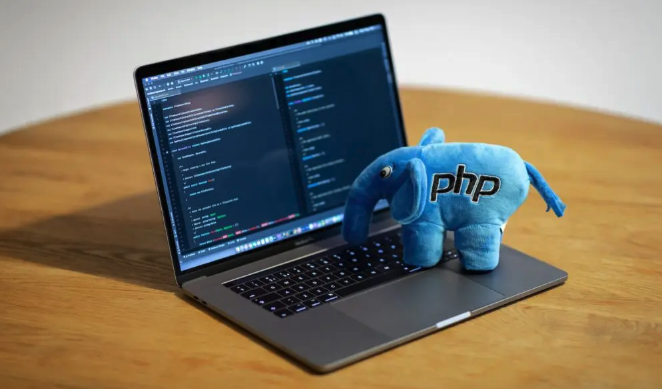
要在VSCode中运行PHP代码,核心在于安装PHP解释器本身,并让VSCode知道它的位置,同时配合一个PHP扩展来提供智能感知和调试能力。这听起来可能有点绕,但实际操作起来,对于新手而言,最快捷的路径就是借助集成环境,再稍加配置VSCode。

解决方案
配置VSCode运行PHP代码,主要分三步走,每一步都挺关键,但都不复杂:
1. 安装PHP解释器: 对于新手,我个人最推荐的方式是安装像XAMPP、WAMP或MAMP这样的集成开发环境。它们把Apache服务器、MySQL数据库和PHP解释器都打包好了,省去了很多手动配置环境变量的麻烦。

以XAMPP为例,下载对应操作系统的版本,然后像安装普通软件一样一路“下一步”就行。安装完成后,PHP解释器通常会在XAMPP安装目录下的php文件夹里,比如C:\xampp\php\php.exe (Windows) 或 /Applications/XAMPP/xamppfiles/bin/php (macOS)。记下这个路径,后面要用。
如果你不想安装集成环境,也可以直接从PHP官网下载PHP解释器,然后手动将其添加到系统环境变量PATH中。不过,这对于初学者来说,可能会多一些坑。
2. 安装VSCode及必要的PHP扩展: 确保你已经安装了VSCode。然后,打开VSCode,进入扩展市场(左侧边栏的方块图标),搜索并安装以下两个扩展:
- PHP Intelephense: 这是我个人觉得最好用的PHP智能提示和代码补全扩展,它能极大地提升你的开发效率。它会帮你分析代码,提供函数、类、变量的建议,甚至能帮你找出一些潜在的错误。
- PHP Debug: 如果你想在VSCode里设置断点、一步步调试PHP代码,这个扩展是必不可少的,它依赖于PHP的XDebug扩展。
3. 配置VSCode指向PHP解释器:
这是最关键的一步。让VSCode知道你的PHP解释器在哪里。
打开VSCode的设置(Ctrl+, 或 Cmd+,),搜索“php.executablePath”。你会看到一个设置项。在这里,你需要填入你第一步安装的php.exe(或php)的完整路径。
例如:
- Windows:
C:\\xampp\\php\\php.exe(注意路径中的反斜杠需要双写,或者使用正斜杠C:/xampp/php/php.exe) - macOS:
/Applications/XAMPP/xamppfiles/bin/php
配置完成后,VSCode就能够识别你的PHP代码,并准备好运行它们了。
VSCode中如何快速运行PHP文件?
当你配置好PHP环境后,最直接的需求就是“我怎么把这个PHP文件跑起来看看效果?”对于新手,我通常会推荐两种方式,各有侧重。
一种是安装一个叫做“Code Runner”的VSCode扩展。这个扩展非常方便,安装后,你只需在打开的PHP文件里右键,选择“Run Code”,它就会在VSCode的输出窗口里直接执行你的PHP脚本,并显示结果。这对于快速测试一些简单的PHP代码片段,或者学习PHP语法非常有用。它就像一个即时编译器,省去了你手动打开命令行输入php your_file.php的步骤。它不涉及服务器环境,只是单纯地调用PHP解释器来执行脚本。
另一种,也是更贴近实际开发的方式,是利用VSCode的内置调试功能。这需要你对launch.json文件有一些了解。在VSCode中,按下F5键,如果你的项目文件夹里没有.vscode目录或者launch.json文件,VSCode会提示你选择一个调试环境,通常选择“PHP”即可。它会自动生成一个launch.json文件,里面会包含一些默认的配置。
最基础的PHP运行配置可能看起来像这样:
{
    "version": "0.2.0",
    "configurations": [
        {
            "name": "Launch currently open script",
            "type": "php",
            "request": "launch",
            "program": "${file}",
            "cwd": "${fileDirname}",
            "port": 9003, // 确保与php.ini中xdebug.client_port一致
            "runtimeExecutable": "C:\\xampp\\php\\php.exe" // 如果php.executablePath没设,这里也可以指定
        }
    ]
}有了这个配置,你就可以直接在当前打开的PHP文件里按下F5,VSCode就会启动PHP解释器来运行这个文件。更棒的是,你可以在代码行号旁边点击设置断点,当程序运行到断点处时,会自动暂停,让你检查变量值、单步执行等,这对于排查逻辑错误简直是神来之笔。虽然初期可能觉得有点复杂,但掌握它,你的调试效率会呈指数级提升。
PHP环境配置中,有哪些常见的坑和排查思路?
配置PHP环境,尤其对于新手,总会遇到一些让人挠头的问题。我见得最多的,通常不是什么大毛病,但就是容易卡住人。
首先,最常见的莫过于php.executablePath路径配置错误。可能是路径输错了,少了个斜杠,或者复制粘贴的时候多复制了空格。我遇到过不少人,XAMPP装在D盘,结果配置的时候还是写C盘的路径,这肯定不行。排查方法很简单:把你在VSCode里填的路径,直接复制到文件管理器的地址栏里,看能不能顺利打开php.exe(或php)这个文件。如果不能,那就是路径错了。
其次,PHP解释器本身的问题。你可能下载了PHP,但忘了把它添加到系统环境变量PATH里,或者PATH路径配置错了。这会导致你在命令行里输入php -v时,系统提示找不到命令。如果VSCode的php.executablePath设置的是php(而不是完整路径),它就会依赖系统PATH。所以,确认命令行能识别php命令是第一步。
再来,VSCode扩展没装对或没启用。有时候,你可能只装了PHP Intelephense,却忘了装PHP Debug,然后抱怨调试不起作用。或者扩展装了,但因为某种原因被禁用了。检查VSCode扩展列表,确保它们是启用状态。
还有一个隐蔽的坑是PHP版本兼容性问题。你可能在网上找了个老旧的PHP项目,它要求PHP 5.6,但你安装的是PHP 8.x。这会导致很多语法错误或函数未定义。虽然这不是VSCode配置的问题,但它会让你误以为是配置出了错。所以,了解你的项目需要的PHP版本,并安装对应的PHP解释器版本,非常重要。
最后,XDebug配置问题。如果你在尝试调试,但断点就是不生效,那很可能是XDebug没正确配置。这通常涉及到php.ini文件中的xdebug.mode、xdebug.start_with_request、xdebug.client_host和xdebug.client_port等参数。一个常见的错误是端口不匹配,VSCode的launch.json里"port"设置的端口和php.ini里xdebug.client_port设置的端口不一致。排查时,务必对照php.ini和launch.json,确保这些关键配置项是同步的。
遇到问题不要慌,先看VSCode的“输出”面板(Ctrl+Shift+U),选择“PHP”或“PHP Debug”的输出,这里通常会有最直接的错误信息。
VSCode中如何进一步配置XDebug,实现断点调试?
当你的PHP环境和VSCode基础配置都到位后,实现真正意义上的断点调试,XDebug是绕不开的。这玩意儿一开始可能有点让人头大,因为它涉及到PHP本身的配置,但一旦弄明白,你会发现它简直是开发利器。
首先,确保XDebug已经安装并启用。如果你用的是XAMPP/WAMP/MAMP,XDebug通常是预装的,但可能默认是禁用的。你需要找到php.ini文件(通常在XAMPP安装目录的php文件夹下),搜索xdebug。你会看到类似这样的行:
; zend_extension = "php_xdebug.dll" ; Windows
; zend_extension = "xdebug.so" ; Linux/macOS
把前面的分号(;)去掉,使其生效。然后,关键的配置来了,你需要添加或修改以下几行:
[XDebug]
zend_extension = "你的XDebug模块完整路径" ; 例如:C:\xampp\php\ext\php_xdebug.dll
xdebug.mode = debug ; 启用调试模式
xdebug.start_with_request = yes ; 每次请求都尝试启动调试,方便
xdebug.client_host = 127.0.0.1 ; VSCode运行在本地,所以是本地IP
xdebug.client_port = 9003 ; 这个端口很重要,要和VSCode的launch.json保持一致
xdebug.start_with_request = yes对于新手来说特别友好,意味着你访问任何PHP页面,XDebug都会尝试连接VSCode进行调试。当然,在生产环境中,这通常会被设置为trigger模式,通过特定的URL参数或Cookie来触发。
配置好php.ini后,务必重启你的Apache或Nginx服务器(如果你用的是集成环境,重启XAMPP/WAMP/MAMP的服务即可),让新的php.ini配置生效。你可以创建一个简单的info.php文件,内容是,在浏览器中访问它,然后搜索“XDebug”,如果能看到XDebug的信息,说明它已经成功加载了。
接下来是VSCode的配置。你需要安装PHP Debug扩展(前面提过)。然后,在你的项目根目录下,进入.vscode文件夹,找到或创建launch.json文件。一个典型的调试配置如下:
{
    "version": "0.2.0",
    "configurations": [
        {
            "name": "Listen for XDebug", // 这个名字会显示在VSCode的调试下拉菜单里
            "type": "php",
            "request": "launch",
            "port": 9003 // 必须和php.ini中的xdebug.client_port一致
        },
        {
            "name": "Launch currently open script",
            "type": "php",
            "request": "launch",
            "program": "${file}",
            "cwd": "${fileDirname}",
            "port": 9003
        }
    ]
}
这里通常会有两个配置,一个是“Listen for XDebug”,当你运行Web应用时,VSCode会监听来自XDebug的连接。另一个是“Launch currently open script”,用于直接运行当前PHP文件。
配置完成后,在VSCode中,切换到调试视图(左侧边栏的虫子图标),在顶部下拉菜单中选择你刚才配置的“Listen for XDebug”或“Launch currently open script”,然后点击绿色的播放按钮(启动调试)。
现在,你就可以在PHP代码的任意行号旁边点击设置断点,当你的PHP脚本执行到这些断点时,VSCode就会暂停,你可以查看变量值、单步执行、跳过函数等,这对于理解代码逻辑、定位问题,简直是无价之宝。虽然初期配置可能有点繁琐,但一旦跑通,你会发现调试的乐趣远大于盲猜错误。
分页功能的实现核心是将大量数据分块展示,以提升页面加载速度与用户体验;在Laravel框架中,可通过EloquentORM的paginate()方法轻松实现,如$products=Product::paginate(15);,并在Blade模板中使用{{$products->links()}}生成分页链接;对于其他框架如CodeIgniter,则需手动计算总页数、当前页数据及OFFSET值;选择分页方式时应综合考虑项目规模、性能需求与开发效率,小项目可使用框架内置分页,大项目则推荐游标分页或搜索式分
<p>如何高效构建一个稳定的DockerPHP开发环境?答案是使用docker-compose编排PHP-FPM、Nginx和MySQL服务,并优化镜像、卷、网络等配置。具体步骤包括:1.创建docker-compose.yml文件定义服务及其依赖关系;2.配置Nginx的default.conf文件实现与PHP-FPM通信;3.编写Dockerfile安装PHP扩展及Xdebug;4.使用delegated模式优化卷同步性能;5.设置自定义网络实现服务间通信;6.持久化MySQL数据;7.限

定时任务通过框架调度器或系统cron实现,将周期性任务集中管理;2.队列处理将耗时操作异步化,提升响应速度与系统并发能力;3.Laravel提供开箱即用的调度器和队列系统,Symfony则通过组件化设计实现更高灵活性;4.调试需依赖日志、手动执行命令、Xdebug及队列工具,监控应涵盖进程状态、错误报告、队列长度与处理时间,并配置报警机制以确保系统稳定运行。
答案是PHP认证考试核心考察基础知识、OOP、数据库操作、安全性与Web特性。需系统学习官方文档、经典书籍,结合在线课程与实战项目,通过模拟考试查漏补缺,强化调试与问题解决能力,全面提升综合编程素养。

优化数据库查询的关键在于提升执行效率并降低系统负载,1.使用索引提升查询速度,但避免过度创建以减少写入开销;2.避免SELECT*,仅查询必要字段以减少数据传输;3.采用预处理语句防止SQL注入并提升执行效率;4.优化分页查询,结合索引与子查询避免深度分页性能问题;5.避免在WHERE子句中使用函数以防索引失效;6.合理使用JOIN,减少复杂连接操作;7.使用批量插入或更新并结合事务减少连接开销;8.启用查询缓存以减少重复查询成本,适用于静态数据;9.调整数据库配置参数如innodb_buffer_poo
部署PHP环境到云服务器的核心步骤包括:1.选择并连接云服务器实例;2.更新系统软件包;3.安装NginxWeb服务器;4.安装PHP和PHP-FPM;5.安装MySQL数据库;6.配置Nginx处理PHP请求;7.部署PHP应用;8.配置防火墙。部署时需注意PHP版本与扩展匹配、Nginx配置准确性、文件权限设置、防火墙端口开放及数据库连接问题,同时建议启用OPcache、优化PHP-FPM进程、配置HTTPS、使用CDN及进行数据库优化。为确保安全性与稳定性,应定期更新系统组件、遵循最小权限原则、启用
要让PHP脚本可直接执行,首先在文件第一行添加Shebang指令#!/usr/bin/envphp,并使用chmod+x赋予脚本执行权限,之后可通过./your_script.php运行;2.命令行参数通过$argc和$argv获取,复杂选项可用getopt()函数解析;3.提升脚本健壮性需设置错误和异常处理器、记录日志、美化输出并使用Composer管理依赖;4.部署时需确认PHP路径正确、使用__DIR__处理文件包含路径、在Cron中使用绝对路径并重定向输出,必要时结合Supervisor等工具管理

首先需配置PHP可执行文件路径以使VSCode识别不同项目的PHP版本;1.确保电脑安装多个PHP版本,如C:\php74和C:\php81;2.安装PHPIntelephense等扩展;3.通过全局设置或项目内.vscode/settings.json配置php.validate.executablePath和php.executablePath指向对应php.exe;4.可使用PHPServer扩展指定版本;5.配置后重启VSCode;6.创建test.php输出phpversion()验证配置是否生

要定义一个PHP中间件,需创建实现MiddlewareInterface的类并实现process方法,该方法接收请求和处理器参数,可对请求进行处理或拦截;1.在Laravel中通过Kernel.php注册全局或路由中间件,并在路由中用middleware()应用;2.在Symfony中通过服务配置监听kernel.request等事件实现中间件;3.在Slim中使用$app->add()注册中间件;中间件用于在请求前后执行逻辑,典型场景包括身份验证、日志记录、请求响应修改、缓存、CSRF保护和速率限
PHP中推荐使用时间戳或DateTime对象比较时间,前者适用于简单对比,后者更适用于复杂操作和时区处理;通过diff()方法可精确计算时间差,并结合时区设置避免常见陷阱,广泛应用于订单超时、Token过期、倒计时及数据统计等业务场景。





火山引擎是字节跳动旗下企业级云与AI服务平台。聚焦大模型核心能力,依托字节自研豆包多模态大模型,凭借火山方舟一站式平台,提供模型精调、推理部署、智能应用搭建等全链路服务,结合高性能AI算力,助力各行业快速落地大模型数字化与智能化应用。



