

数据库是什么?常见搭建方式有哪些
数据库搭建方式多样,需根据需求选择。本地部署可控性强但维护复杂;云数据库服务(DBaaS)省心高效,适合快速迭代;容器化部署环境一致、灵活扩展,适合微服务架构。关系型数据库强调结构与一致性,适合强一致性场景;非关系型数据库灵活、易扩展,适合海量数据处理。本地开发推荐使用Docker,快速、隔离、便捷,可轻松运行PostgreSQL或MySQL等实例,提升开发效率。
数据库搭建方式多样,需根据需求选择。本地部署可控性强但维护复杂;云数据库服务(DBaaS)省心高效,适合快速迭代;容器化部署环境一致、灵活扩展,适合微服务架构。关系型数据库强调结构与一致性,适合强一致性场景;非关系型数据库灵活、易扩展,适合海量数据处理。本地开发推荐使用Docker,快速、隔离、便捷,可轻松运行PostgreSQL或MySQL等实例,提升开发效率。
数据库,简单来说,就是一套帮你高效、有条不紊地存储、管理和检索数据的系统。它可不是你电脑里随便一个文件夹那么简单,它有自己的逻辑、规则,能确保数据的一致性和安全性。至于怎么搭建它?这事儿就得看你的具体需求了,从最原始的本地安装,到省心的云服务,再到灵活的容器化部署,方法多得很。
解决方案
数据库的本质,在我看来,就像是一个高度组织化的信息仓库。它不仅仅是把数据堆在一起,更重要的是,它能让你轻松地找到需要的信息,确保数据不会混乱或丢失,还能处理多人同时访问的复杂情况。它让数据活起来,能被查询、更新、删除,是几乎所有现代应用的核心。
搭建数据库,通常有这么几种主流方式,每种都有它的脾气和适用场景:
本地部署(On-Premise / Local Installation): 这是最传统的方式,你直接在自己的服务器或者电脑上安装数据库软件,比如MySQL、PostgreSQL或者SQL Server。
- 优点: 拥有绝对的控制权,数据完全在你手里,没有网络依赖(指运行层面,安装当然需要)。对于一些对数据安全和合规性有极高要求的企业,或者只是个人开发测试,这很合适。
- 缺点: 维护起来相当麻烦,从操作系统、数据库软件的安装配置,到日常的备份、升级、性能调优,再到硬件故障处理,全得自己操心。扩展性也比较受限,想加点资源就得加硬件。
云数据库服务(DBaaS - Database as a Service): 这是当下最流行的选择,你把数据库的管理工作交给云服务商,比如AWS RDS、Azure SQL Database、Google Cloud SQL或者MongoDB Atlas。你只需要选择数据库类型、配置规格,剩下的基础设施、备份、高可用、扩容等,服务商都帮你搞定了。
- 优点: 部署快得惊人,几分钟就能跑起来。省心省力,你不用操心底层运维,可以把精力放在业务开发上。高可用和扩展性通常是内置的,按需付费,用多少付多少。
- 缺点: 对底层控制力较弱,有些高级定制可能实现不了。长期来看,成本可能比自建要高。而且,你得接受一定的厂商锁定,换云服务商可能会有点麻烦。
容器化部署(Containerization - Docker/Kubernetes): 利用Docker容器技术,把数据库和它所有的依赖打包在一起,形成一个独立的、可移植的运行环境。再结合Kubernetes这样的容器编排工具,可以实现数据库的自动化部署、扩展和管理。
- 优点: 环境一致性极好,本地开发、测试、生产环境都能保持一致,避免“在我机器上能跑”的问题。启动速度快,资源隔离性好,迁移和扩展都非常灵活。对于微服务架构,这是个非常优雅的方案。
- 缺点: 学习曲线相对陡峭,尤其是Kubernetes,需要掌握不少新概念。管理有状态应用(比如数据库)的持久化存储,需要额外的设计和配置。

选择数据库搭建方式时,我应该考虑哪些关键因素?
选择一个合适的数据库搭建方式,就像是给你的数据找个家,得考虑周全。我个人觉得,这不仅仅是技术选型,更是一个关乎成本、效率和未来发展的战略决策。
首先,成本预算是绕不开的话题。这包括初始投入(硬件、软件许可证),以及持续的运营成本(运维人员工资、电力、网络费用、云服务账单)。云服务看似按需付费,但如果数据量和访问量巨大,长期累计下来可能远超你的预期。自建虽然初始投入大,但长期来看,如果团队有能力维护,可能更经济。
其次,要看你对性能和可扩展性的需求。你的应用预计会有多大的并发访问量?数据增长速度如何?如果未来可能需要处理海量数据和用户,那么云数据库服务或容器化方案,它们天生就具备横向扩展的能力,会是更好的选择。本地部署在垂直扩展(升级硬件)上会有瓶颈。
然后是团队的运维能力和资源。你团队里有没有经验丰富的DBA(数据库管理员)?有没有人能处理服务器故障、安全漏洞、性能瓶颈?如果运维力量薄弱,那么把这些复杂性交给云服务商,无疑是明智之举。如果你有强大的技术团队,并且对数据有极致的掌控欲,自建也是可以的。
数据安全和合规性也是重中之重。有些行业对数据存储位置、加密标准、审计日志有严格的规定。你需要确保选择的搭建方式能够满足这些合规性要求。云服务商通常会提供各种安全认证和合规性报告,但你依然需要负责配置好访问权限和加密策略。自建则意味着所有安全责任都在你。
最后,别忘了开发效率和部署速度。在快速迭代的时代,能迅速搭建好开发环境、测试环境,并快速部署到生产,至关重要。在这方面,云服务和容器化方案无疑是领先的,它们能大大缩短从想法到上线的周期。
关系型数据库与非关系型数据库在搭建上有什么不同?
关系型数据库(SQL)和非关系型数据库(NoSQL)在数据模型上就大相径庭,这自然也影响了它们的搭建和运维思路。它们就像是两种不同风格的建筑,虽然都能住人,但建造方式和维护重点完全不一样。
关系型数据库(如MySQL, PostgreSQL, SQL Server): 它们是基于表格的,数据之间通过预定义的结构(Schema)和主外键关系连接起来。
- 搭建特点:
- Schema先行: 在搭建之初,你通常需要非常明确地设计好数据库的表结构、字段类型、索引等。这要求你在数据模型上投入更多思考。
- ACID特性: 关系型数据库强调事务的原子性、一致性、隔离性和持久性(ACID),这使得它们在处理金融交易、订单管理这类需要强一致性的业务时表现出色。为了保证这些特性,它们在底层存储和并发控制上会比较复杂。
- 扩展性: 传统上,关系型数据库主要通过垂直扩展(升级CPU、内存、硬盘)来提升性能。虽然也有水平扩展方案(如读写分离、分库分表),但实现起来相对复杂,往往需要应用层面的配合。
- 部署: 无论是本地部署还是云服务,它们的部署通常都比较“规整”,需要分配足够的计算和存储资源来支撑预期的负载。
非关系型数据库(如MongoDB, Redis, Cassandra): 它们种类繁多,包括文档型、键值型、列族型、图型等,共同特点是数据结构灵活,不强制预定义Schema。
- 搭建特点:
- Schema自由: 搭建时不需要预先定义复杂的表结构,可以随时存储不同结构的数据。这让开发更加敏捷,特别适合数据结构多变或无法预知未来的场景。
- 最终一致性: 多数NoSQL数据库为了追求极致的性能和扩展性,可能会牺牲部分的强一致性,采用“最终一致性”模型。这意味着数据在短时间内可能存在不一致,但最终会达到一致状态。
- 水平扩展: NoSQL数据库天生就是为分布式而生,它们通过分片(Sharding)和复制(Replication)很容易实现水平扩展,可以轻松应对PB级别的数据量和每秒百万级的并发请求。
- 部署: 部署时更侧重于集群的搭建和节点的管理。例如,MongoDB的副本集(Replica Set)和分片集群(Sharded Cluster)就是其典型的部署模式。云服务商也提供了大量的托管NoSQL服务,极大地简化了其分布式部署的复杂性。
说实话,这两种数据库在搭建上没有绝对的优劣,只有适不适合。我见过不少项目,核心业务数据用关系型数据库保证一致性,而日志、用户行为数据则丢给NoSQL,这种混合搭配的方案其实非常常见,也更灵活。
如何在本地环境快速搭建一个用于开发的数据库?
在本地搭建一个数据库用于开发测试,这简直是开发者的日常。我个人觉得,最快、最省心的方式,现在非Docker莫属了。它把数据库和所有依赖都打包在一个轻量级的容器里,用完就扔,完全不污染你的本地环境。
1. 使用Docker(强烈推荐): 如果你还没有安装Docker,先去Docker官网下载并安装Docker Desktop。
搭建PostgreSQL为例: 打开你的终端或命令行工具,输入:
docker run --name my-local-postgres -e POSTGRES_PASSWORD=mysecretpassword -p 5432:5432 -d postgres
docker run: 运行一个新的容器。--name my-local-postgres: 给你的容器起个名字,方便识别和管理。-e POSTGRES_PASSWORD=mysecretpassword: 设置PostgreSQL的root用户密码。注意: 开发环境可以用简单密码,生产环境务必使用强密码。-p 5432:5432: 将容器内部的5432端口(PostgreSQL默认端口)映射到你本地机器的5432端口。这样你就可以通过localhost:5432来连接数据库了。-d postgres: 在后台运行容器,并使用postgres这个官方镜像(如果你想指定版本,比如postgres:14)。
运行完这条命令,一个PostgreSQL数据库实例就已经在你的本地跑起来了!你可以用任何PostgreSQL客户端(如DBeaver, pgAdmin)连接
localhost:5432,用户名为postgres,密码就是你设置的mysecretpassword。搭建MySQL为例:
docker run --name my-local-mysql -e MYSQL_ROOT_PASSWORD=mysecretpassword -p 3306:3306 -d mysql
原理和PostgreSQL类似,只是镜像名和环境变量不同。
优点: 极度便捷,环境隔离,用完即删不留痕迹,团队协作时能保证大家开发环境的一致性。
2. 直接安装(传统方式): 如果你不习惯Docker,或者只是想简单地在本地安装一个数据库,也可以通过包管理器直接安装。
- macOS (使用Homebrew):
- PostgreSQL:
brew install postgresql - MySQL:
brew install mysql
- PostgreSQL:
- Linux (Debian/Ubuntu为例):
- PostgreSQL:
sudo apt update && sudo apt install postgresql - MySQL:
sudo apt update && sudo apt install mysql-server
- PostgreSQL:
安装完成后,通常还需要进行一些初始化配置,比如设置root密码,创建新的数据库和用户。具体步骤会因操作系统和数据库版本略有不同,可以参考官方文档。
优点: 对于熟悉特定操作系统的开发者来说,可能感觉更直接。 缺点: 可能会在你的系统上留下一些文件和配置,卸载不彻底的话容易有“残留”。如果同时开发多个项目需要不同版本的数据库,容易产生冲突。
对我来说,Docker已经成了本地数据库开发的标配,它真的解决了太多环境配置的痛点。强烈建议你试试看。

要进入192.168.3.1管理界面,首先打开浏览器并在地址栏输入“192.168.3.1”后按回车,接着在登录页面输入正确的用户名和密码即可;若无法访问,需检查设备是否连接该路由器、IP地址是否输入正确、路由器IP是否被修改,或尝试清除缓存、更换浏览器、重启路由器;若忘记密码,可尝试默认账号密码或通过按住Reset键5-10秒恢复出厂设置来重置;192.168.3.1的常见用途包括修改Wi-Fi设置、配置上网方式、设置端口转发、启用防火墙、管理DHCP分配及实施家长控制等网络管理功能。

确保手机连接到目标路由器的Wi-Fi网络,若未连接或连接错误网络则无法访问管理界面;2.在手机浏览器地址栏输入192.168.1.8并访问,若无法打开需检查是否输入错误或路由器IP实际为其他地址如192.168.0.1等,可通过查看Wi-Fi详情中的网关确认正确IP;3.输入正确的用户名和密码登录,常见默认为admin/admin,若曾修改则需使用自定义凭据,若遗忘可重置路由器恢复出厂设置;4.登录后进入无线设置或Wi-Fi设置页面,修改无线名称(SSID)和密码,建议使用包含大小写字母、数字和特殊符号的
通过192.168.1.1可登录路由器管理界面进行配置或重置;若无法登录,可使用Reset键强制恢复出厂设置,之后重新设置上网参数与密码。

微信文件一旦显示过期,通常意味着已从腾讯服务器删除,直接恢复的可能性微乎其微;2.重点应放在保存未过期文件、使用微信收藏、定期备份聊天记录到电脑;3.可尝试微信故障修复功能或手机系统级备份来找回聊天记录;4.防止丢失的关键是养成及时保存和定期备份的习惯。
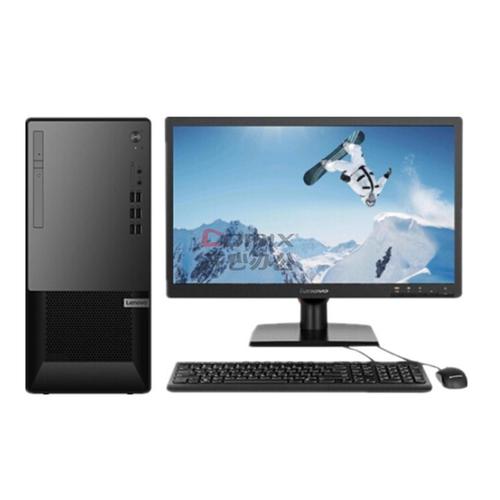
先检查显示器和主机的电源连接是否正常,确认设备已通电;2.检查视频线是否插紧或损坏,尝试更换线材或接口;3.确认显示器输入源设置与连接接口一致;4.重启电脑和显示器,必要时断电放电后重试;5.通过连接其他显示器或电脑进行交叉测试,判断故障设备;6.若主机运行但无信号,检查是否有自检声、硬盘声或键盘灯反应,判断主机是否正常启动;7.重新插拔内存条和显卡,清洁金手指,排除接触不良;8.更换显卡或升级系统后出现问题,应进入安全模式卸载旧驱动并安装新驱动,或调整BIOS设置;9.若集显可用,可接集显测试以确认是否

证书错误通常由系统时间错误、证书过期、域名不匹配或不受信任的颁发机构引起,需先校准时间、清除缓存、更换浏览器或关闭防火墙排查;若问题依旧,可能是网站服务器配置问题,可通过查看证书详情、使用SSL检测工具或多设备验证判断;除非在明确安全的内部环境或非敏感个人网站,否则不应忽略警告继续访问,以防中间人攻击等安全风险。

文件打不开提示“格式错误”或“不支持”时,首先确认文件扩展名;2.检查是否安装了能打开该格式的正确软件并确保其为最新版本;3.尝试使用其他兼容软件打开文件;4.判断文件是否损坏,必要时重新下载或从备份恢复;5.若仍无法解决,可通过文件转换工具转为通用格式;6.平时应定期更新软件、避免随意修改扩展名、安全传输文件并做好重要数据备份,以预防此类问题发生。多数情况下,该问题由软件不兼容、文件损坏或扩展名错误导致,通过以上步骤可有效排查和解决。

网关地址是设备访问外部网络的出口,通常由路由器提供;2.设置方式分为自动获取(DHCP)和手动配置(静态IP),前者适用于大多数场景,后者用于服务器等需固定IP的设备;3.手动配置需设置IP地址、子网掩码、默认网关和DNS服务器,且必须确保网关与IP在同一子网内;4.查找网关地址的方法:Windows使用ipconfig命令,macOS和Linux使用ipa或iprouteshow命令;5.常见错误包括网关与IP不在同一子网、IP地址冲突、子网掩码错误、DNS未设置或错误、输入错误等;6.网关与IP地址、

driver_irql_not_less_or_equal错误的深层原因是驱动程序在不正确的中断请求级别(IRQL)下访问了分页内存,导致系统强制蓝屏以防止进一步损坏;2.主要成因包括驱动程序缺陷或不兼容、内存硬件故障或兼容性问题、系统文件损坏以及第三方软件驱动冲突;3.排查方法依次为:通过事件查看器查找蓝屏日志中的错误驱动线索、使用WhoCrashed等工具分析dump文件定位具体故障驱动、必要时启用DriverVerifier对非微软驱动进行压力测试以暴露问题源,最终通过更新、回滚或重装对应驱动解决,
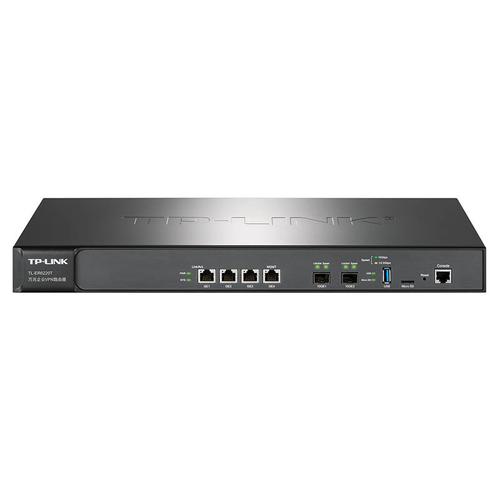
确保设备连接到路由器的WiFi或通过网线连接;2.在浏览器地址栏输入192.168.6.1并回车;3.输入默认用户名和密码(如admin/admin)登录管理界面;4.进入无线或WiFi设置,修改SSID和密码,选择WPA2或WPA3加密;5.保存设置,路由器重启后使用新密码重新连接WiFi;若无法登录,可长按Reset键5-10秒重置路由器;若无法访问192.168.6.1,需排查IP冲突、网络连接、浏览器缓存、代理、防火墙或路由器故障问题;信道设置用于避免信号干扰,可通过WiFi分析工具选择空闲信道以





火山引擎是字节跳动旗下企业级云与AI服务平台。聚焦大模型核心能力,依托字节自研豆包多模态大模型,凭借火山方舟一站式平台,提供模型精调、推理部署、智能应用搭建等全链路服务,结合高性能AI算力,助力各行业快速落地大模型数字化与智能化应用。



