

Win8右键菜单慢?优化提速技巧分享
Win8系统右键菜单加载慢可通过清理冗余项解决。主要方法包括:1.使用Autoruns工具取消不必要的右键菜单项;2.通过注册表编辑器删除多余扩展项并提前备份;3.卸载不常用软件以减少右键关联;4.禁用显卡驱动附加的非必要菜单项。此外,定期优化系统还可通过清理垃圾文件、整理磁盘碎片、禁用启动项、更新驱动程序等方式提升整体性能,保持系统流畅运行。
Win8系统右键菜单加载慢可通过清理冗余项解决。主要方法包括:1. 使用Autoruns工具取消不必要的右键菜单项;2. 通过注册表编辑器删除多余扩展项并提前备份;3. 卸载不常用软件以减少右键关联;4. 禁用显卡驱动附加的非必要菜单项。此外,定期优化系统还可通过清理垃圾文件、整理磁盘碎片、禁用启动项、更新驱动程序等方式提升整体性能,保持系统流畅运行。

Win8系统右键菜单加载慢?别慌,其实挺常见的,解决起来也没那么玄乎。主要就是一些没用的程序往右键菜单里塞东西,导致系统反应迟钝。下面就来聊聊怎么给它“瘦身”,让右键菜单恢复活力。

解决方案
使用 Autoruns 清理右键菜单: 这工具是微软官方的 Sysinternals 套件里的,免费又好用。下载后,打开它,找到 "Explorer" 选项卡,这里面就是右键菜单的相关项。仔细看看,哪些是你不需要或者不认识的,直接取消勾选。记得,不确定的别乱动,免得搞出问题。
注册表编辑器大法: 这招稍微有点技术含量,但效果显著。按下 Win + R,输入 "regedit" 打开注册表编辑器。然后,定位到下面几个地方,挨个检查:
HKEY_CLASSES_ROOT\*\shellex\ContextMenuHandlersHKEY_CLASSES_ROOT\Directory\shellex\ContextMenuHandlersHKEY_CLASSES_ROOT\Drive\shellex\ContextMenuHandlers
这些地方存放着右键菜单的扩展项。同样,找到不需要的项,直接删除。删除前最好备份一下注册表,以防万一。
卸载不必要的软件: 有些软件安装后会在右键菜单里添加选项,如果这些软件你很少用,或者根本不需要这些右键菜单选项,那就干脆卸载了。
禁用显卡驱动的右键菜单项: NVIDIA 和 AMD 的显卡驱动通常会在右键菜单里添加一些选项,比如 NVIDIA 控制面板。如果你不经常用这些选项,可以禁用它们。方法是打开显卡控制面板,找到右键菜单相关的设置,取消勾选。
清理右键菜单后,重启一下电脑,效果立竿见影。
为什么右键菜单会变慢?
右键菜单慢,其实就是因为系统要加载的东西太多了。想象一下,你点右键,系统就要把所有注册在右键菜单里的程序都扫描一遍,看看有没有需要显示的。程序越多,扫描时间就越长,右键菜单就越慢。
另外,有些程序写的不好,或者和系统兼容性有问题,也会导致右键菜单卡顿。所以,定期清理右键菜单,保持它的简洁,是很有必要的。
如何判断哪些右键菜单项可以删除?
这确实是个难题,毕竟谁也不想误删了重要的东西。我的建议是:
- 看名字: 有些右键菜单项的名字很直观,比如 "WinRAR",一看就知道是 WinRAR 压缩软件的。
- 看描述: Autoruns 里会显示右键菜单项对应的程序路径,你可以根据路径判断是哪个程序添加的。
- 上网查: 如果实在不确定,就把右键菜单项的名字放到搜索引擎里搜一下,看看别人是怎么说的。
- 备份: 删除前一定要备份注册表,万一删错了,还可以恢复。
最重要的是,保持谨慎,不要盲目删除。
除了清理右键菜单,还有什么方法可以优化 Win8 系统?
清理右键菜单只是优化 Win8 系统的一个方面。想要让系统运行更快,还可以做很多事情:
- 清理垃圾文件: 使用磁盘清理工具,清理临时文件、回收站等垃圾文件。
- 整理磁盘碎片: 定期进行磁盘碎片整理,提高磁盘读写速度。
- 禁用启动项: 使用任务管理器或者 Autoruns,禁用不必要的启动项,减少系统启动时间。
- 更新驱动程序: 保持显卡、声卡等驱动程序是最新版本,可以提高系统稳定性和性能。
- 重装系统: 如果系统用了很久,积累了很多问题,重装系统是最彻底的解决方法。
记住,优化系统是一个持续的过程,需要定期维护和清理。
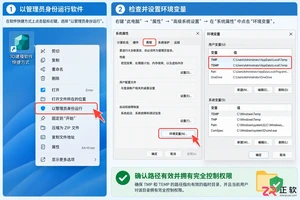
遇到3ds Max崩溃或未响应?本指南提供基于界面操作的实用排查步骤,涵盖重置配置、清理缓存、禁用冲突插件及显卡驱动设置,助您快速恢复软件稳定性。

在Ubuntu上优化Kafka存储空间的实用招数一 存储与文件系统优化使用NVMe SSD作为日志目录存储,顺序写性能更好;将多个磁盘挂载到log.dirs,可并行写入并提升容量与可靠性。合理设置num.io.threads匹配磁盘并发能力,网络繁忙场景适当提升num.network.threads

驱动总裁垃圾清理与系统优化:五步精准“瘦身”指南 驱动总裁垃圾清理与系统优化需分五步:一、启动后进入「垃圾清理」模块;二、执行全盘驱动相关扫描;三、手动勾选高风险冗余项清理;四、使用「驱动优化」清除driverstore中旧版驱动;五、删除drvceo专属缓存及残留配置文件。 不少朋友在用了一阵子驱
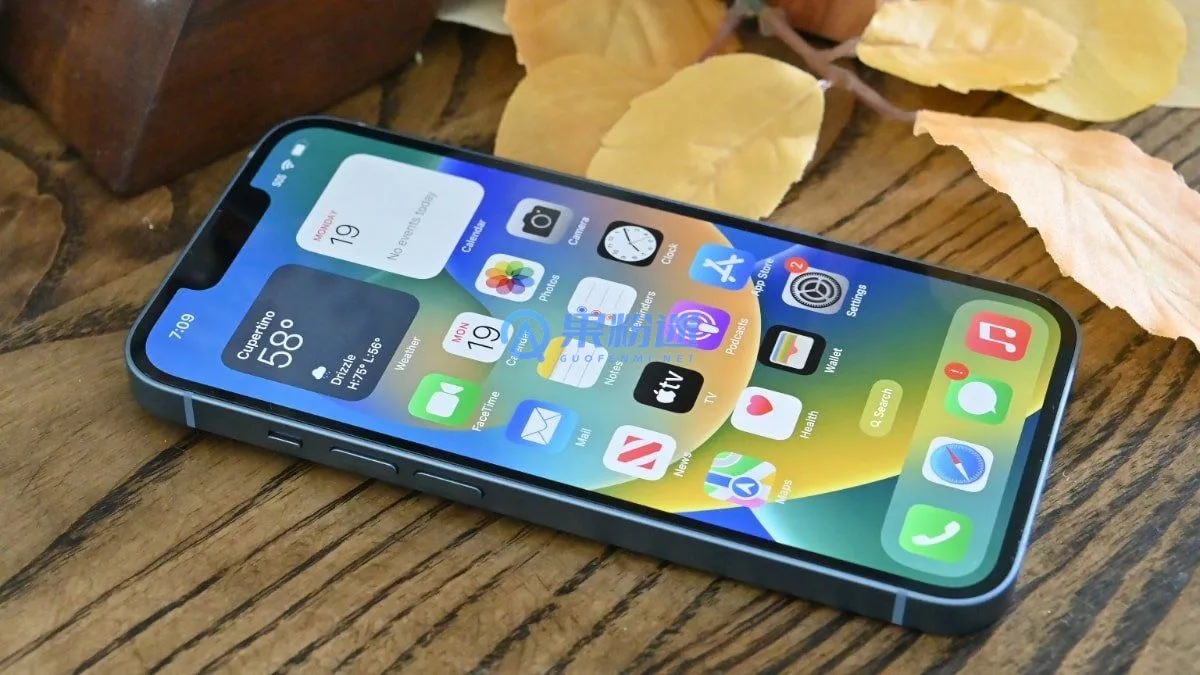
掌握iPhone 16的快速设置、电池保养、手势操作和隐私保护,能显著提升使用体验和效率。这份指南,就是为你梳理出那些立竿见影的技巧和常见避坑指南。 一、开箱与初始设置 新机到手,先别急着玩儿,开箱检查外观和配件是否齐全是第一步。开机之后,跟着屏幕向导走,把语言、地区和Wi-Fi这些基础设置搞定。这

想让你的iPhone16瞬间“减负”?其实,最立竿见影的两招,就藏在“最近删除”相册和那些你早已遗忘的App里。 1. 清理“最近删除”相册 千万别以为在相册里点下删除就万事大吉了。事实上,所有被你删除的照片和视频,都会在“最近删除”相册里再住上30天。手动进去一趟,点击选择然后全部清空,往往能立即
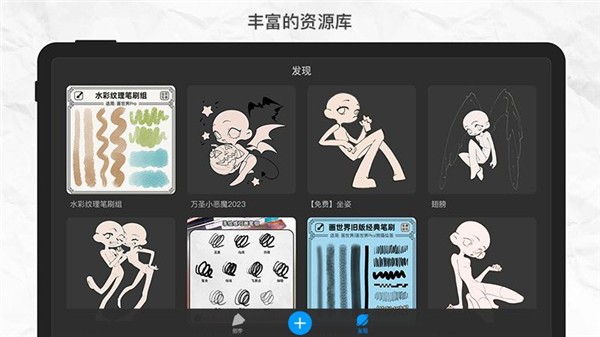
画世界Pro免费下载:移动艺术创作的专业之选 如果你最近关注数字艺术工具,恐怕很难忽略“画世界Pro免费下载”这波热潮。这款为移动端量身打造的专业绘图应用,凭借其硬核的性能表现,正迅速成为创作者圈子里的热门话题。作为经典版本的全面进阶,Pro版专为iOS系统深度优化,不仅完美继承了前作广受好评的特性

《微变传奇3》:经典手游的现代演绎 对于热衷传奇系列的玩家而言,《微变传奇3》无疑是一颗璀璨的明珠。其官网入口设置在https://wbcq3.hywan.com//,这个专属链接就像直通经典世界的快速通道,轻轻一点就能直达官方平台。 官网入口地址说明 想要体验原汁原味的游戏内容?最稳妥的方式就是通




AirBuddy 3 是面向 macOS 的蓝牙外设增强工具,可集中查看 AirPods、Beats 与苹果设备电量,提供快速连接、播放控制、电量提醒、桌面小组件和多台 Mac 外设接力等功能。

AirServer macOS版可把 Mac 转换为无线投屏接收端,通过 AirPlay 或 Google Cast 接收手机、平板和电脑画面,并支持多设备同时连接、高清镜像及会话录制,适合家庭娱乐、课堂教学、会议演示和应用展示。

AnyDesk macOS版是一款适用于远程办公、设备维护和客户支持的远程桌面工具,可连接并操作异地计算机,支持文件传输、无人值守访问、会话权限控制及跨平台协作。


AirServer Windows版可把电脑变成AirPlay、Google Cast和Miracast无线投屏接收端,适合会议演示、课堂教学及家庭大屏分享。发送设备通常无需另装客户端,并可同时接收和智能排列多个镜像会话。

AlwaysUp是一款面向Windows的系统服务注册与程序托管工具,可让普通应用、脚本及批处理在无人登录时随系统启动,并通过状态检测、异常重启、资源监控和邮件通知保障关键任务持续运行。


